

Prioritas tanda tangan hanya berlaku untuk pengguna Microsoft 365 / Outlook. Pengguna Gmail tidak terpengaruh oleh pengaturan ini. Di Gmail, setiap rekan tim diberi satu tanda tangan.
Cara kerjanya
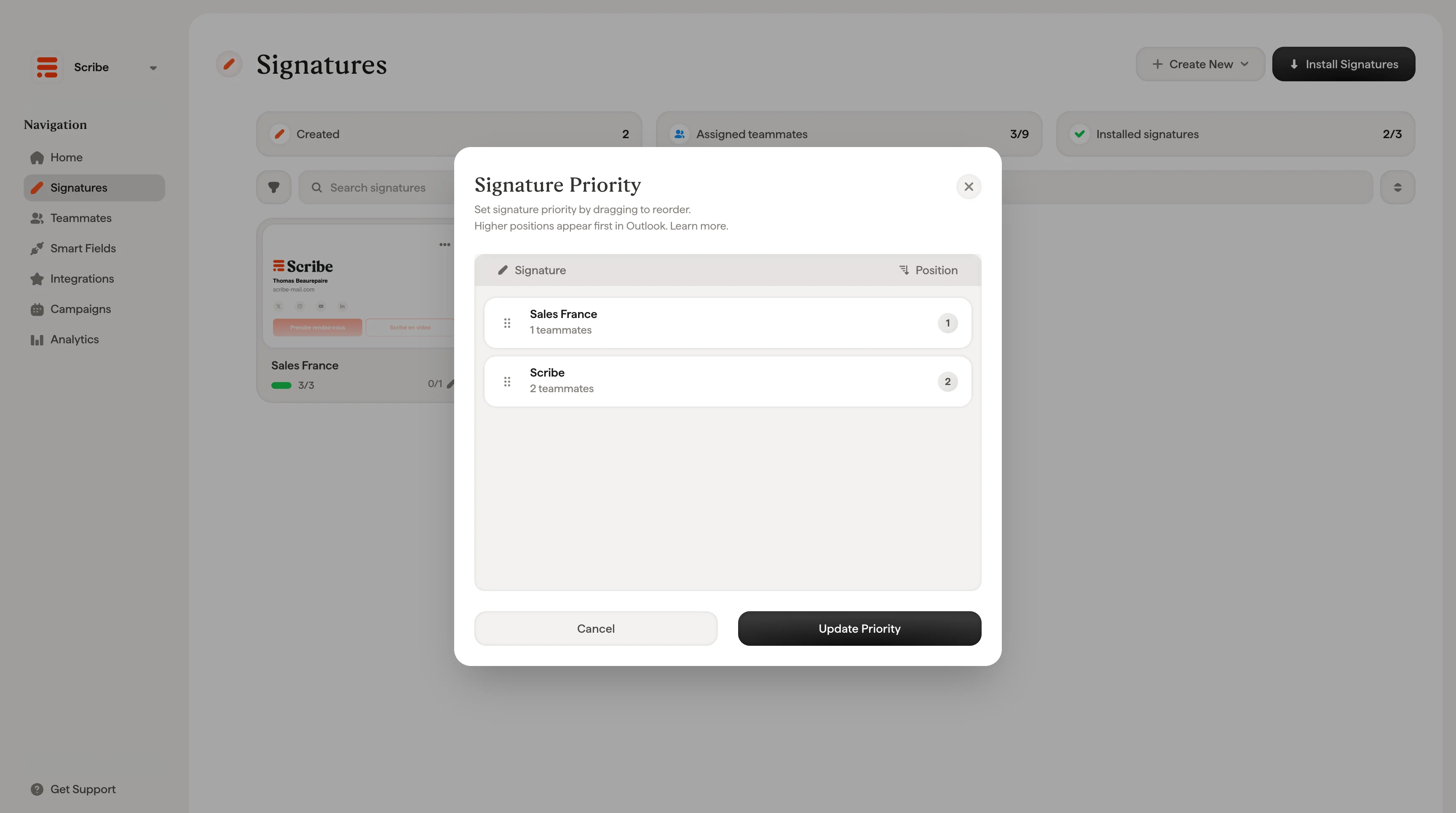
Ketika seorang rekan tim memiliki akses ke beberapa tanda tangan di Outlook, urutan prioritas menentukan tanda tangan mana yang muncul lebih dulu. Posisi lebih tinggi muncul lebih dulu dalam daftar tanda tangan Outlook. Ini berguna ketika rekan tim ditetapkan ke lebih dari satu tanda tangan, misalnya tanda tangan bermerek utama dan tanda tangan minimal sekunder untuk email internal.Atur prioritas tanda tangan
Klik ikon urutkan ulang di area kanan atas halaman Signatures untuk membuka modal Signature Priority. Dari sana:- Seret dan lepas tanda tangan untuk mengurutkannya kembali
- Nomor posisi di sebelah kanan diperbarui secara otomatis
- Klik Update Priority untuk menyimpan
Artikel terkait
- Ikhtisar tanda tangan: bagaimana prioritas berperan dalam mengelola beberapa tanda tangan.
- Tetapkan rekan tim ke tanda tangan: kendalikan rekan tim mana yang menggunakan setiap tanda tangan.
- Pasang tanda tangan: terapkan tanda tangan ke Outlook dan Gmail.