Bilah status
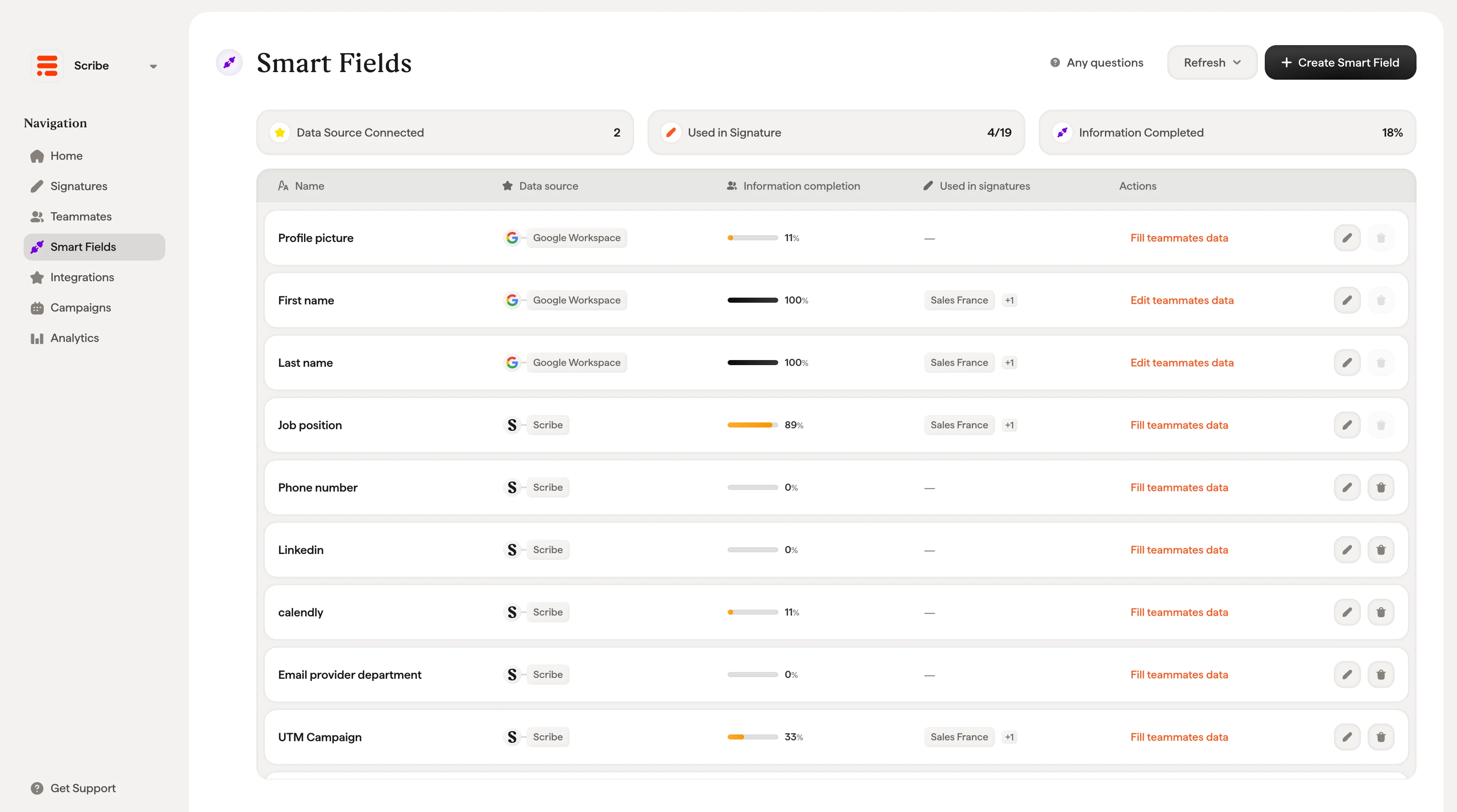
Di bagian atas halaman, tiga indikator memberikan ikhtisar singkat:- Data Source Connected: Jumlah sumber data yang saat ini terhubung dan menyinkronkan data ke Smartfield Anda (misalnya, 1 untuk Google Workspace).
- Used in Signature: Jumlah Smartfield yang aktif digunakan di setidaknya satu templat tanda tangan (misalnya, 0/7 berarti belum ada field yang disisipkan ke dalam tanda tangan).
- Information Completed: Rata-rata kelengkapan data di seluruh rekan tim dan seluruh Smartfield, ditampilkan dalam persen.
Tabel Smartfield
Setiap baris mewakili satu Smartfield dan menampilkan kolom berikut: Name: Label field (misalnya, Profile picture, First name, Job Position). Inilah nama yang muncul di editor tanda tangan saat Anda menyisipkan field dinamis. Sumber data: Tempat field ini mengambil datanya. Setiap field menampilkan ikon dan label untuk sumbernya (mis. Google Workspace, Microsoft Entra ID, BambooHR, atau Scribe). Arahkan kursor ke ikon sumber data untuk melihat kapan terakhir disegarkan (mis. “Disegarkan sehari yang lalu”). Kelengkapan informasi: Bilah progres dan persentase yang menunjukkan berapa banyak rekan tim Anda yang sudah mengisi field ini. Arahkan kursor ke persentase untuk melihat jumlah pastinya (mis. “2/9 rekan tim memiliki data Foto profil”). Digunakan dalam tanda tangan: Apakah field ini saat ini disisipkan dalam satu atau lebih templat tanda tangan. Menampilkan tanda hubung jika tidak digunakan dalam tanda tangan apa pun. Tindakan: Setiap baris memiliki tombol tindakan dan tautan kontekstual yang berubah berdasarkan sumber data field dan status kelengkapannya:- Isi data rekan tim atau Edit data rekan tim: Membuka dropdown atau modal untuk mengisi atau mengedit data field ini di semua rekan tim (lihat Mengisi data Smartfield di bawah).
- Edit Smartfield (ikon pensil): Membuka modal Edit Smartfield untuk mengubah pengaturan field (lihat Mengedit Smartfield di bawah).
- Hapus (ikon tempat sampah): Hapus Smartfield kustom. Smartfield bawaan (Foto profil, Nama depan, Nama belakang, Posisi pekerjaan) tidak dapat dihapus. Mengarahkan kursor ke ikon tempat sampah yang dinonaktifkan menampilkan “Smartfield bawaan tidak dapat dihapus.
Menyegarkan data
Klik Segarkan di kanan atas untuk menyinkronkan data secara manual dari semua sumber yang terhubung. Setelah disegarkan, notifikasi muncul di bawah tombol yang menampilkan nama sumber dan kapan terakhir disinkronkan (mis. “Google Workspace, beberapa detik”). Scribe juga menyinkronkan sumber data yang terhubung secara otomatis sekali sehari berdasarkan zona waktu Anda.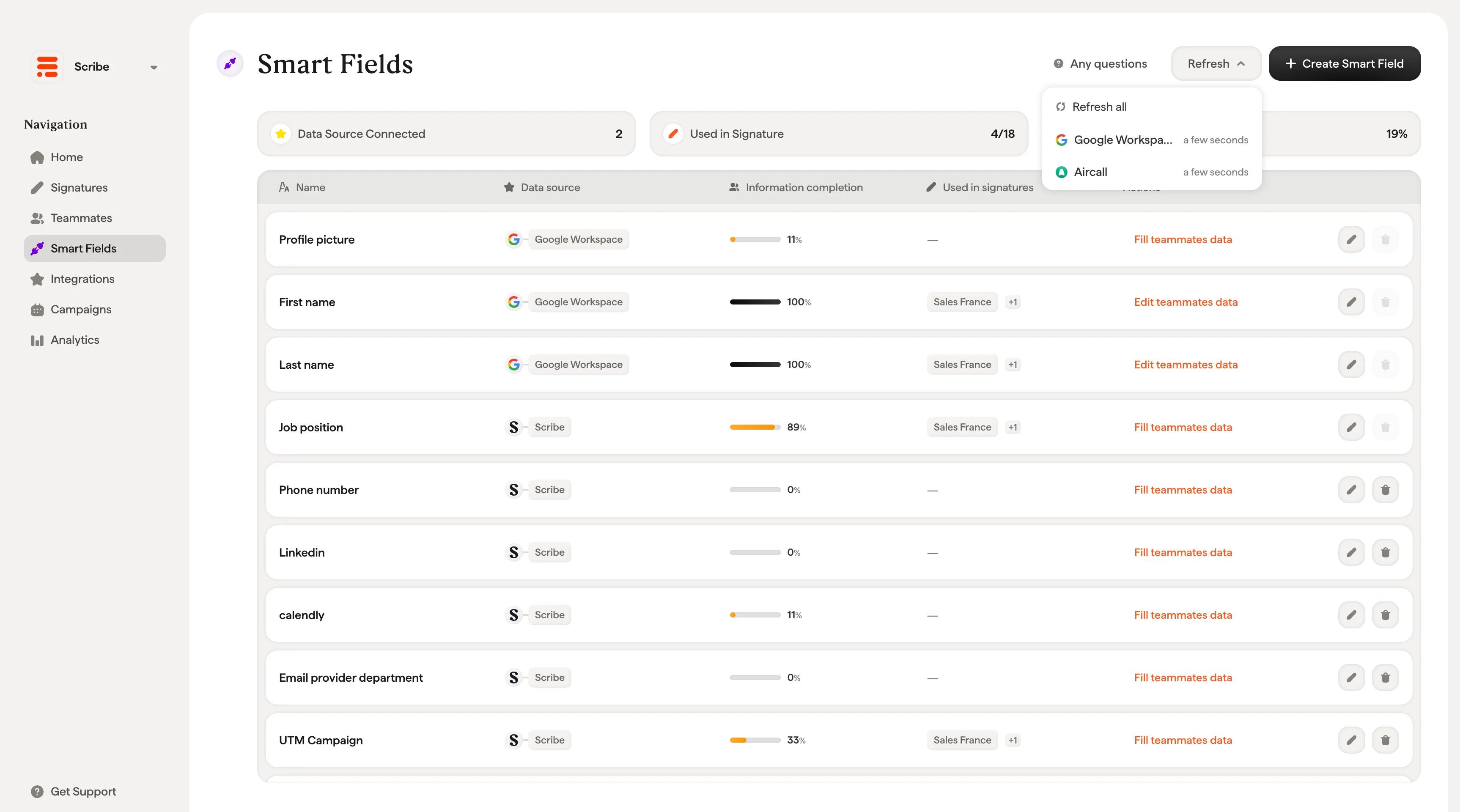
Membuat Smartfield
Klik + Create Smart Field di kanan atas untuk menambahkan field baru. Modal pembuatan memiliki pengaturan berikut: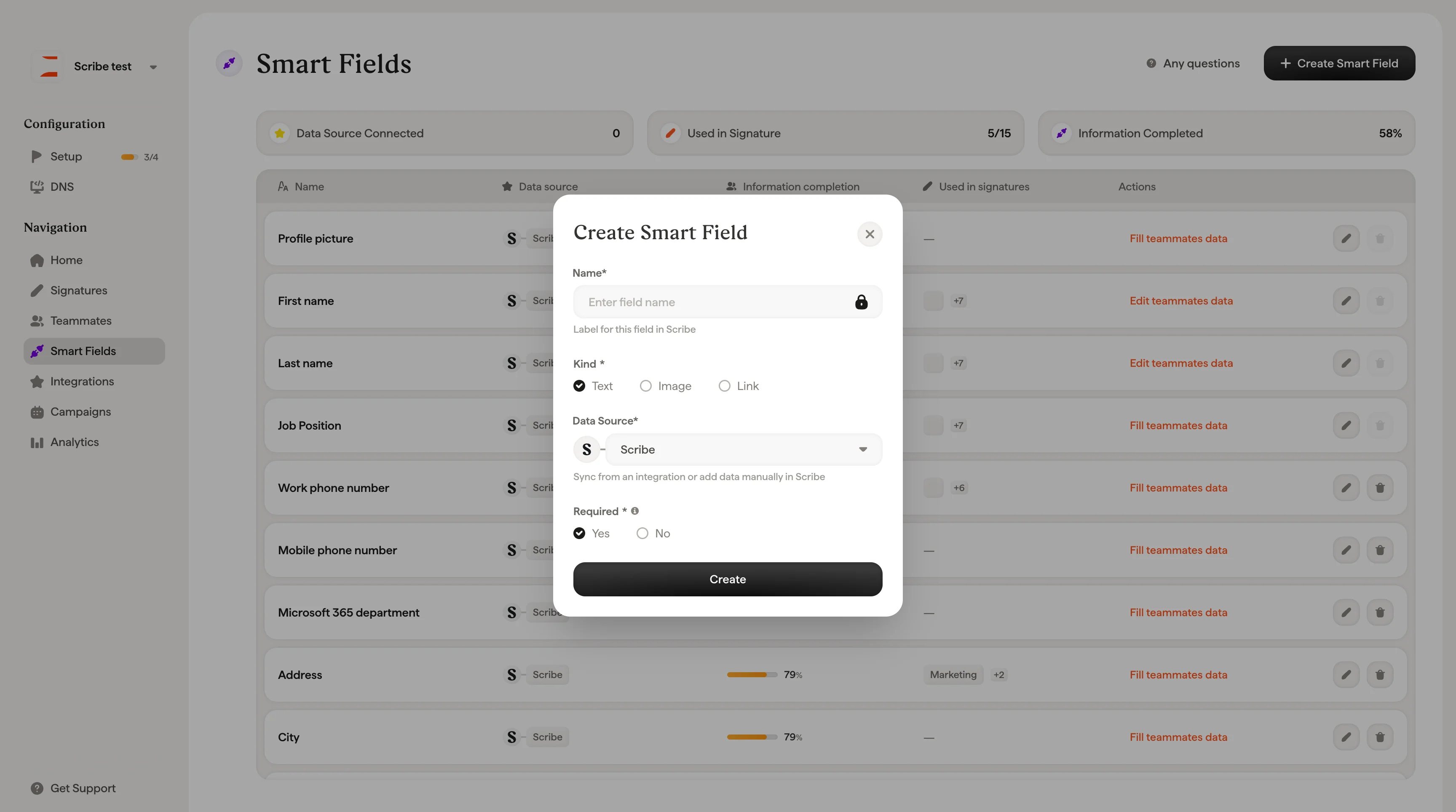
- Text: Nilai teks standar seperti nomor telepon, jabatan, atau departemen
- Image: Field gambar seperti foto profil atau logo perusahaan
- Link: Field URL seperti situs web pribadi atau link pemesanan kalender
- Automated: Sinkronkan data dari integrasi yang terhubung. Field tetap tersinkron otomatis pada setiap refresh. Integrasi yang tersedia mencakup Google Workspace, Microsoft Entra ID, serta HRIS, sistem telepon bisnis, kalender, atau tool sales apa pun yang telah Anda hubungkan di halaman Integrations (lihat Supported integrations di bawah).
- Manual: Simpan data langsung di Scribe. Anda perlu mengisi data ini sendiri, melalui CSV, atau dengan mengundang rekan tim untuk memasukkannya.
Mengedit Smartfield
Klik ikon pensil pada baris Smartfield mana pun untuk membuka modal Edit Smartfield. Modal ini memungkinkan Anda mengubah: Name: Label field di Scribe. Untuk Smartfields default (Profile picture, First name, Last name, Job Position, Work phone number, Mobile phone number), nama dikunci dan tidak dapat diubah. Mengarahkan kursor ke ikon kunci menampilkan “Default Smartfield can’t be edited.” Data Source: Beralih antara integrasi otomatis dan penyimpanan manual (Scribe), menggunakan dropdown Automated / Manual yang sama dengan modal pembuatan. Source field: Pilih field spesifik yang akan dipetakan dalam sumber data yang Anda pilih. Untuk sumber otomatis, ini dipetakan ke field dari integrasi Anda (mis. Surname, Job position, Mobile phone). Untuk Scribe, ini dipetakan ke field manual yang sesuai. Required: Aktifkan atau nonaktifkan apakah field ini diperhitungkan dalam kelengkapan profil.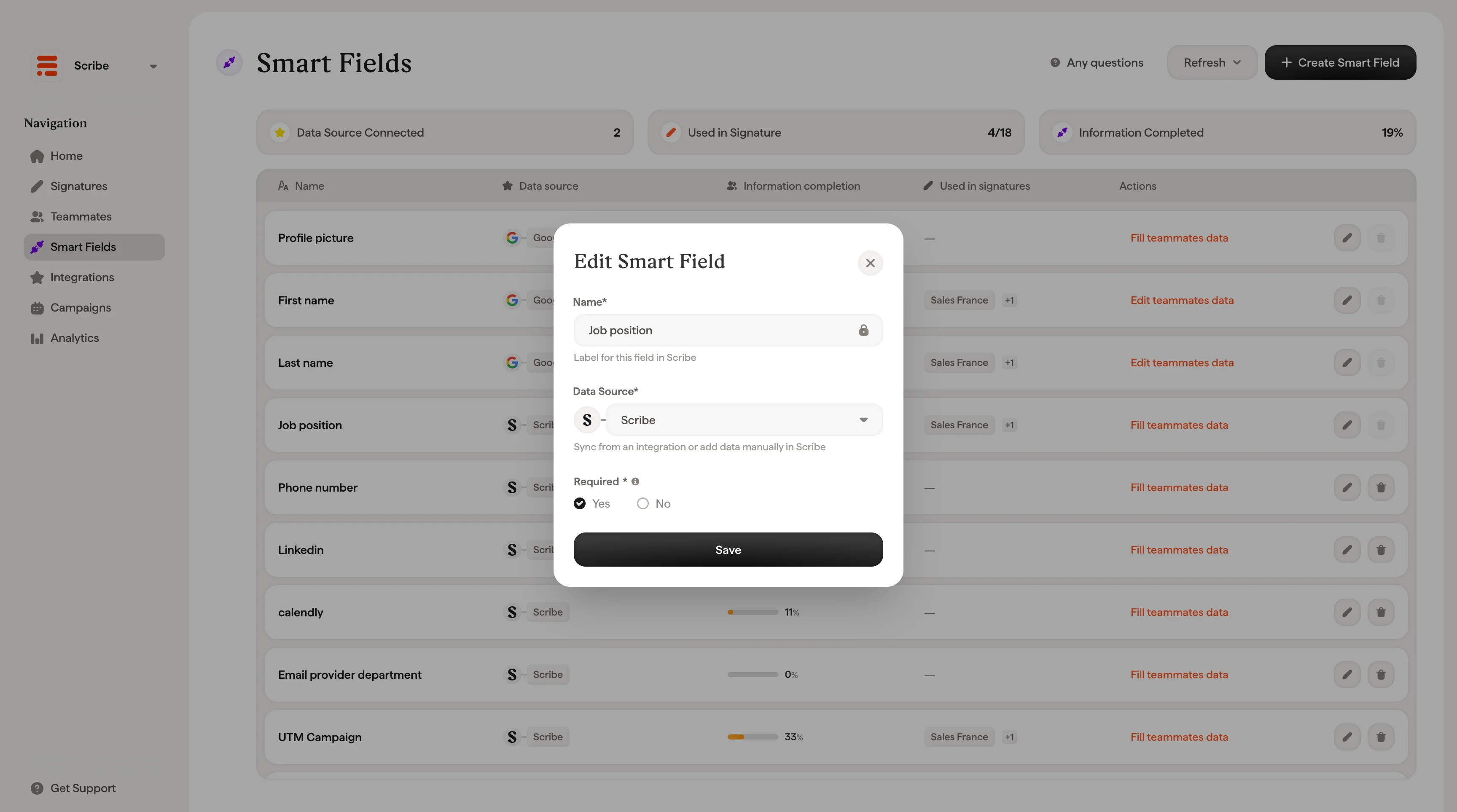
Anda tidak dapat mengubah Kind (Text, Image, atau Link) sebuah Smartfield setelah dibuat. Jika Anda memerlukan jenis yang berbeda, buat Smartfield baru dan hapus yang lama.
Mengisi data Smartfield
Cara mengisi Smartfield bergantung pada sumber datanya. Klik tautan tindakan di kolom Tindakan (mis. “Isi data rekan tim”) untuk melihat opsi yang tersedia.Field otomatis (Google Workspace, Microsoft Entra ID, atau HRIS)
Untuk field yang terhubung ke integrasi, dropdown menampilkan:- Perbarui data di [nama integrasi]: Mengarahkan Anda ke konsol admin integrasi tempat Anda dapat memperbarui data sumber secara langsung. Setelah diperbarui, perubahan akan muncul di Scribe setelah sinkronisasi berikutnya atau penyegaran manual.
- + Hubungkan sumber data baru: Mengarahkan ke halaman Integrasi untuk menghubungkan sumber data tambahan.

Field manual (Scribe)
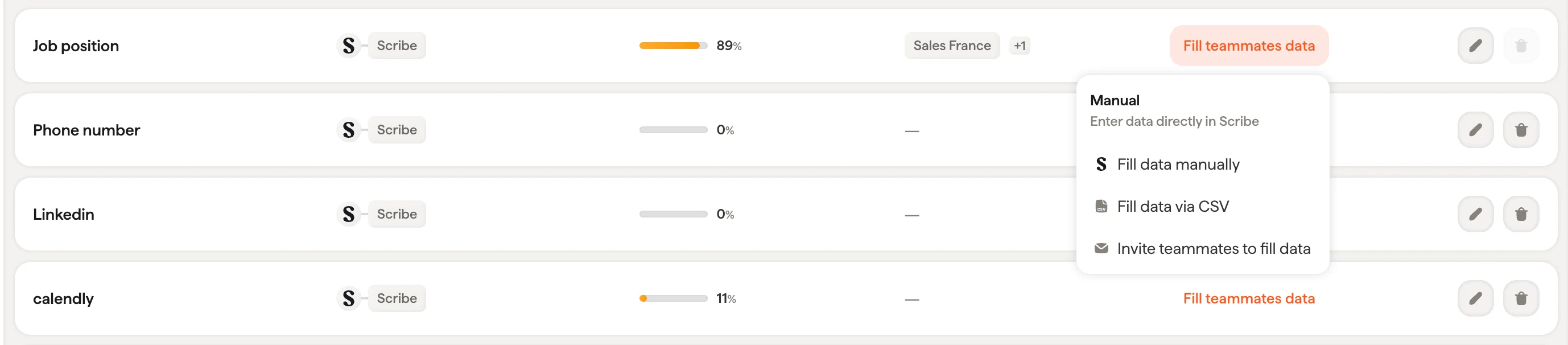
Untuk field yang disimpan di Scribe, dropdown menawarkan tiga cara untuk mengisi data:- Isi data secara manual: Membuka modal Isi data rekan tim, tempat Anda dapat mengedit nilai field untuk setiap rekan tim secara massal. Modal ini menampilkan daftar yang dapat dicari dengan nama setiap rekan tim, status (Terisi atau Kosong), dan kolom input untuk memasukkan data. Indikator progres di bagian atas menunjukkan kemajuan keseluruhan. Klik Simpan setelah selesai.
- Isi data via CSV: Impor nilai field untuk banyak rekan tim sekaligus menggunakan file CSV.
- Undang rekan tim untuk mengisi data: Membuka modal Undang Rekan Tim, tempat Anda dapat memilih rekan tim dan mengirim undangan email kepada mereka. Rekan tim yang diundang dapat mengakses profil mereka sendiri untuk mengisi informasi dan memasang tanda tangan. Mereka tidak akan memiliki akses ke bagian lain dari ruang kerja Scribe Anda.
Mengundang rekan tim sangat berguna untuk field yang tidak tercakup oleh direktori Anda, seperti nomor ponsel atau link media sosial pribadi. Daripada mengumpulkan data ini sendiri, biarkan rekan tim memasukkannya langsung.
Yang terjadi saat Smartfield kosong
Jika rekan tim tidak memiliki nilai untuk sebuah Smartfield, blok yang terhubung dengan field tersebut tidak ditampilkan pada tanda tangan mereka. Scribe menghapusnya dan merapikan tata letak di sekelilingnya, sehingga tanda tangan tetap menjaga jarak dan proporsinya alih-alih menampilkan baris kosong atau celah di tempat data seharusnya berada. Ini berjalan otomatis untuk setiap rekan tim, sehingga satu templat dapat melayani semua orang. Rekan tim tanpa nomor ponsel mendapatkan tanda tangan tanpa baris tersebut, sementara rekan tim yang memilikinya tetap menampilkannya. Anda tidak memerlukan templat terpisah atau pengeditan manual untuk rekan tim dengan data yang belum lengkap.Nilai placeholder hanya muncul pada kanvas editor dan pratinjau, tempat Anda dapat memeriksa tata letak. Pada tanda tangan yang benar-benar dikirim rekan tim Anda, Smartfield kosong akan dilesapkan, bukan diisi dengan placeholder atau nama field.
Smartfield bawaan vs. kustom
Scribe hadir dengan sekumpulan Smartfield bawaan: Foto profil, Nama depan, Nama belakang, Jabatan, Nomor telepon kantor, dan Nomor ponsel. Smartfield ini tidak dapat dihapus atau diganti namanya, tetapi Anda dapat mengubah sumber data, pemetaan field sumber, dan status wajibnya. Smart Field kustom yang Anda buat (seperti nama departemen, link pemesanan, atau logo perusahaan) dapat diedit dan dihapus sepenuhnya.Integrasi yang didukung
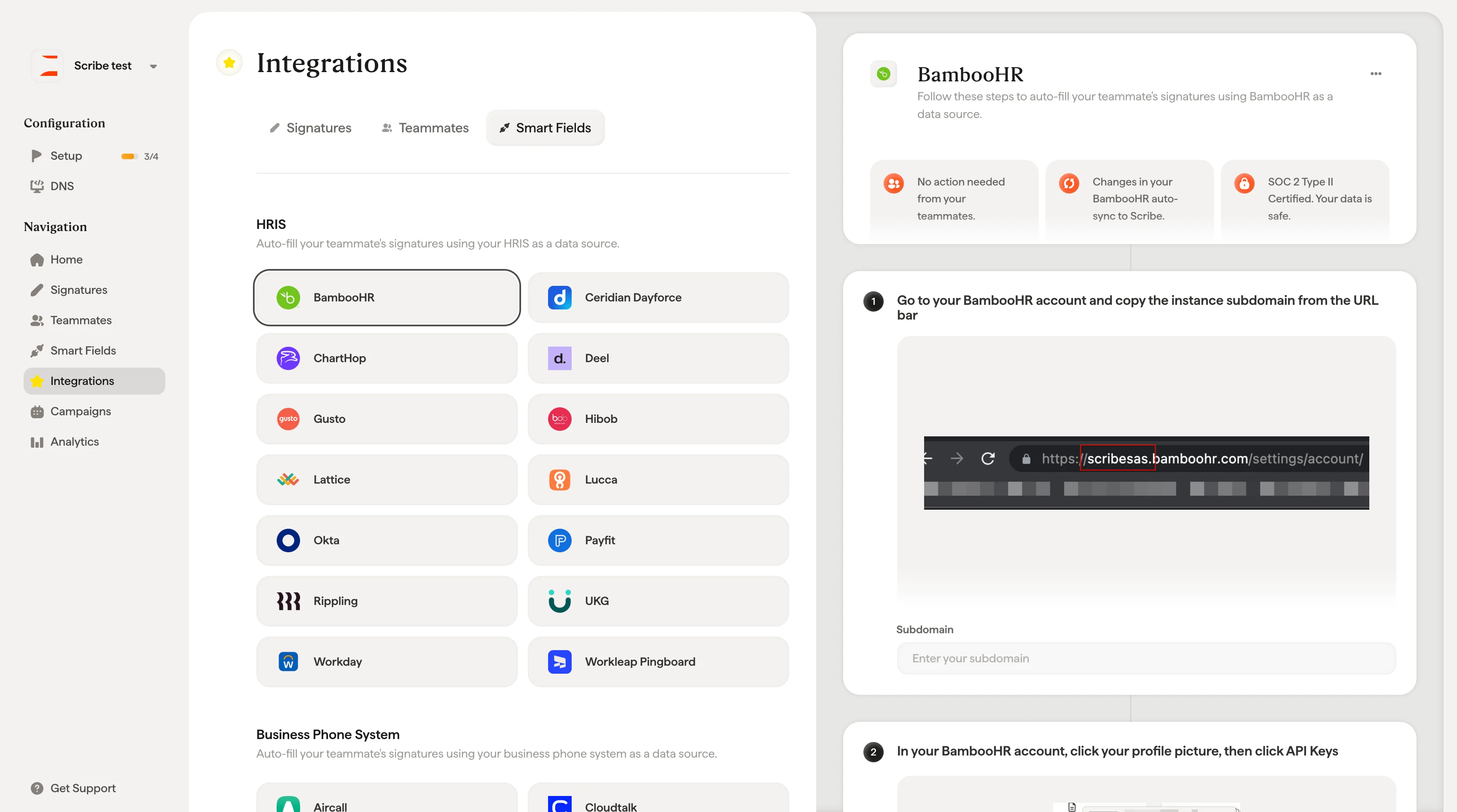
Scribe terhubung dengan berbagai alat untuk menyinkronkan data rekan tim ke Smart Fields Anda secara otomatis. Anda dapat menghubungkan integrasi dari halaman Integrations. Integrasi yang tersedia dikelompokkan ke dalam kategori berikut: HRIS: BambooHR, Ceridian Dayforce, ChartHop, Deel, Gusto, Hibob, Lattice, Lucca, Okta, Payfit, Rippling, UKG, Workday, dan Workleap Pingboard. Sistem Telepon Bisnis: Aircall, Cloudtalk, Dialpad, dan Nextiva. Kalender: Cal.com, Calendly, dan Chili Piper. Sales execution: Outreach. Setiap integrasi menyinkronkan field tertentu (seperti nama, jabatan, nomor telepon, atau departemen) yang dapat Anda petakan ke Smart Fields menggunakan pemilih field Sumber. Setelah terhubung, data disinkronkan secara otomatis sekali sehari, atau Anda dapat memicu penyegaran manual kapan saja.