


Info tanda tangan
Di sisi kiri bilah atas, Anda akan melihat:- Panah kembali: Kembali ke daftar tanda tangan Anda
- Nama tanda tangan: Nama tanda tangan yang sedang Anda edit (misalnya, “Marketing”)
- Jumlah rekan tim: Berapa banyak rekan tim yang ditugaskan ke tanda tangan ini
- Lencana status: Menampilkan Draft jika tanda tangan memiliki perubahan yang belum diterbitkan
Tindakan
Sisi kanan bilah atas berisi empat tindakan, dari kiri ke kanan.Templat
Buka pustaka templat untuk menelusuri tata letak tanda tangan yang sudah didesain. Pilih satu templat dan templat akan diterapkan pada tanda tangan Anda saat ini, dan data Smartfield yang sudah ada akan terisi otomatis.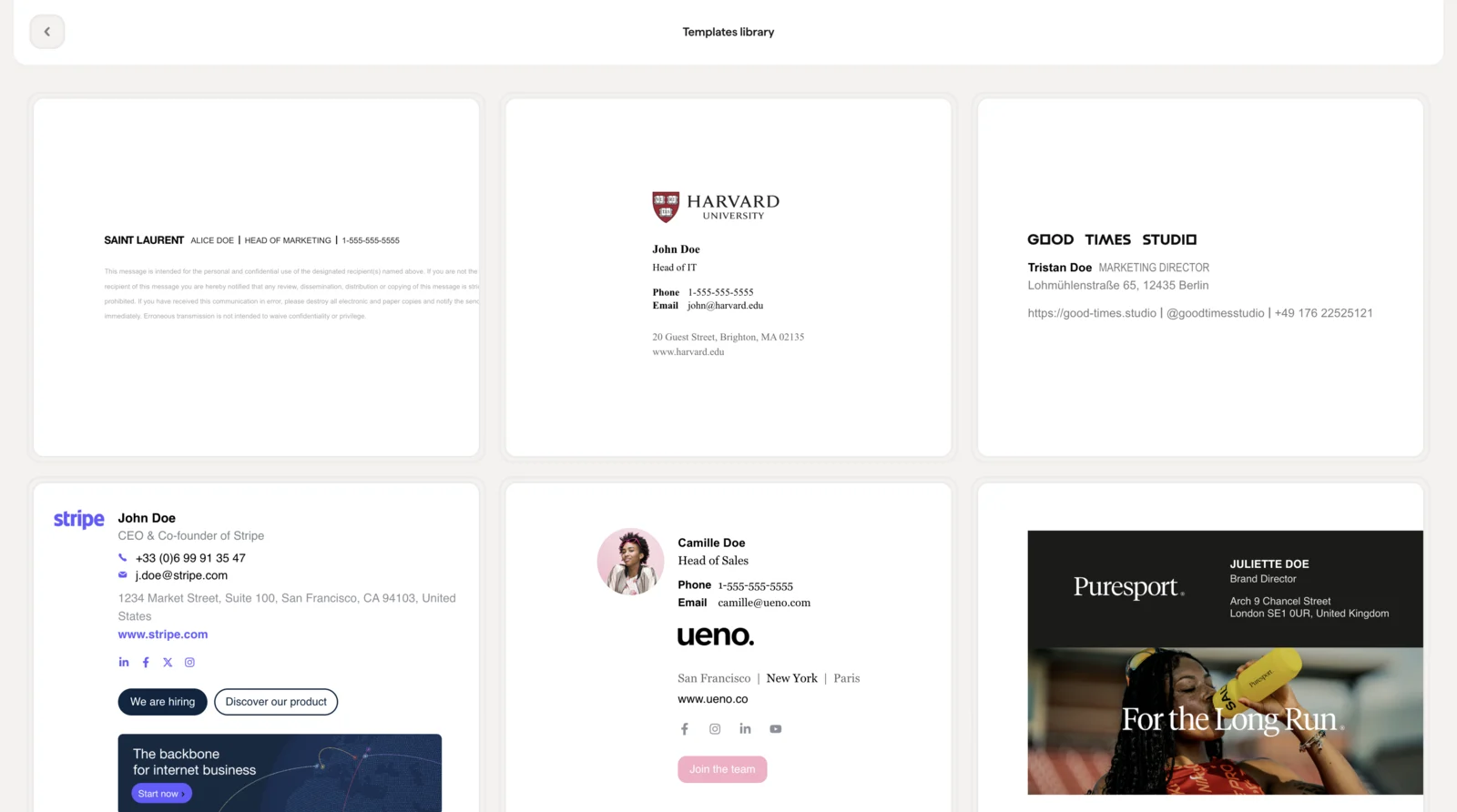
Pemeriksaan kualitas
Jalankan pemeriksaan otomatis pada tanda tangan Anda sebelum diterbitkan. Pemeriksaan ini memverifikasi bahwa semuanya terkonfigurasi dengan benar: link valid, gambar termuat, dan Smartfield terhubung dengan tepat.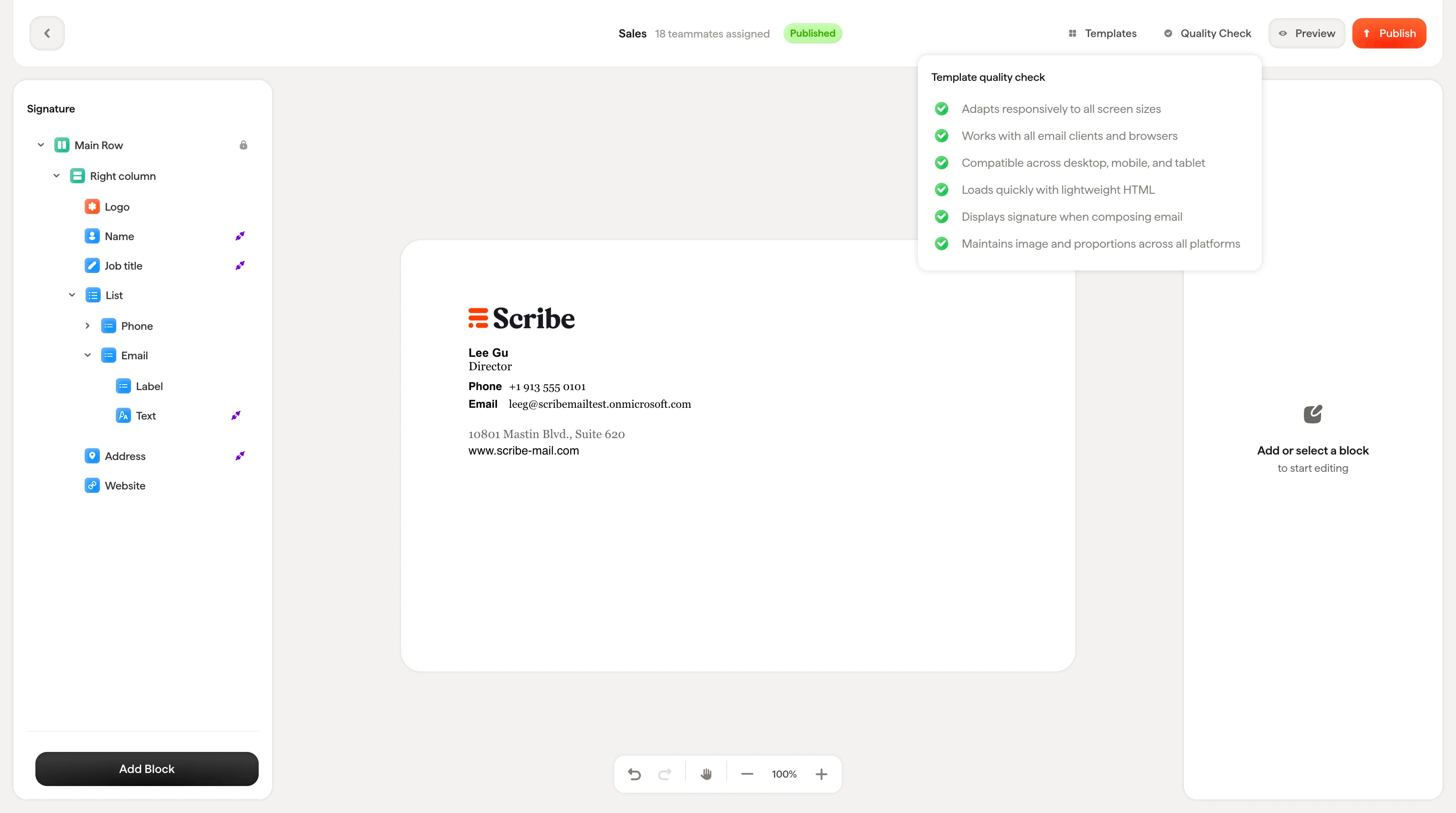
Pratinjau
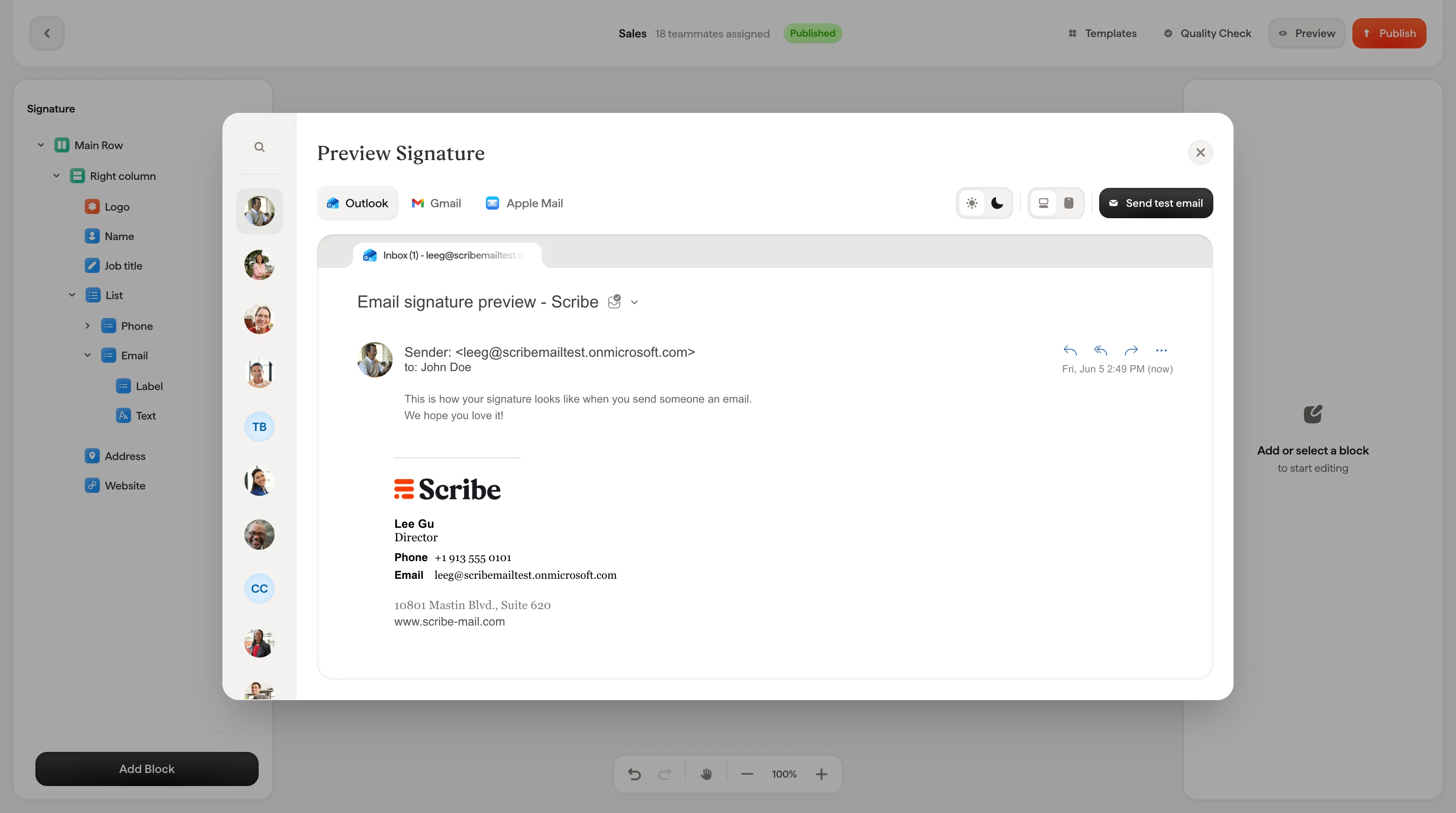
Pratinjau menunjukkan secara persis bagaimana tanda tangan Anda akan tampil di klien email sebenarnya. Modal pratinjau mencakup:- Pemilih rekan tim: Telusuri dan cari rekan tim yang ditugaskan di sebelah kiri untuk melihat pratinjau tanda tangan dengan data spesifik mereka (nama, foto, jabatan, dll.)
- Tab klien email: Beralih antara Outlook, Gmail, dan Apple Mail untuk melihat bagaimana setiap klien merender tanda tangan Anda
- Mode terang / mode gelap: Beralih antara mode terang dan mode gelap untuk memeriksa kedua versi
- Tampilan perangkat: Pratinjau di desktop, tablet, dan ponsel untuk memastikan tanda tangan Anda tampil baik di berbagai ukuran layar
- Kirim email uji: Kirim email sungguhan ke diri Anda sendiri dengan tanda tangan terlampir agar dapat dilihat dalam kondisi nyata, bukan sekadar pratinjau
Terbitkan
Setelah Anda puas dengan tanda tangan Anda, klik Terbitkan untuk menayangkan perubahan. Apa yang terjadi saat Anda mengeklik bergantung pada konfigurasi Anda:- Tidak ada integrasi yang terhubung: Anda akan diminta untuk menghubungkan integrasi terlebih dahulu. Ini akan mengarahkan Anda ke halaman integrasi agar Anda dapat menyiapkan Google Workspace, Microsoft 365, atau penyedia lain.
- Integrasi terhubung tetapi tidak ada rekan tim yang ditugaskan: Anda akan diminta untuk menugaskan rekan tim pada tanda tangan ini. Ini akan mengarahkan Anda ke tab rekan tim pada tanda tangan tersebut.
- Integrasi terhubung + rekan tim ditugaskan: Dialog konfirmasi akan muncul: “Publish signature changes? This will update the signature for the teammates assigned to it.” Klik Publish untuk mengonfirmasi atau Cancel untuk kembali.
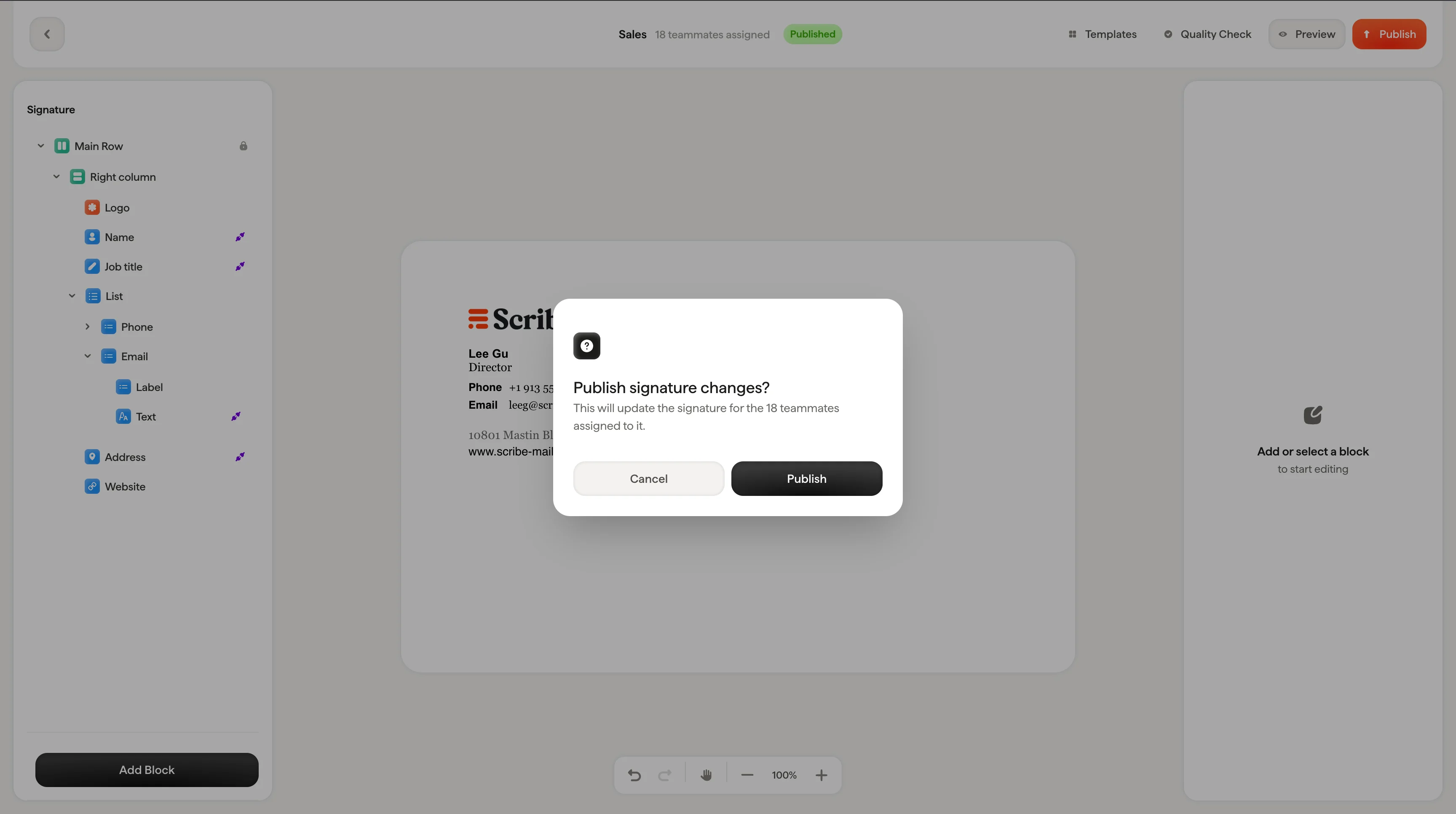
Penerbitan akan memperbarui tanda tangan untuk semua rekan tim yang ditetapkan padanya. Pastikan Anda telah mempratinjau tanda tangan dengan beberapa rekan tim yang berbeda sebelum menerbitkan untuk menemukan masalah Smartfield.