

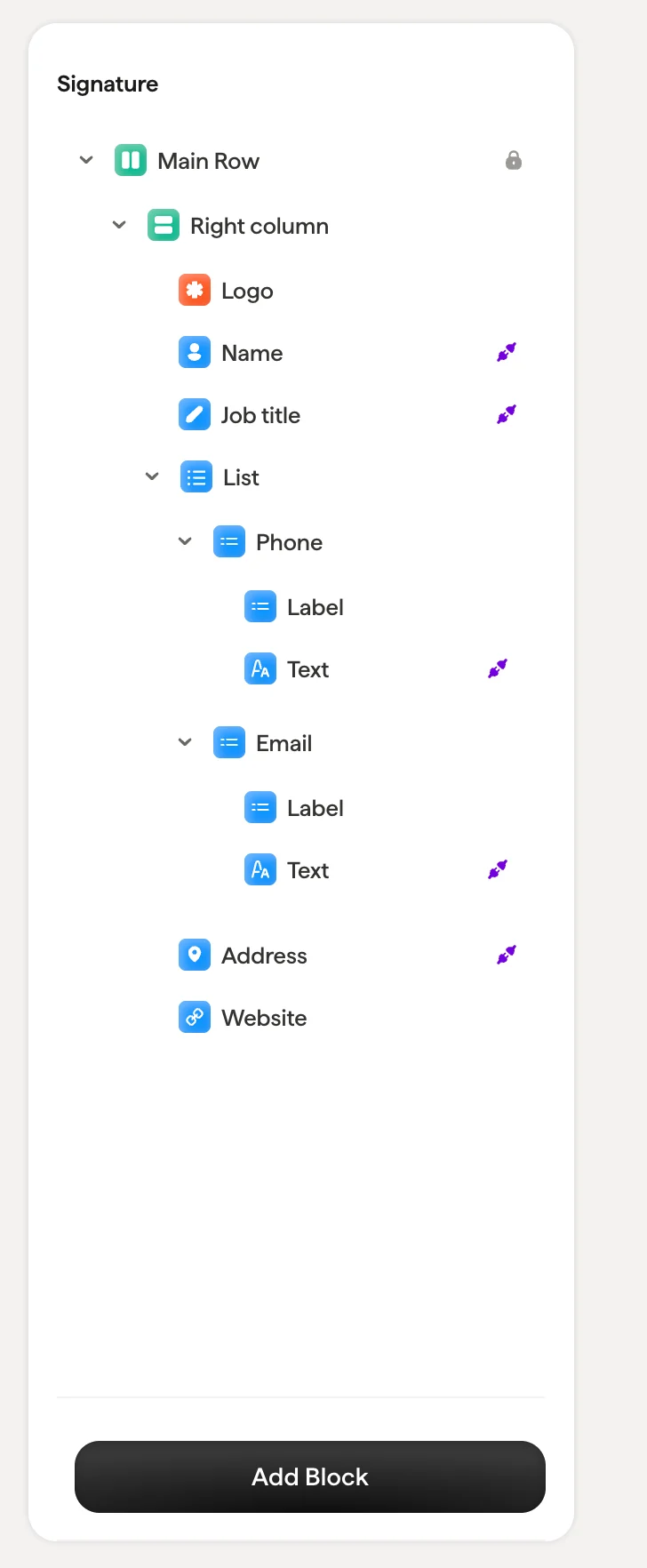
Struktur
Tanda tangan dibangun dari blok-blok bersarang:- Main Column: Kontainer akar tanda tangan Anda. Kontainer ini tidak dapat dihapus (ditandai dengan ikon gembok). Semua blok lain berada di dalamnya.
- Columns: Kontainer tata letak yang menampung blok konten. Anda dapat menyarangkan beberapa kolom untuk membuat tata letak berdampingan (misalnya, kolom logo di sebelah kolom teks).
- Content blocks: Blok individual seperti Nama, Jabatan, Alamat, Logo, Banner, dan lainnya.
Memilih blok
Klik blok mana pun di pohon untuk memilihnya. Blok yang sesuai akan disorot di kanvas, dan panel penataan di sebelah kanan akan diperbarui untuk menampilkan properti blok tersebut. Anda juga dapat mengklik langsung pada blok di kanvas, dan panel pohon akan menyorot blok yang sesuai.Tindakan blok
Arahkan kursor ke blok mana pun di pohon untuk menampilkan ikon tindakan:- Duplikat: Buat salinan blok
- Sembunyikan: Nyalakan atau matikan visibilitas blok tanpa menghapusnya. Blok yang disembunyikan tetap ada di tree tetapi tidak muncul di tanda tangan akhir. Ini berguna untuk menghilangkan elemen sementara tanpa kehilangan konfigurasinya.
- Indikator Smartfield (ikon pin ungu): Menunjukkan bahwa blok terhubung ke Smartfield dan menarik data secara dinamis untuk setiap rekan tim

Susun ulang blok
Seret dan lepas blok di dalam tree untuk menyusun ulang. Anda dapat memindahkan blok antar kolom atau mengubah posisinya di dalam satu kolom. Kanvas diperbarui secara real time saat Anda menyusun ulang.Main Column terkunci dan tidak dapat dipindahkan atau dihapus. Itu adalah kontainer akar yang menampung seluruh struktur tanda tangan Anda.