

Member dan rekan tim adalah dua hal yang berbeda di Scribe. Member login ke ruang kerja, dan hanya Owner serta Admin yang bisa mengelolanya. Rekan tim adalah orang yang tanda tangan email-nya Anda buat dan sebarkan. Satu orang bisa berperan sebagai keduanya.
Peran dan tingkat akses
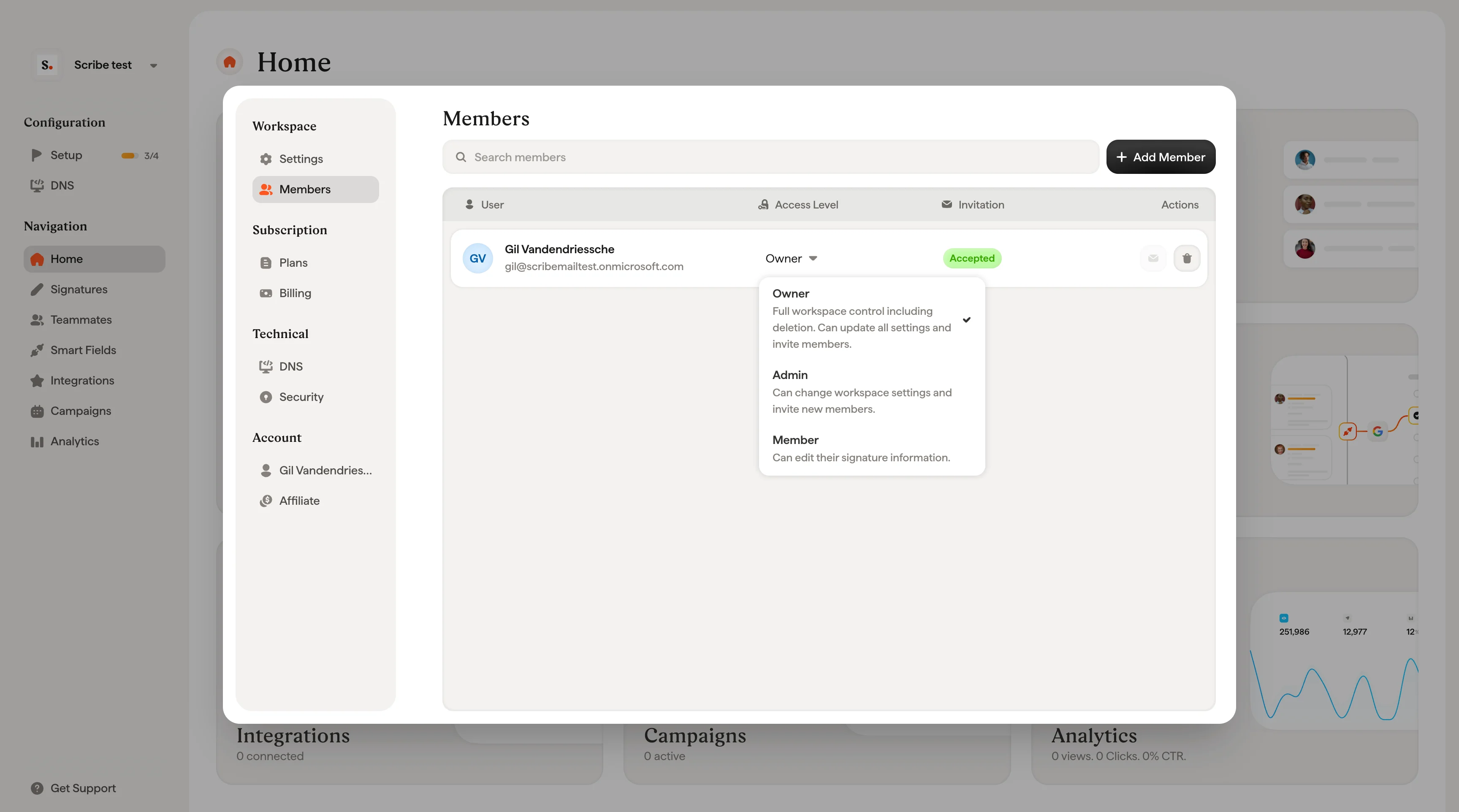
Setiap anggota mendapatkan salah satu dari tiga peran. Anda dapat mengubah peran anggota kapan saja dari dropdown Access Level di tabel anggota.Owner
Kendali penuh atas ruang kerja, termasuk menghapusnya. Dapat memperbarui semua pengaturan dan mengundang anggota. Hanya satu owner yang diizinkan per ruang kerja, dan hanya owner saat ini yang dapat mengalihkan kepemilikan.Admin
Dapat mengubah pengaturan ruang kerja dan mengundang anggota baru. Tidak dapat menghapus ruang kerja atau mengalihkan kepemilikan.Member
Bisa mengedit informasi tanda tangannya sendiri dan memasang tanda tangannya. Tidak memiliki akses ke templat, kampanye, pengaturan ruang kerja, atau fitur pengelolaan lainnya.Undang anggota baru
1
Buka modal Add Member
Klik + Add Members di kanan atas halaman Members.
2
Masukkan email dan pilih peran
Ketikkan alamat email anggota baru di kolom Email, lalu pilih peran dari dropdown Role. Dropdown ini menjelaskan apa yang dapat dilakukan setiap peran untuk membantu Anda memilih.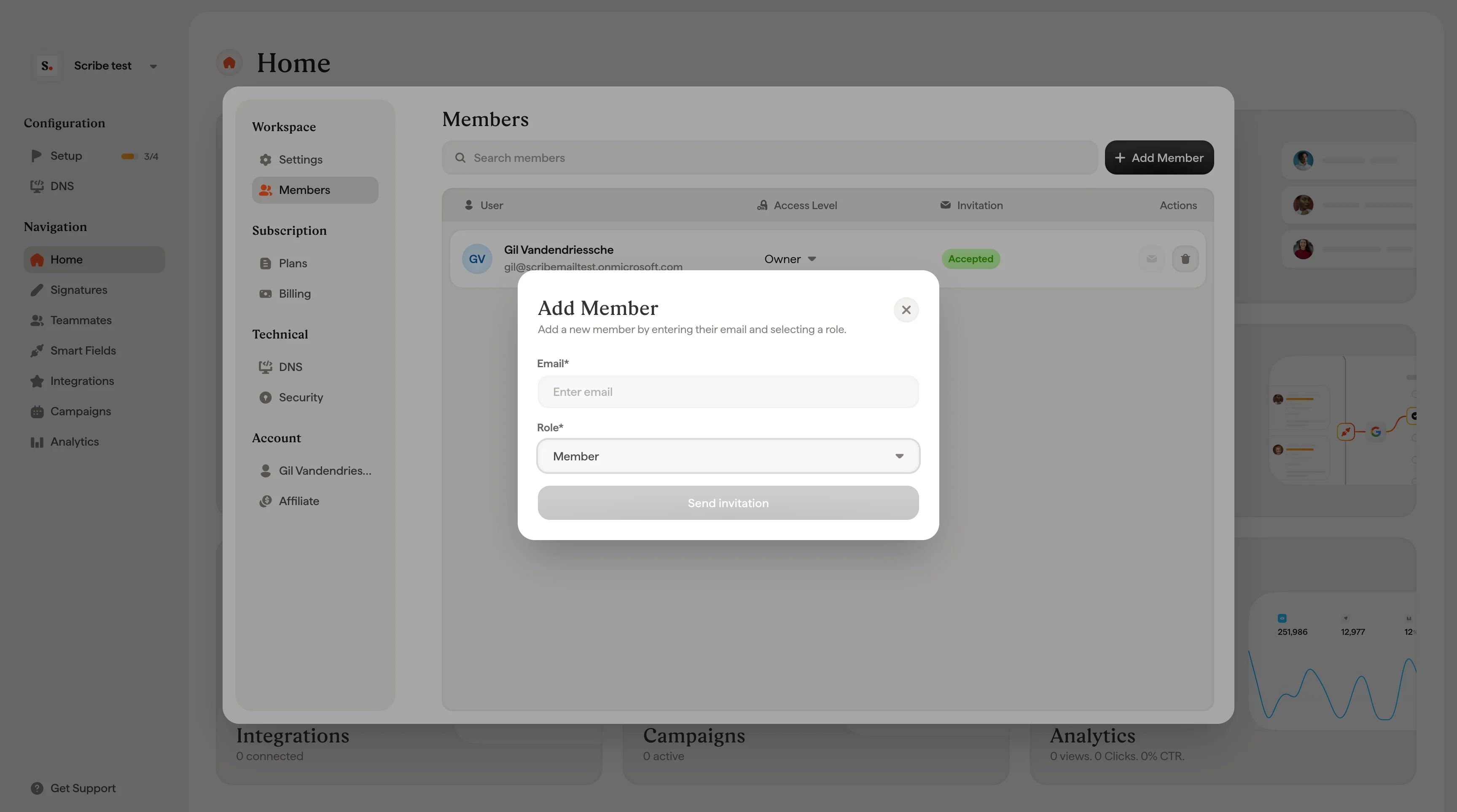
3
Kirim undangan
Klik Kirim undangan. Layar konfirmasi muncul menampilkan siapa yang diundang dan peran apa yang diberikan kepada mereka.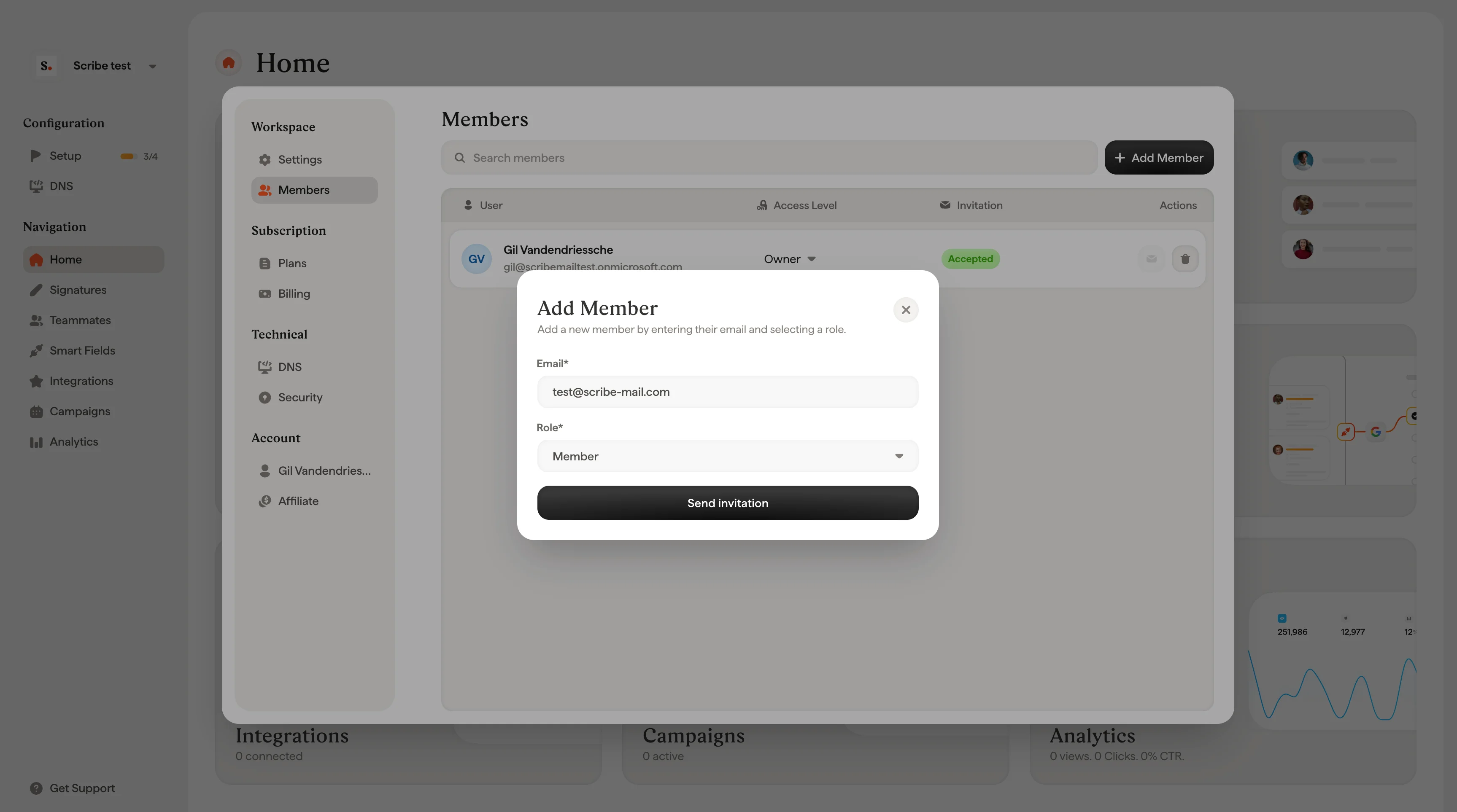
Kirim ulang undangan
Jika seorang anggota belum menerima undangan, Anda dapat mengirimnya ulang. Temukan anggota di tabel (mereka akan menampilkan status Pending) dan klik ikon amplop di kolom Tindakan.Ubah peran anggota
Klik dropdown Access Level di samping anggota mana pun dan pilih peran baru. Perubahan berlaku seketika. Anda tidak dapat mengubah peran Owner dengan cara ini. Hanya Owner saat ini yang dapat mengalihkan kepemilikan.Hapus anggota
Klik ikon tempat sampah di kolom Tindakan untuk anggota yang ingin Anda hapus. Dialog konfirmasi akan meminta Anda untuk mengonfirmasi, karena menghapus anggota akan mencabut akses mereka ke ruang kerja secara permanen. Klik Delete untuk mengonfirmasi atau Cancel untuk kembali.Artikel terkait
- Akun: kelola profil pribadi Anda yang mengikuti Anda di seluruh ruang kerja.
- Ruang kerja: buat dan kelola ruang kerja tempat member bergabung.
- Atur SSO/SAML: izinkan member masuk dengan penyedia identitas Anda.