

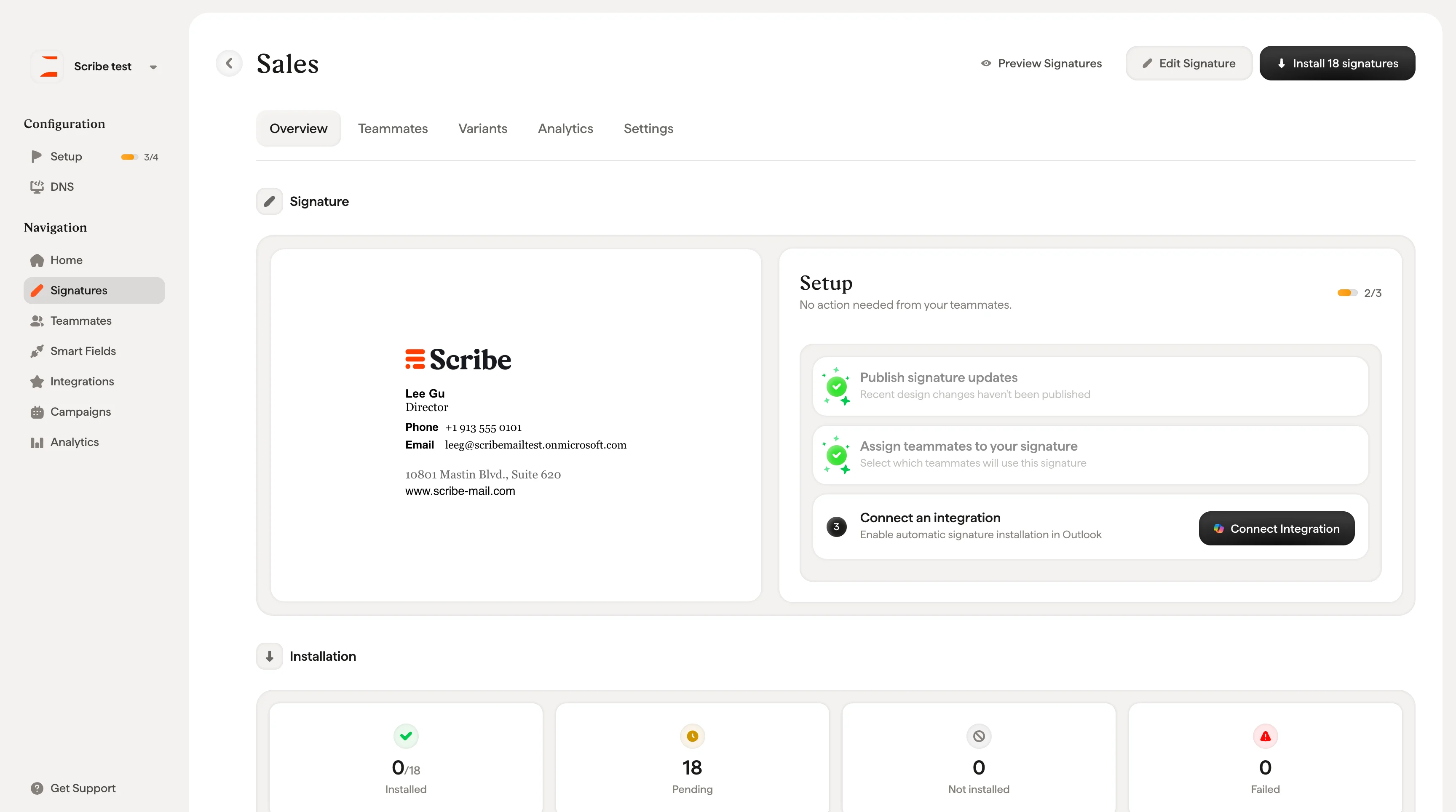
- Preview Signatures: Lihat tampilan tanda tangan untuk setiap rekan tim
- Edit Signature: Buka editor tanda tangan
- Install X signatures: Terapkan tanda tangan ke rekan tim yang ditugaskan
Pratinjau tanda tangan
Sisi kiri tab Overview menampilkan pratinjau langsung desain tanda tangan Anda. Arahkan kursor ke pratinjau untuk memunculkan tombol Edit signature, yang membawa Anda langsung ke editor.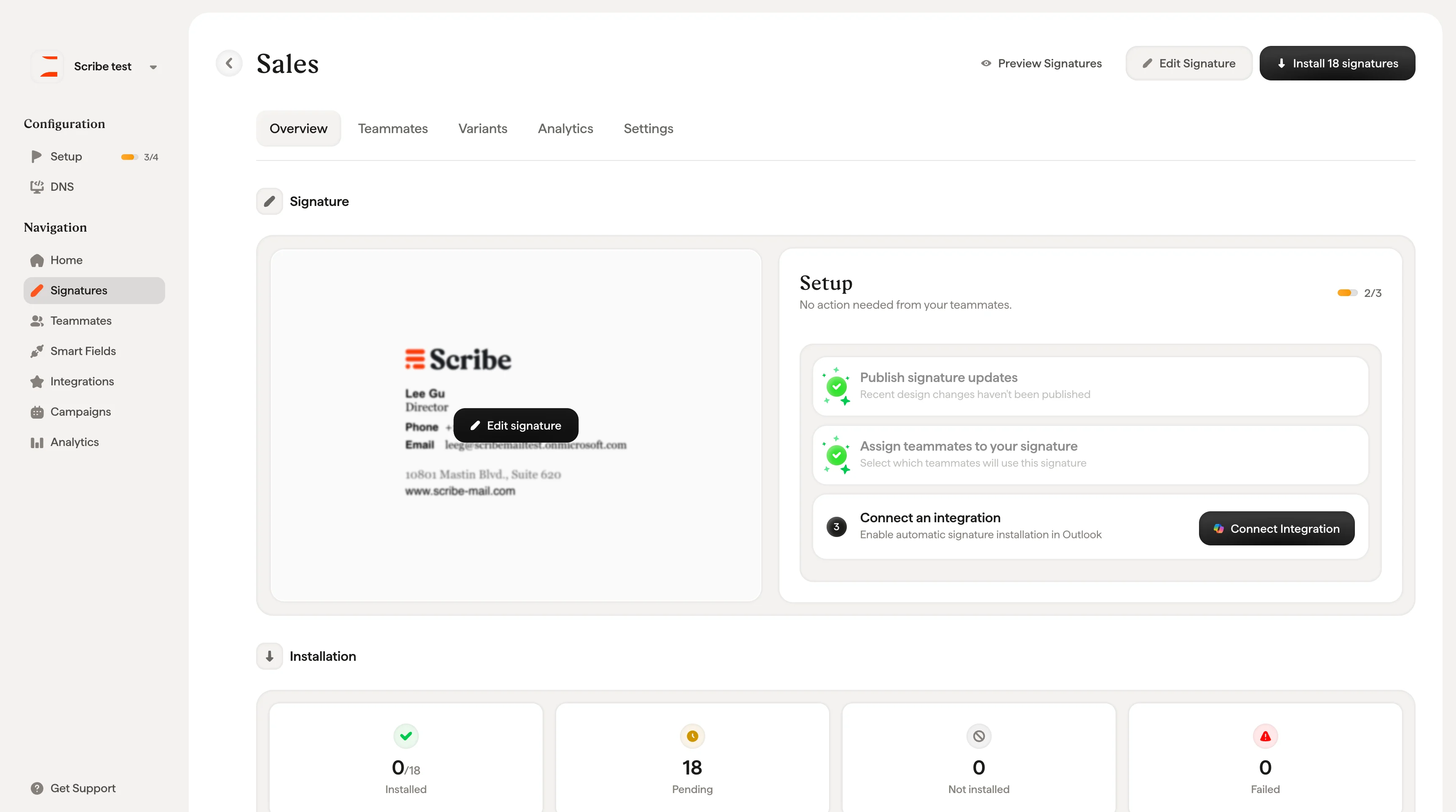
Daftar periksa pengaturan
Sisi kanan menampilkan panel Setup langkah demi langkah yang melacak progres Anda. Penghitung di pojok kanan atas (misalnya, “1/3”) menunjukkan berapa langkah yang telah selesai. Langkah-langkahnya berbeda tergantung apakah Anda menggunakan integrasi otomatis atau pengaturan manual. Dengan integrasi (Google Workspace atau Microsoft 365):- Publish signature updates: Jika Anda telah membuat perubahan desain yang belum diterbitkan, klik Publish Updates untuk menayangkannya. Setelah instalasi awal, pembaruan yang diterbitkan otomatis diteruskan ke rekan tim Anda, tanpa perlu instalasi ulang.
- Assign teammates to your signature: Pilih rekan tim mana yang akan menggunakan tanda tangan ini. Menampilkan lencana “Assigned” setelah rekan tim ditambahkan.
- Connect an integration: Hubungkan akun Google Workspace atau Microsoft 365 Anda untuk mengaktifkan instalasi otomatis. Klik Connect Integration untuk mengaturnya.
- Terbitkan pembaruan tanda tangan: Sama seperti di atas.
- Tetapkan rekan tim ke tanda tangan Anda: Sama seperti di atas.
- Undang rekan tim untuk memasang tanda tangan mereka: Klik Undang rekan tim untuk mengirim email yang mengundang rekan tim Anda bergabung ke Scribe dan memasang tanda tangan mereka sendiri.
Dengan integrasi otomatis, panel Penyiapan menampilkan “No action needed from your teammates”. Semuanya ditangani oleh admin. Dengan penyiapan manual, rekan tim perlu mengambil tindakan dengan menerima undangan dan memasang tanda tangan mereka.
Pemasangan
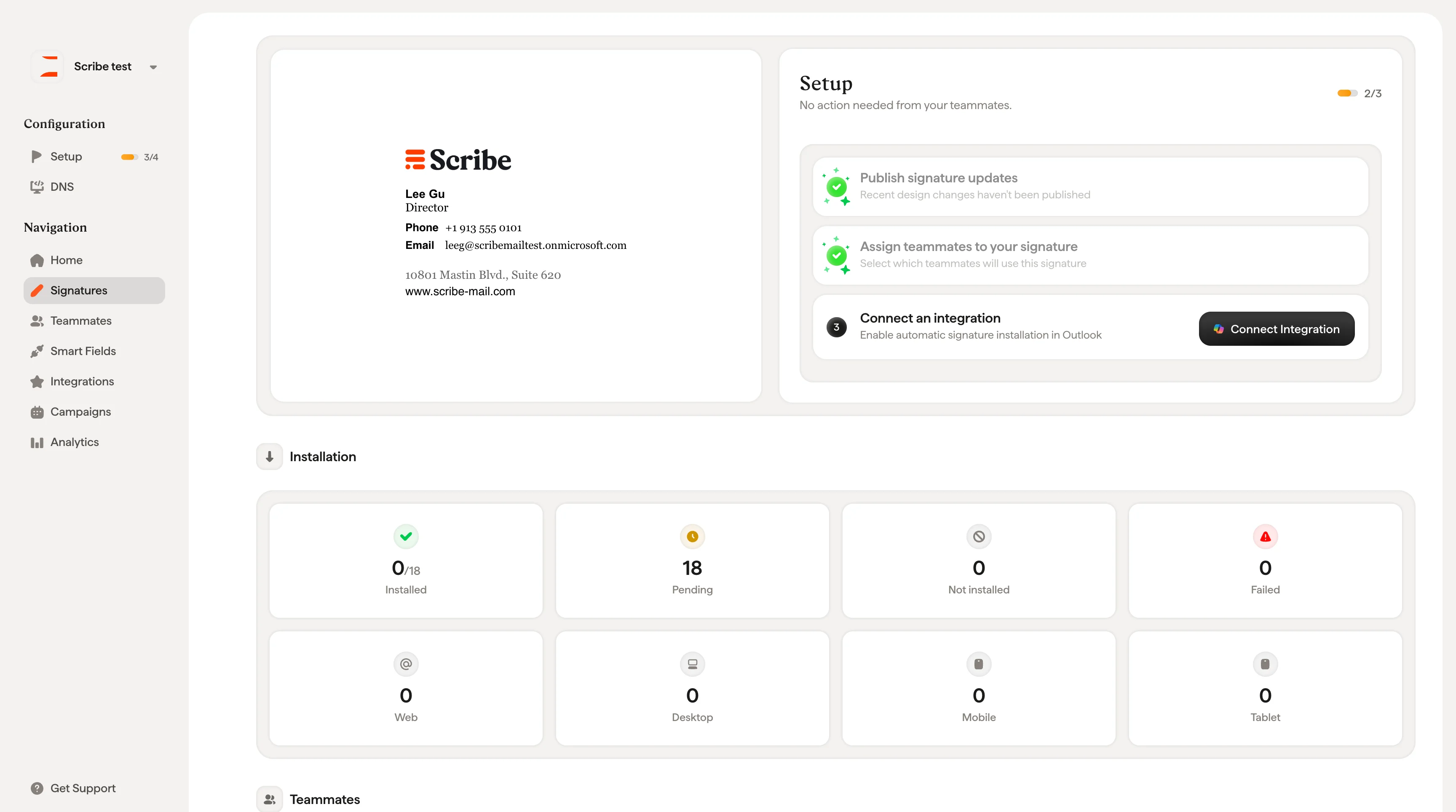
Di bawah panel penyiapan, empat kartu merangkum status pemasangan untuk tanda tangan ini:
Baris kartu kedua menampilkan rincian pemasangan menurut jenis perangkat: Web, Desktop, Mobile, dan Tablet.
Rekan tim
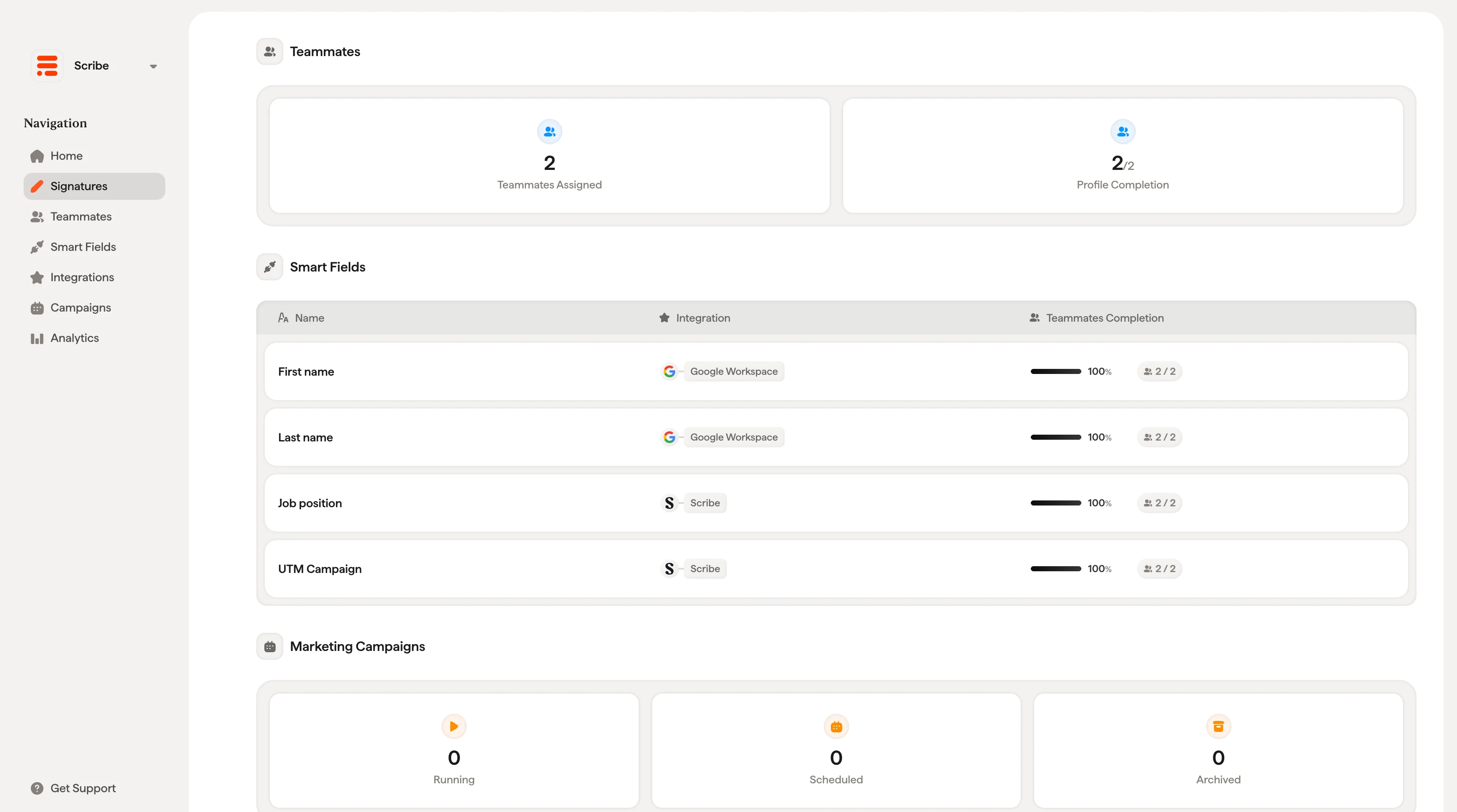
Dua kartu menampilkan penetapan rekan tim secara sekilas:- Teammates Assigned: Jumlah rekan tim yang ditetapkan ke tanda tangan ini
- Profile Completion: Rata-rata persentase kelengkapan data Smartfield seluruh rekan tim yang ditetapkan
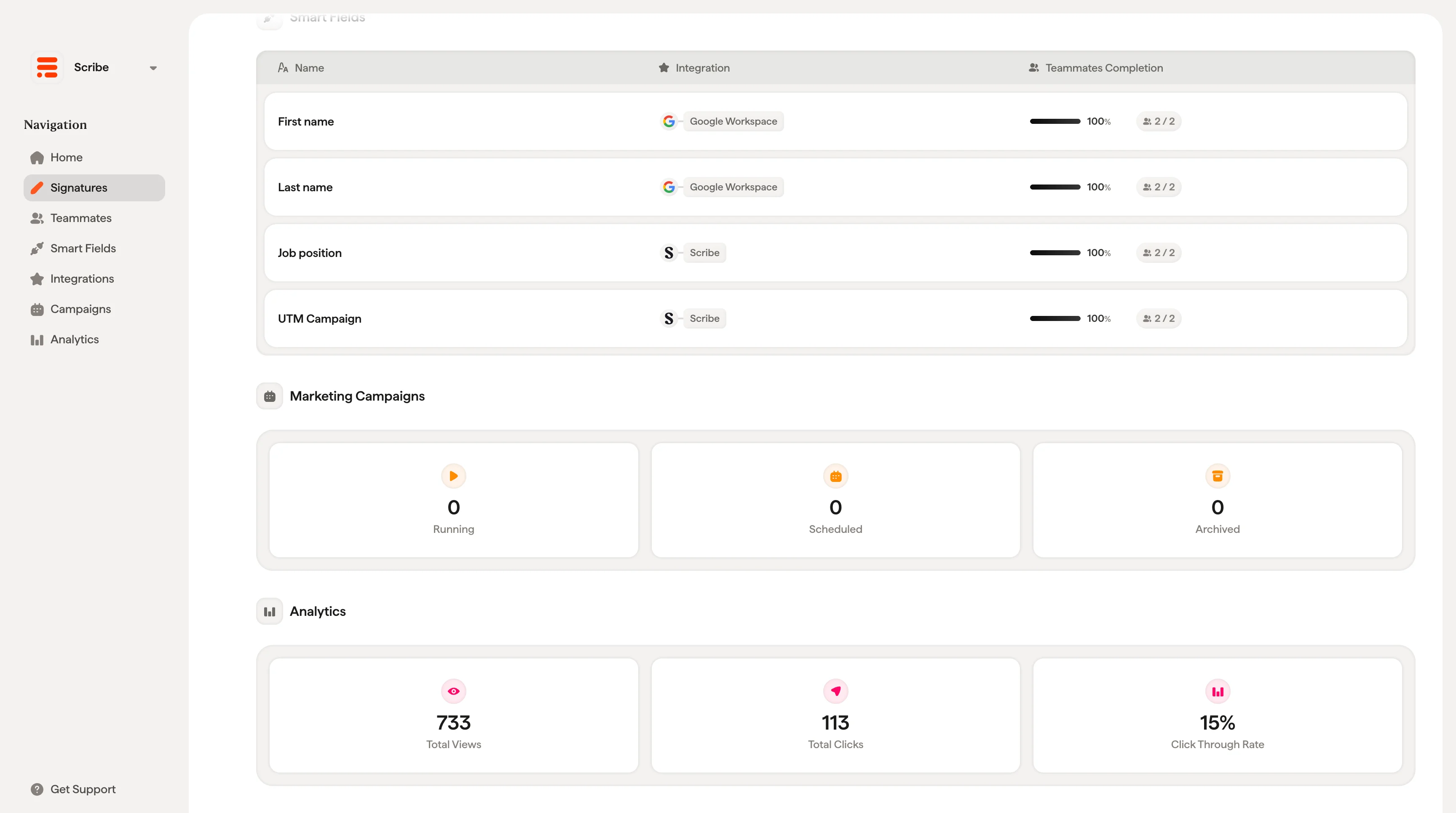
Smartfield yang digunakan di tanda tangan ini
Tabel mencantumkan setiap Smartfield yang digunakan dalam desain tanda tangan ini, dengan tiga kolom:- Nama: Smartfield (mis. Nama depan, Jabatan, Nomor telepon kantor)
- Integrasi: Sumber data (mis. Entra ID, Google Workspace, atau Scribe)
- Penyelesaian Rekan Tim: Progress bar dan jumlah (mis. “15/19” pada 79%) yang menunjukkan berapa banyak rekan tim yang ditetapkan telah mengisi field ini
Kampanye Pemasaran
Tiga kartu menampilkan status kampanye untuk tanda tangan ini:- Berjalan: Kampanye yang sedang aktif
- Terjadwal: Kampanye yang dijadwalkan dimulai di masa mendatang
- Diarsipkan: Kampanye sebelumnya
Analitik
Tiga kartu memberikan gambaran performa secara cepat:- Total Tayangan: Berapa kali tanda tangan telah dilihat
- Total Klik: Berapa kali penerima mengklik elemen di tanda tangan
- Rasio Klik-Tayang: Persentase tayangan yang menghasilkan klik
Artikel terkait
- Signatures overview: bagaimana pustaka tanda tangan dan halaman detail saling terhubung.
- Create and manage signatures: buat, duplikat, dan kelola tanda tangan.
- Install signatures: terapkan tanda tangan ke rekan tim yang ditugaskan.