Memilih blok
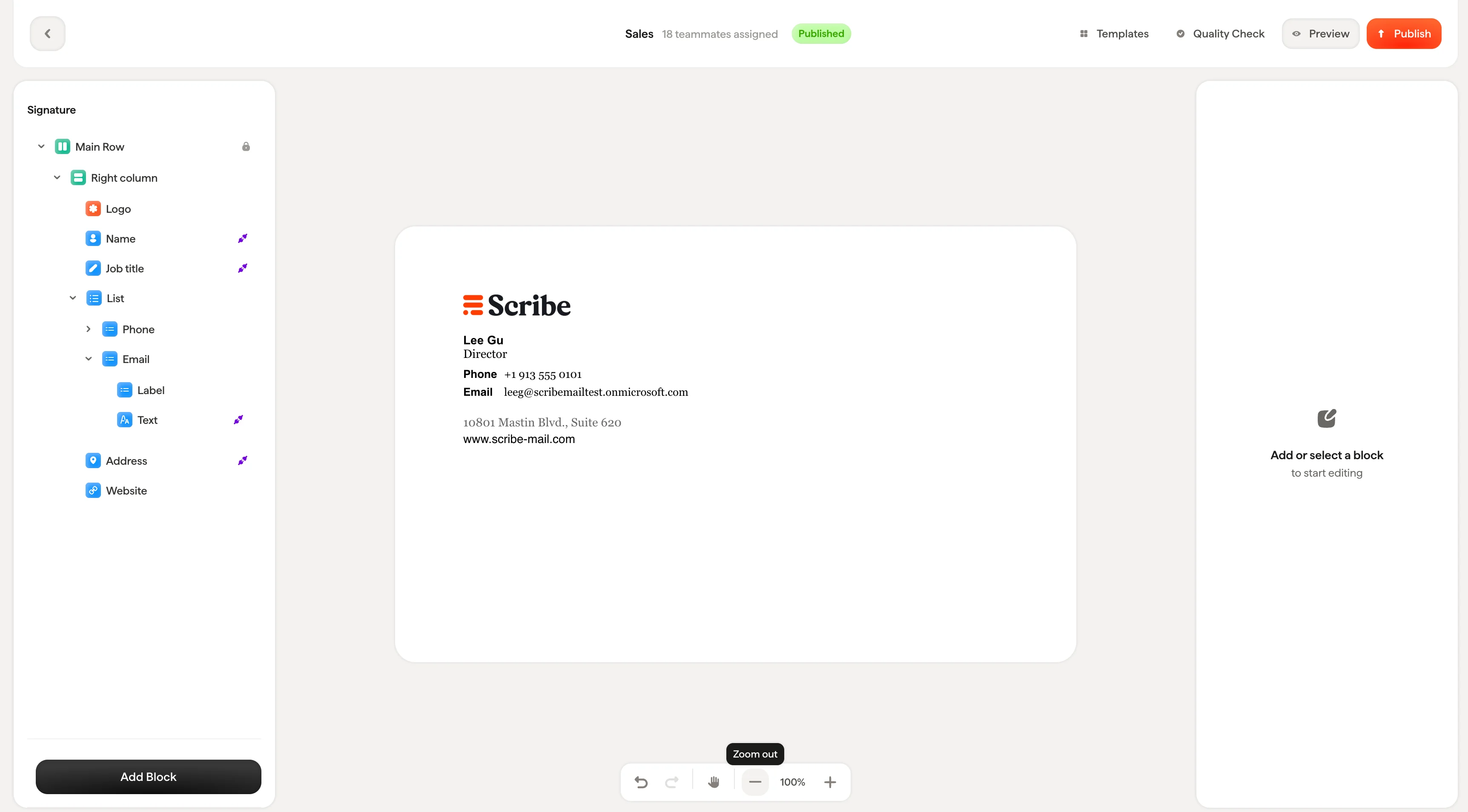
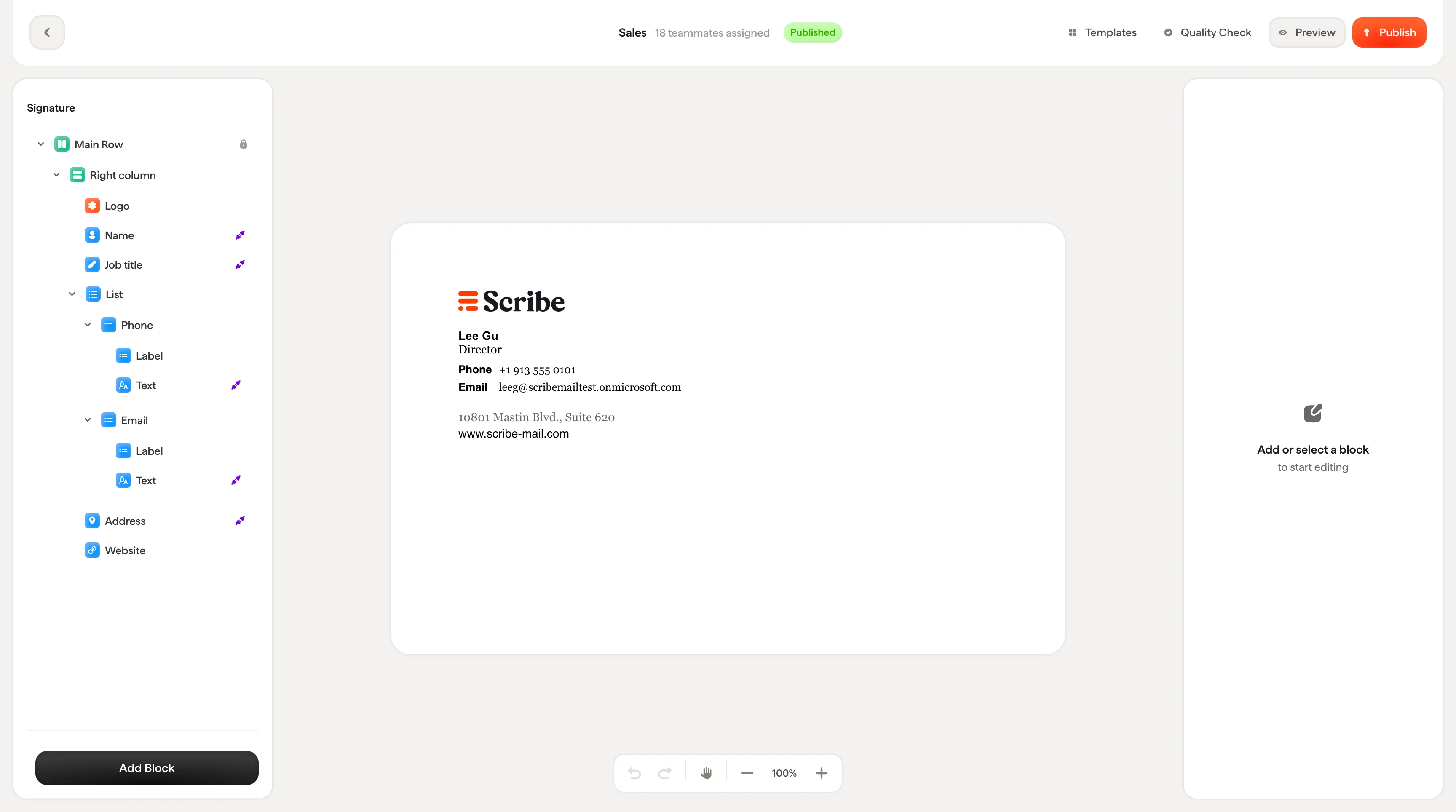
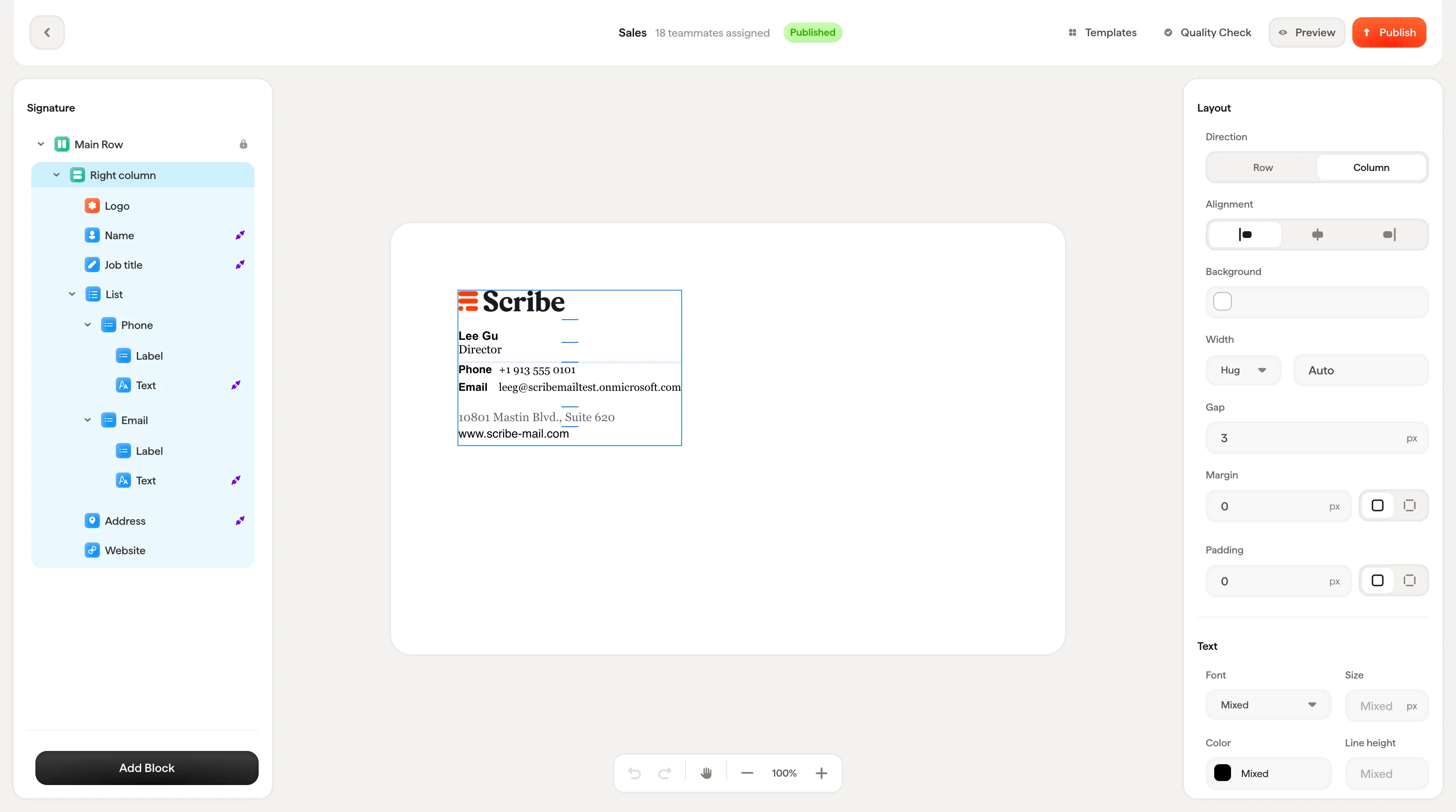
Klik blok mana saja di canvas untuk memilihnya. Garis tepi biru akan muncul di sekeliling blok yang dipilih, dan:- Item yang sesuai disorot di panel tree
- Panel styling di sebelah kanan diperbarui untuk menampilkan pengaturan blok tersebut
Mengedit teks secara inline
Untuk blok teks, Anda dapat mengedit konten langsung di canvas. Klik blok teks untuk memilihnya, lalu klik lagi untuk menempatkan kursor dan mulai mengetik. Anda dapat memilih kata atau frasa untuk menerapkan pemformatan dari panel styling. Saat Anda mengedit teks secara inline, panel styling menampilkan kontrol tingkat teks: font, ukuran, warna, tinggi baris, dan opsi pemformatan (tebal, miring, huruf besar, coret, garis bawah).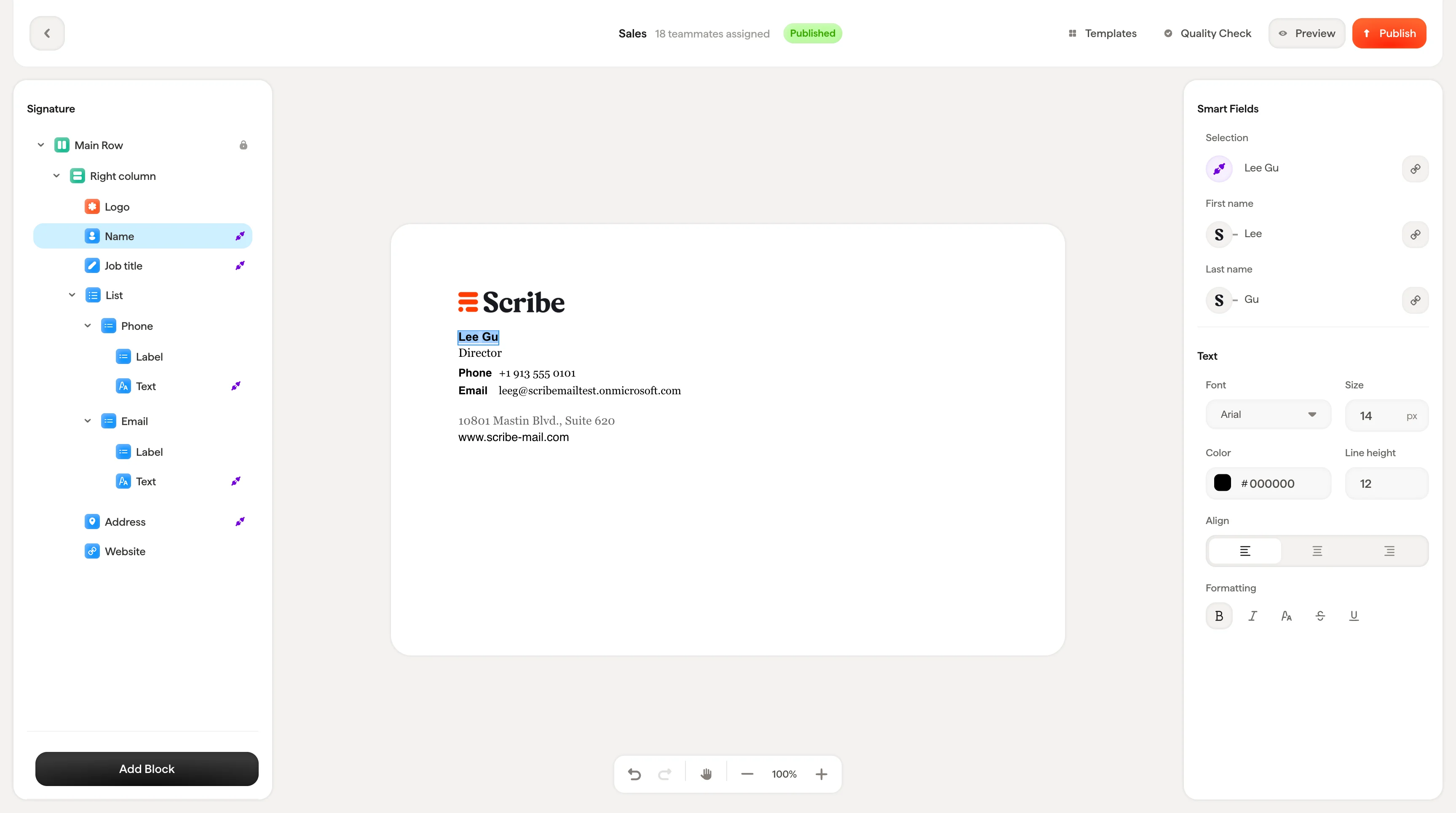
Blok teks yang terhubung ke Smartfield (seperti Nama atau Jabatan) menampilkan nilai Smartfield di kanvas. Anda tidak dapat mengedit nilainya sendiri di sini, karena diambil dari sumber data Anda. Namun, Anda tetap dapat mengatur tampilannya.
Menambahkan baris dan kolom
Klik kanan blok mana pun di kanvas untuk membuka menu konteks dengan dua opsi: Add Row dan Add Column. Ini memungkinkan Anda mengelompokkan blok dengan cepat tanpa meninggalkan kanvas.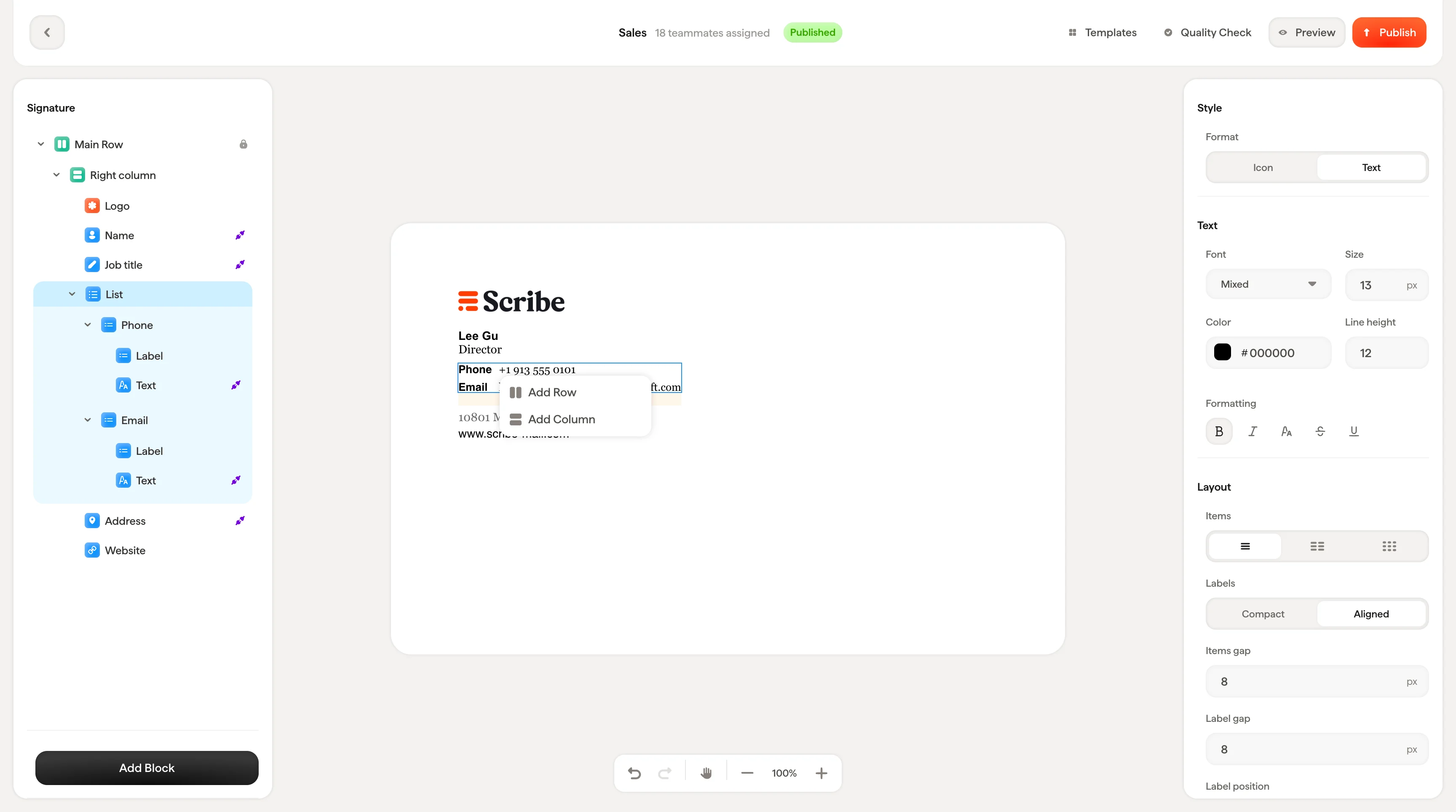
Mengatur ulang urutan blok
Seret blok mana pun di kanvas untuk mengatur ulang urutannya dalam wadahnya. Saat Anda menyeret, garis biru putus-putus menunjukkan posisi blok saat dilepaskan. Anda juga dapat mengatur ulang blok dengan menyeretnya di panel pohon. Hasilnya sama.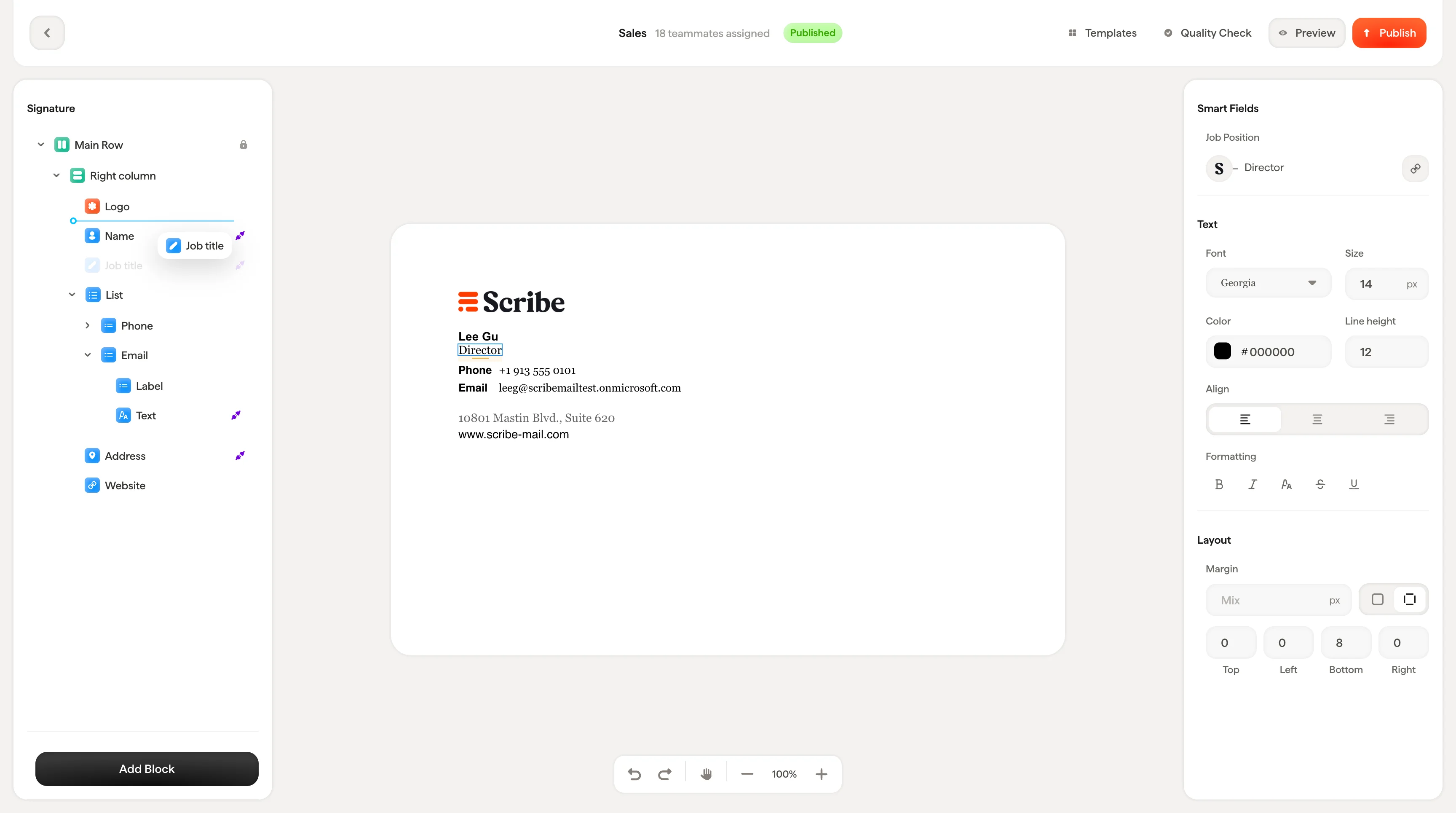
Mengubah ukuran
Beberapa blok (seperti gambar) menampilkan pegangan ukur (kotak biru kecil) di sisi dan sudut saat dipilih. Seret pegangan ini untuk mengubah ukuran blok langsung di kanvas. Dimensi persisnya diperbarui secara real-time di panel penataan gaya.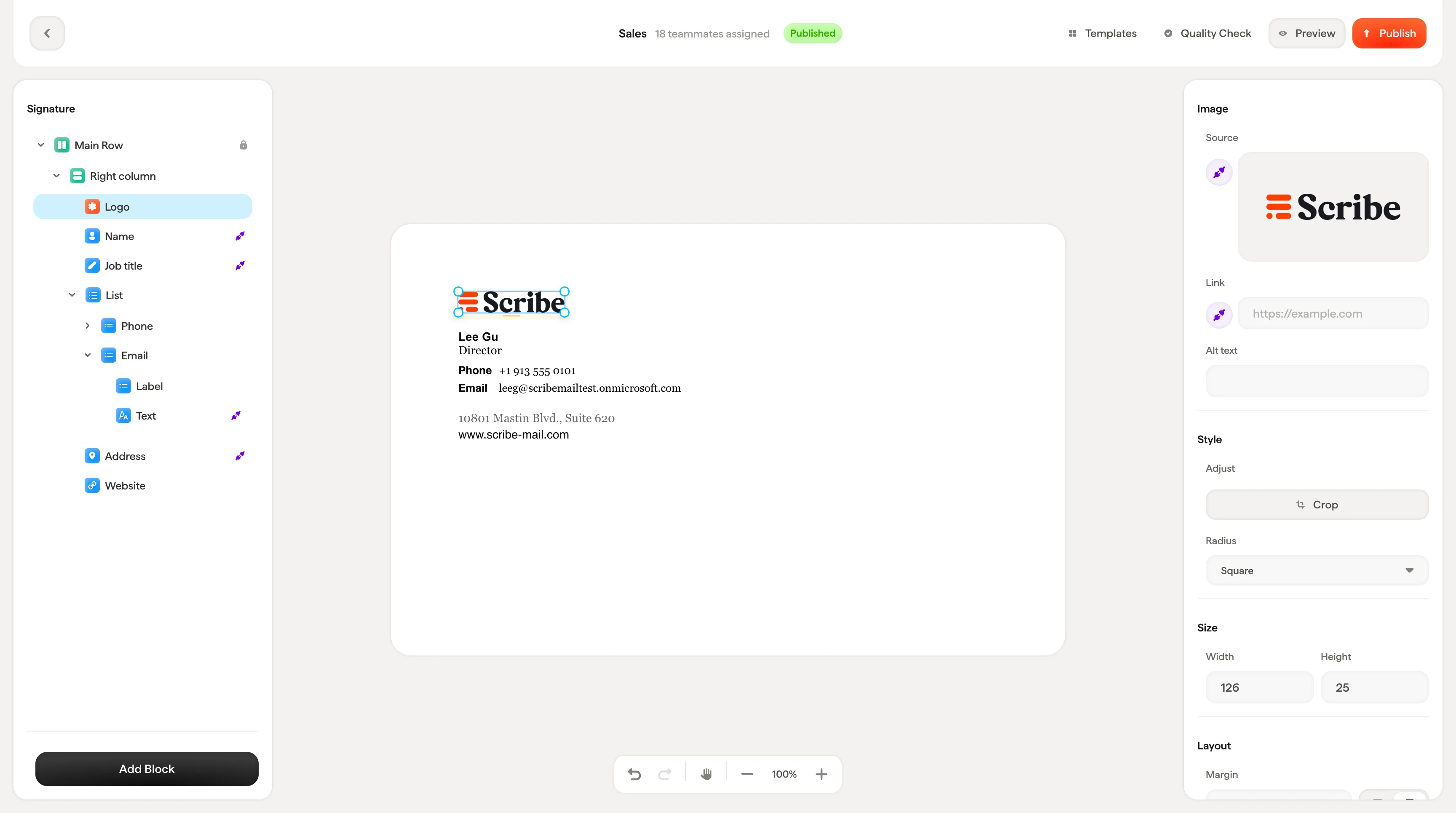
Menavigasi kanvas
Kanvas adalah ruang kerja tanpa batas. Gunakan action bar di bagian bawah untuk memperbesar dan memperkecil tampilan, atau aktifkan hand tool untuk menggeser kanvas tanpa tidak sengaja memilih blok.