Status bar
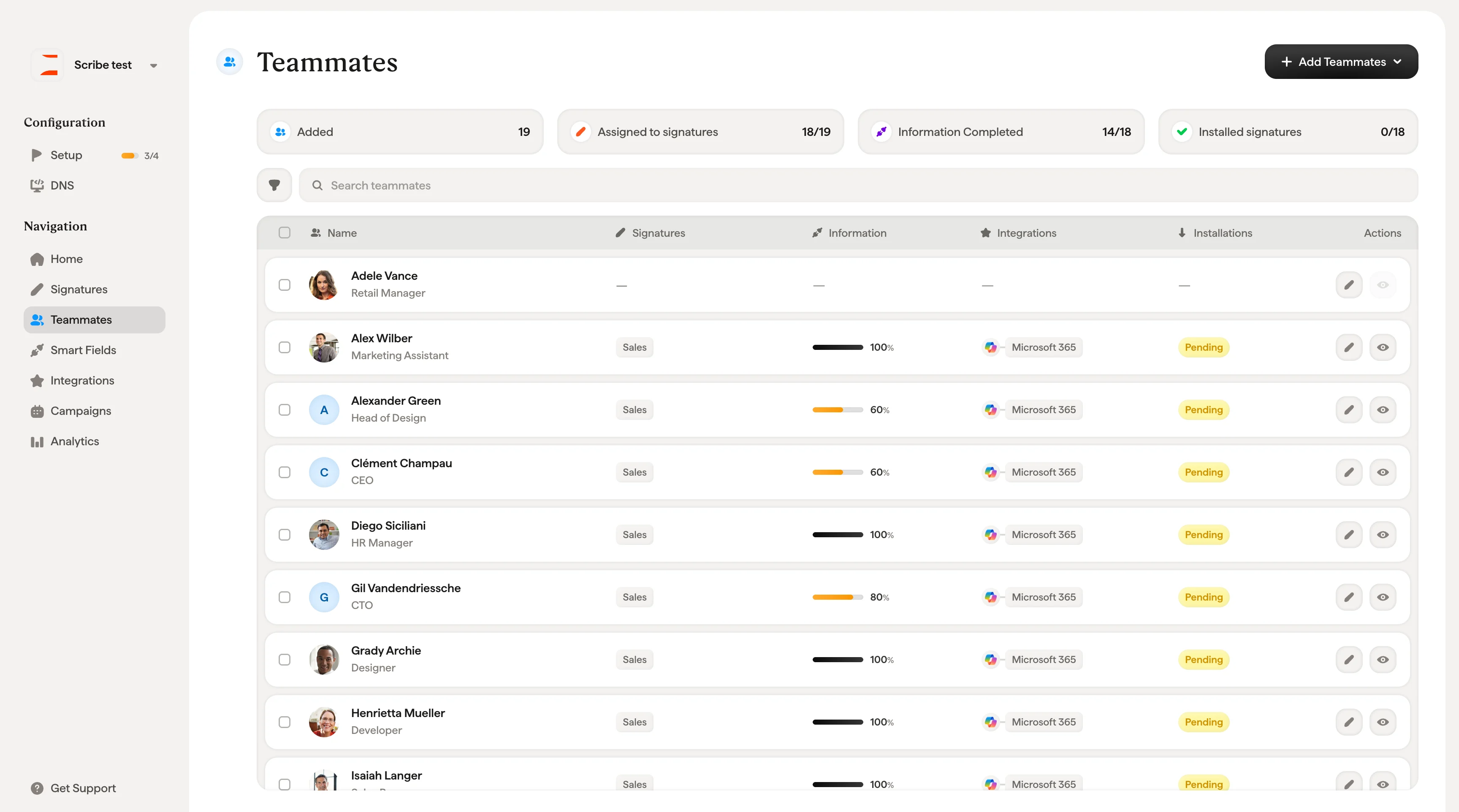
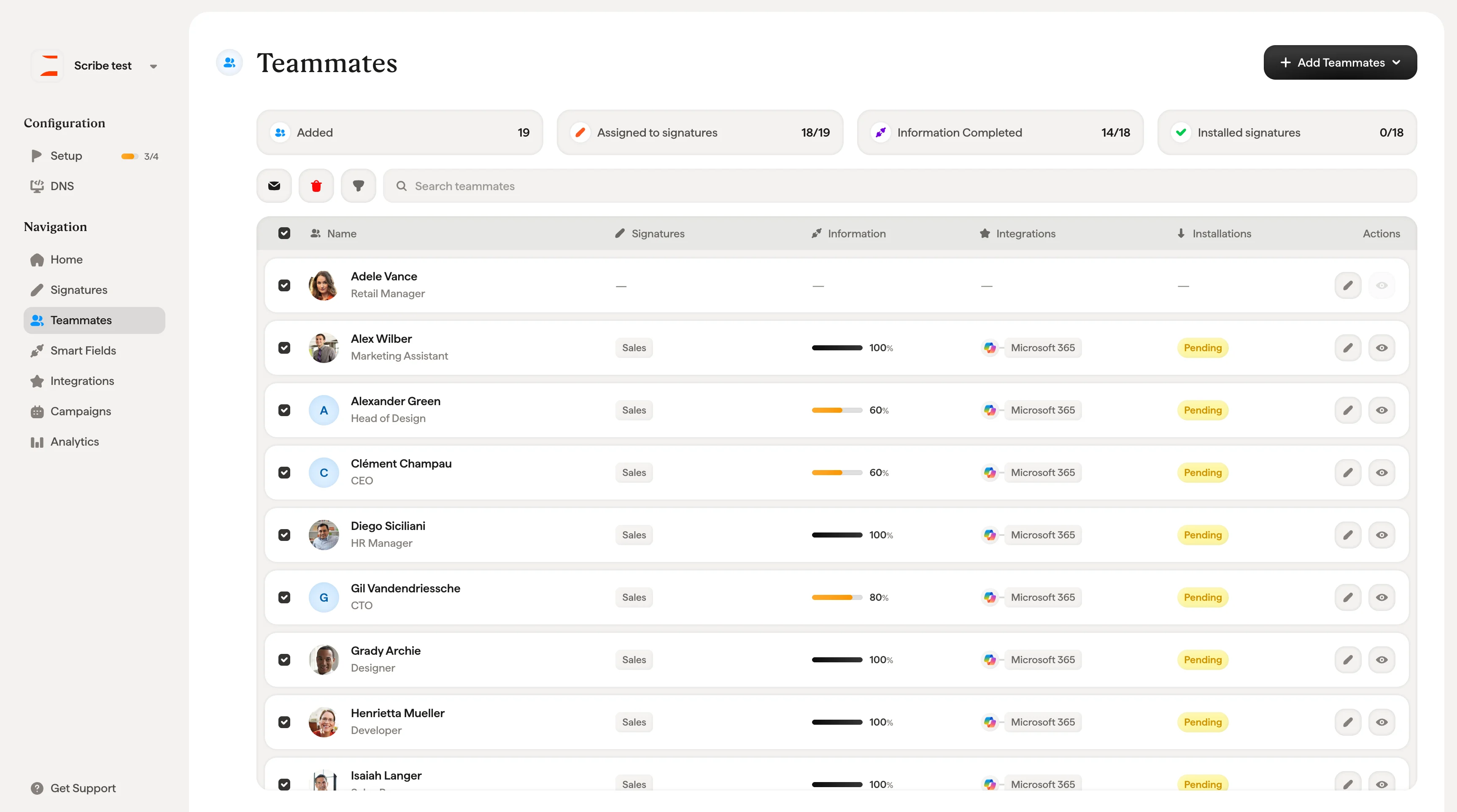
Di bagian atas halaman, empat indikator status memberi Anda gambaran sekilas tentang progres penerapan:- Tersinkron: Berapa banyak rekan tim yang telah disinkronkan dari direktori yang terhubung (mis., 19/20)
- Ditetapkan ke tanda tangan: Berapa banyak rekan tim yang sudah memiliki templat tanda tangan yang ditetapkan
- Informasi Lengkap: Berapa banyak rekan tim yang sudah mengisi seluruh data Smartfield
- Tanda tangan terpasang: Berapa banyak rekan tim yang tanda tangannya aktif terpasang di klien email mereka
Pencarian dan filter
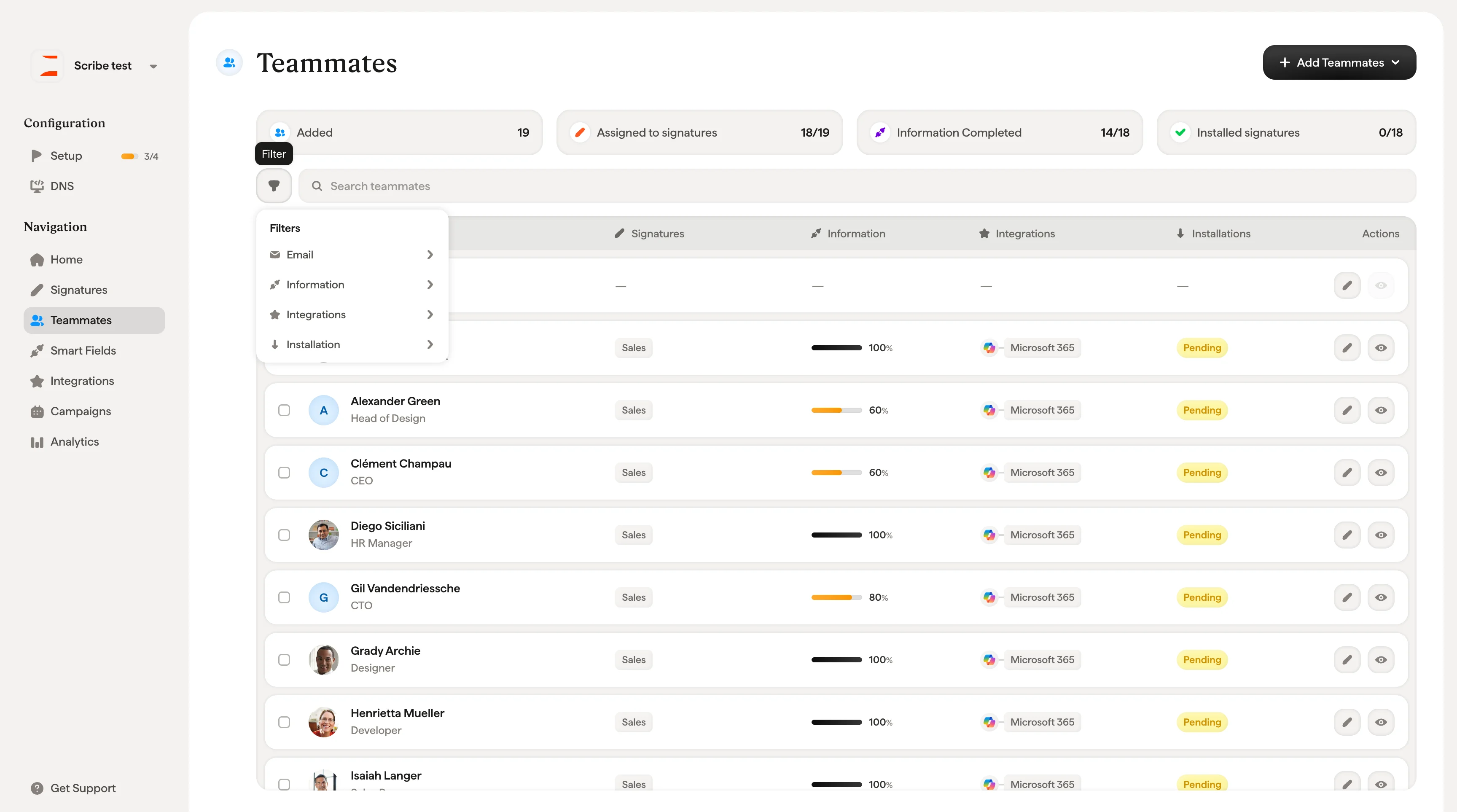
Gunakan bilah pencarian untuk menemukan rekan tim berdasarkan nama. Untuk tampilan yang lebih spesifik, klik ikon filter untuk membuka panel filter dengan empat kategori:- Email: Filter rekan tim berdasarkan ada atau tidaknya alias email
- Informasi: Tampilkan hanya rekan tim dengan data lengkap (Terisi) atau yang masih kurang bidang (Belum Terisi)
- Integrasi: Filter berdasarkan platform yang terhubung (mis., Microsoft 365)
- Pemasangan: Filter berdasarkan status penerapan: Terpasang, Belum Terpasang, Tertunda, Terpasang Sebagian, atau Gagal
Tabel rekan tim
Setiap baris dalam tabel mewakili satu rekan tim dan menampilkan kolom berikut: Name: Nama rekan tim, jabatan, dan foto profil (jika tersedia). Sebagian rekan tim menampilkan lencana “+1” yang menandakan mereka memiliki alias email. Klik panah di samping nama rekan tim untuk memperluas dan melihat alamat email aliasnya. Signatures: Templat tanda tangan yang ditetapkan untuk rekan tim ini. Klik untuk memperluas dan melihat detail termasuk alamat email, nama tanda tangan, sumber (manual atau otomatis), dan waktu penetapannya. Information: Bilah kemajuan yang menunjukkan seberapa lengkap data Smartfield rekan tim, ditampilkan dalam persentase. Klik untuk memperluas dan melihat setiap Smartfield beserta statusnya (Filled atau Missing), sumber data yang terhubung, dan waktu pembaruan terakhirnya. Integrations: Platform email tempat rekan tim ini terhubung (mis. Microsoft 365, Google Workspace). Installations: Status penerapan saat ini untuk tanda tangan rekan tim ini. Klik untuk memperluas dan melihat detail setiap alamat email, termasuk platform, integrasi, tanggal, dan status. Jika tanda tangan menampilkan “Not activated”, artinya Anda perlu membuka halaman ikhtisar tanda tangan tersebut dan klik Install signatures untuk memicu penerapan. Tanda tangan tidak dipasang otomatis sampai Anda mengaktifkannya secara eksplisit dari sana. Actions: Dua tombol tindakan cepat untuk setiap rekan tim:- Edit (ikon pensil): Buka profil rekan tim untuk mengedit informasinya
- Preview Signature (ikon mata): Buka pratinjau langsung tanda tangan rekan tim ini dengan data sebenarnya
Pratinjau Tanda Tangan
Mengklik ikon mata pada baris rekan tim mana pun akan membuka modal Pratinjau Tanda Tangan. Ini memungkinkan Anda melihat tampilan persis tanda tangan rekan tim di email client mereka sebelum diterapkan.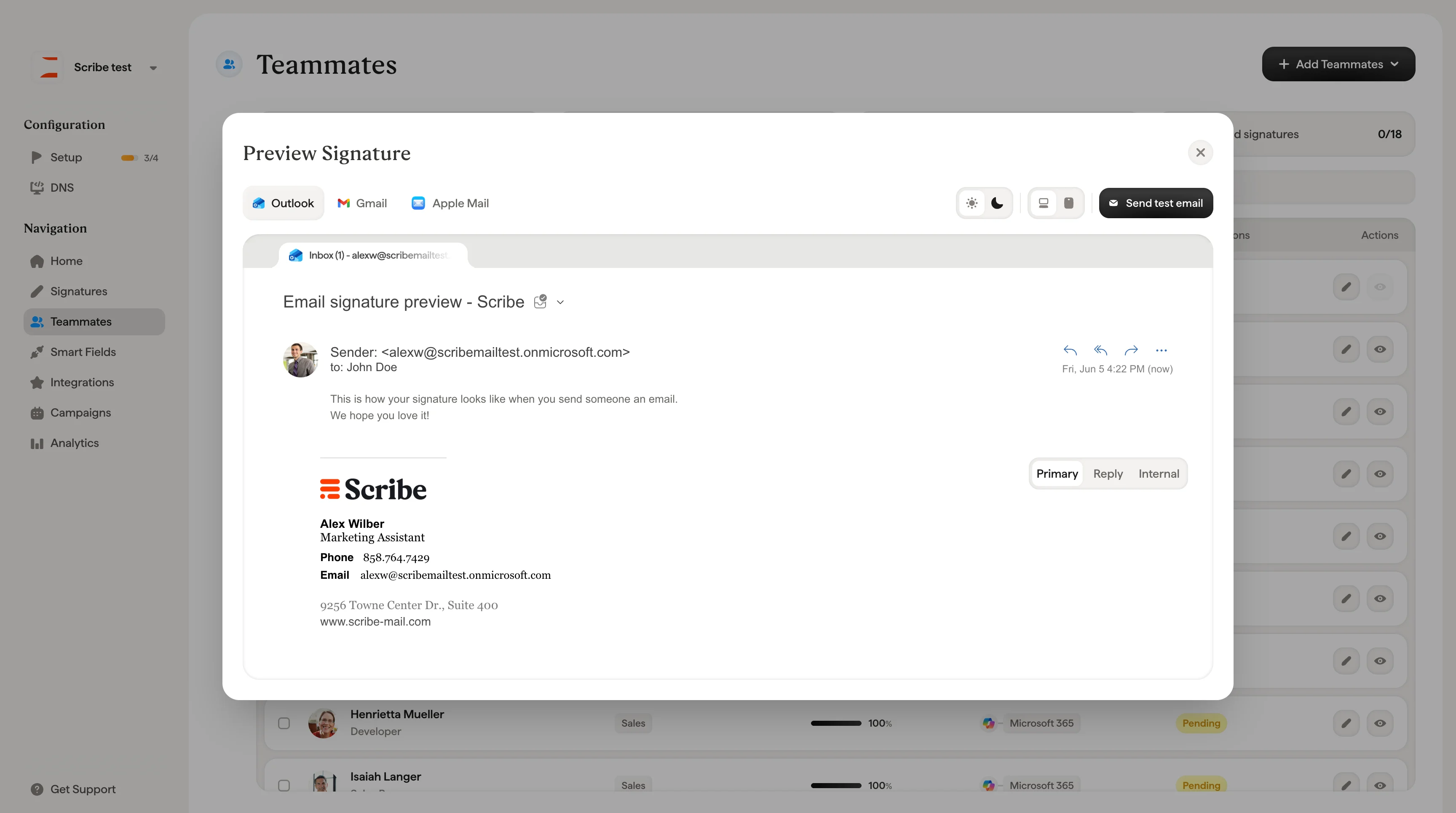
Tab email client
Di bagian atas modal, tiga tab memungkinkan Anda berpindah antar pratinjau email client:- Outlook: Menampilkan tanda tangan sebagaimana muncul di Microsoft Outlook
- Gmail: Menampilkan tanda tangan sebagaimana muncul di Gmail
- Apple Mail: Menampilkan tanda tangan sebagaimana muncul di Apple Mail
Opsi tampilan
Area kanan atas modal berisi kontrol untuk menyesuaikan pratinjau:- Mode terang / mode gelap (ikon matahari/bulan): Beralih antara tema email terang dan gelap untuk memeriksa tampilan tanda tangan Anda di kedua mode.
- Ikon perangkat (desktop, tablet, mobile): Beralih antar ukuran layar untuk memastikan tanda tangan Anda responsif dan terlihat baik di semua perangkat.
- Kirim email uji: Kirim email uji nyata dengan tanda tangan yang diterapkan, sehingga Anda dapat melihat hasilnya langsung di kotak masuk.
Pemilih tanda tangan dan slot
Di kanan bawah pratinjau, dua kontrol memungkinkan Anda berpindah antar variasi tanda tangan:- Dropdown tanda tangan: Jika rekan tim memiliki beberapa alamat email atau ditetapkan ke beberapa tanda tangan, gunakan dropdown untuk berpindah di antaranya (misalnya, “Marketing UK”). Dropdown ini menampilkan setiap alamat email dan tanda tangan yang ditetapkan padanya.
- Tab Primary / Reply / Internal: Untuk pengguna Microsoft, tab ini sesuai dengan tiga slot tanda tangan yang tersedia di Outlook, sehingga Anda dapat melihat pratinjau yang dilihat rekan tim untuk setiap jenis email.
Menyinkronkan rekan tim
Scribe secara otomatis menyinkronkan semua sumber direktori yang terhubung sekali sehari, berdasarkan zona waktu Anda. Anda juga dapat mengeklik Refresh kapan saja untuk memicu sinkronisasi manual. Setelah sinkronisasi, notifikasi menampilkan sumber dan kapan terakhir di-refresh (mis. “Microsoft Entra ID, beberapa detik lalu”).
Data yang disinkronkan mengalir satu arah, dari direktori Anda ke Scribe. Perubahan pada field yang disinkronkan (seperti nama atau jabatan) harus dilakukan di sumber direktori Anda, dan akan muncul di Scribe setelah sinkronisasi berikutnya atau refresh manual.
Tindakan massal
- Undang rekan tim (ikon amplop): Kirim email undangan agar rekan tim dapat mengakses tanda tangan mereka sendiri, menambahkan informasi pribadi, dan memasangnya sendiri. Rekan tim yang diundang hanya dapat melihat tanda tangan mereka sendiri. Mereka tidak akan memiliki akses ke bagian lain dari ruang kerja Scribe Anda. Rekan tim yang diundang dapat dikelola di pengaturan Scribe Anda pada tab Members.
- Hapus email rekan tim (ikon tempat sampah): Hapus email rekan tim yang dipilih dari daftar rekan tim Scribe Anda. Mereka akan kehilangan tanda tangan tetapi tetap berada di direktori yang terhubung (mis. Entra ID). Dialog konfirmasi muncul sebelum penghapusan apa pun.
Menambahkan rekan tim
Klik + Add Teammates di kanan atas untuk menambahkan orang ke ruang kerja Scribe Anda. Menu dropdown menawarkan empat metode, terbagi dalam dua kategori: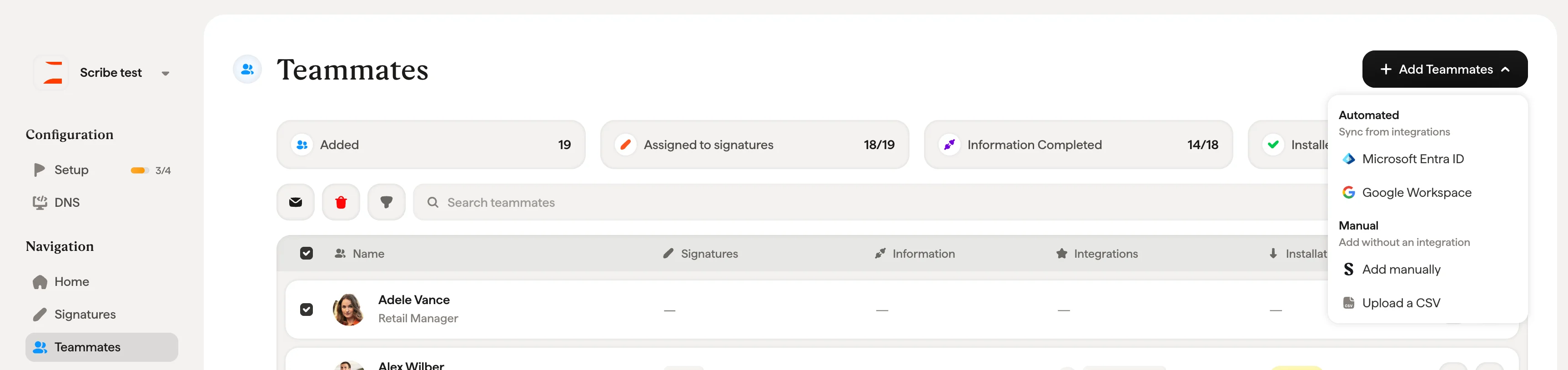
- Google Workspace: Impor pengguna dari direktori Google Workspace Anda
- Microsoft Entra ID: Impor pengguna dari direktori Microsoft Entra ID Anda (sebelumnya Azure AD)
- Tambahkan secara manual: Membuka formulir untuk mengisi Nama Depan, Nama Belakang, Jabatan, dan Email rekan tim (semua wajib diisi). Aktifkan “Add another teammate” untuk membiarkan formulir tetap terbuka setelah setiap penambahan agar Anda dapat menambahkan beberapa orang sekaligus.
- Unggah CSV: Impor rekan tim secara massal dari berkas CSV
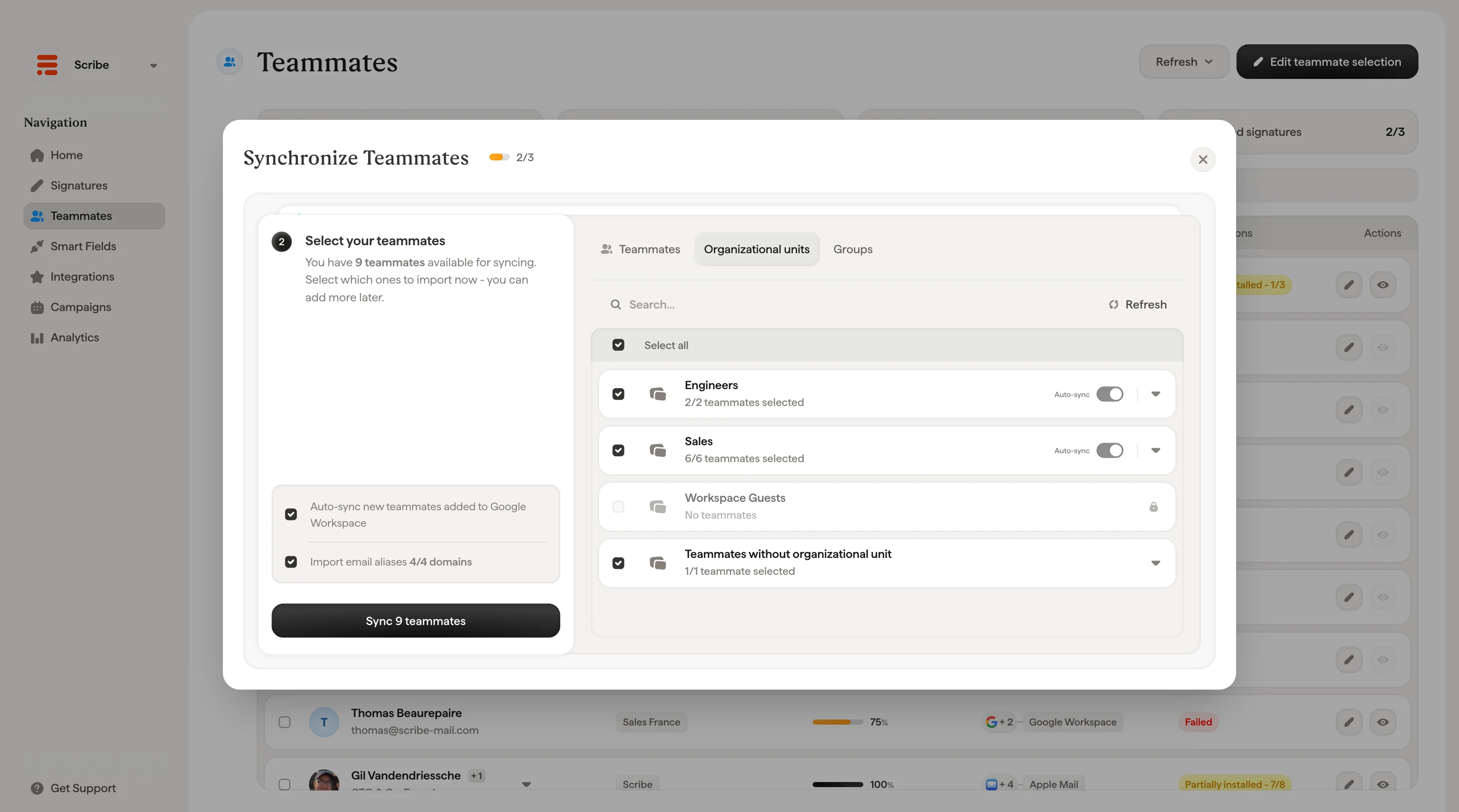
Mengedit pemilihan rekan tim
Klik Edit teammate selection di kanan atas untuk mengelola pengguna mana dari direktori yang terhubung yang disertakan sebagai rekan tim di Scribe. Di sinilah Anda mengontrol siapa yang mendapatkan tanda tangan. Anda tidak harus menyertakan semua orang dari direktori Anda.