

Pasang semua tanda tangan sekaligus
Klik tombol Install Signatures di pojok kanan atas halaman Signatures. Tindakan ini membuka modal pemasangan yang menampilkan setiap tanda tangan di ruang kerja Anda beserta statusnya saat ini. Untuk setiap tanda tangan, Anda dapat melihat:- Nama tanda tangan dan jumlah rekan tim yang ditetapkan
- Status: Installed, Partially installed, Not installed, Pending, atau Failed
- Integrations: Integrasi yang terhubung (Google Workspace, Microsoft 365, atau keduanya)
- Last installed: Kapan tanda tangan terakhir kali diterapkan
- Actions: Pasang atau lepas tanda tangan secara individual
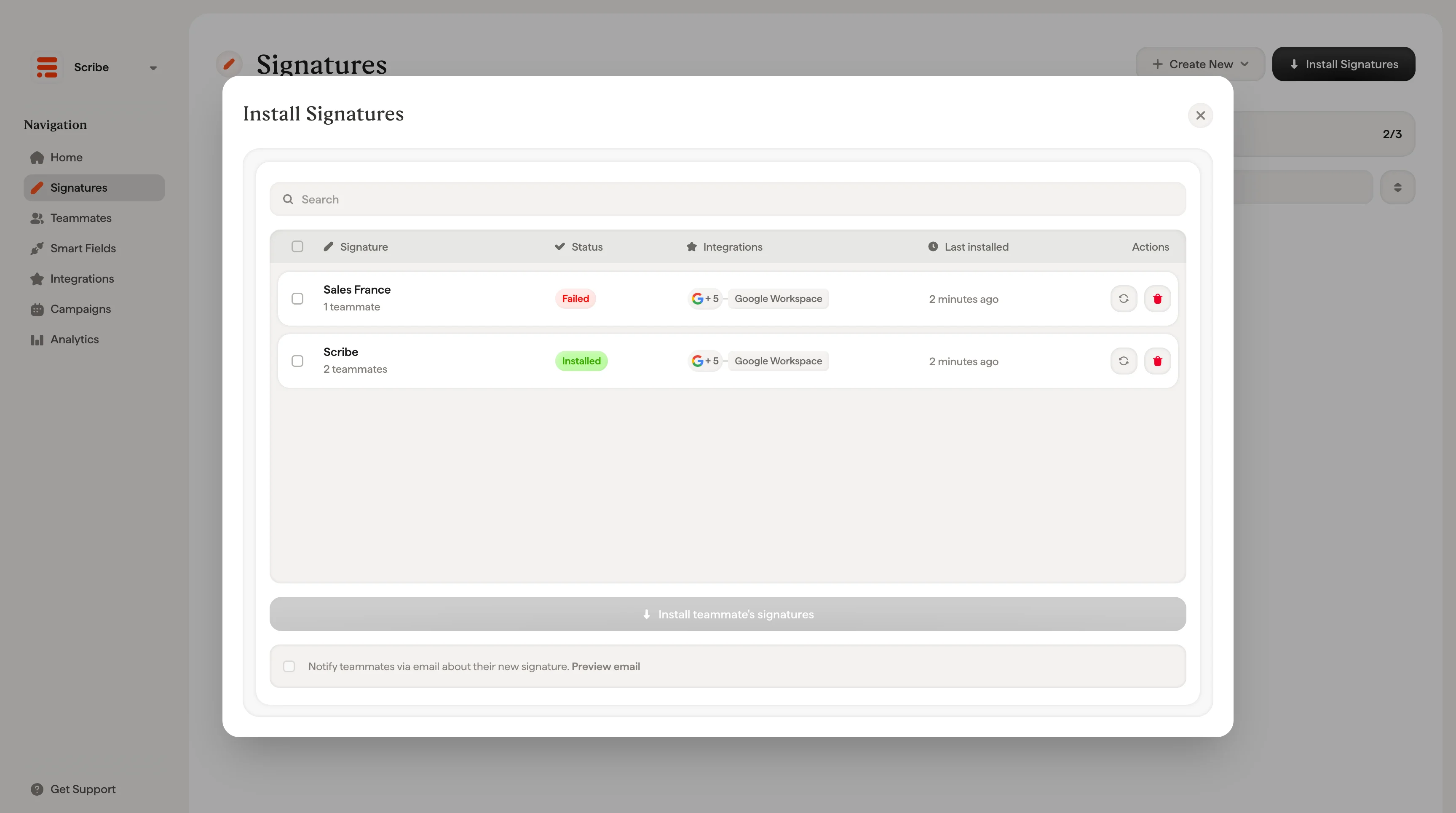
Jika belum ada integrasi yang terhubung, modal akan meminta Anda menghubungkannya terlebih dahulu sebelum dapat memasang. Klik Connect Integration untuk menyiapkannya.
Pasang satu tanda tangan dalam satu waktu
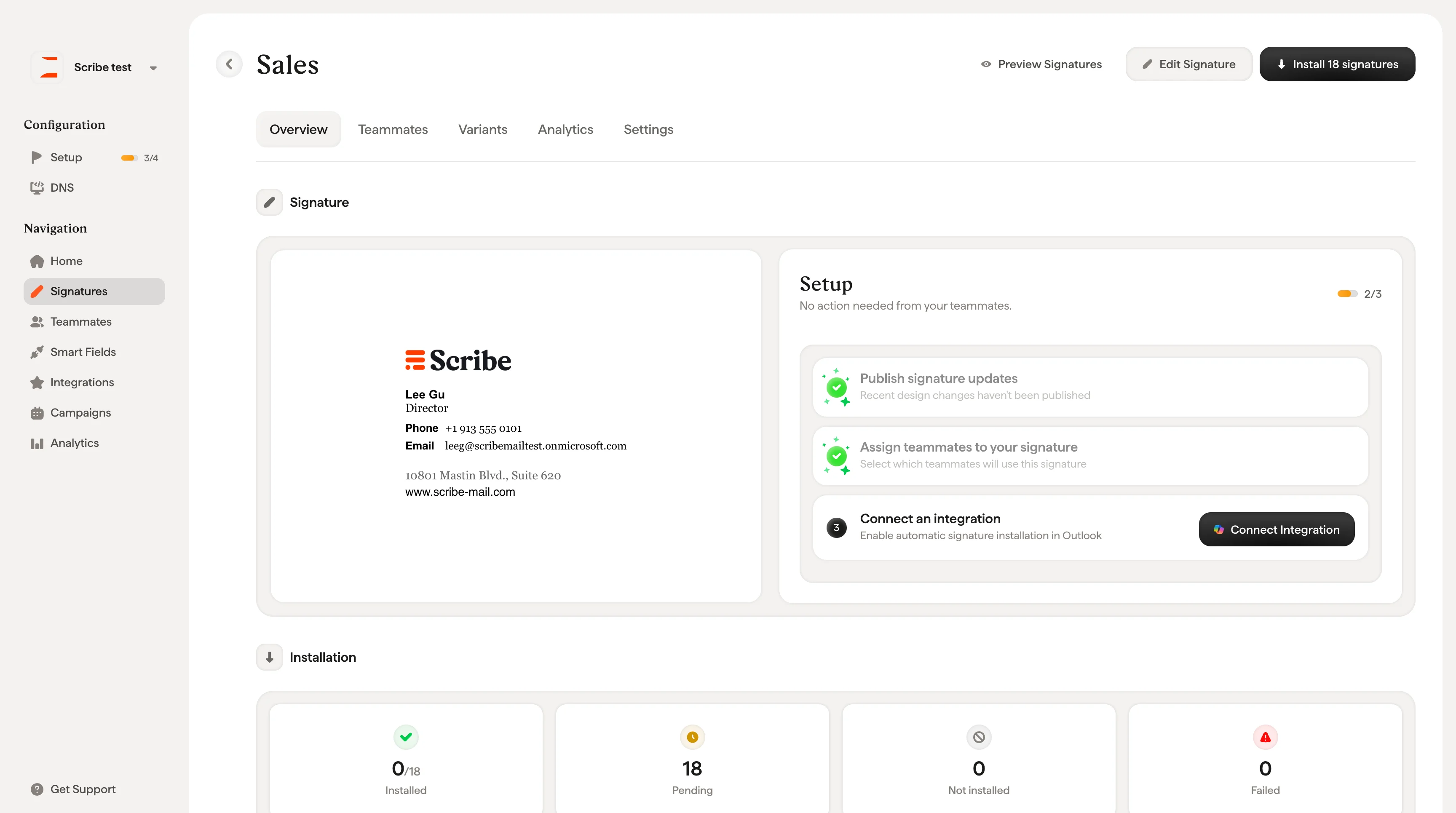
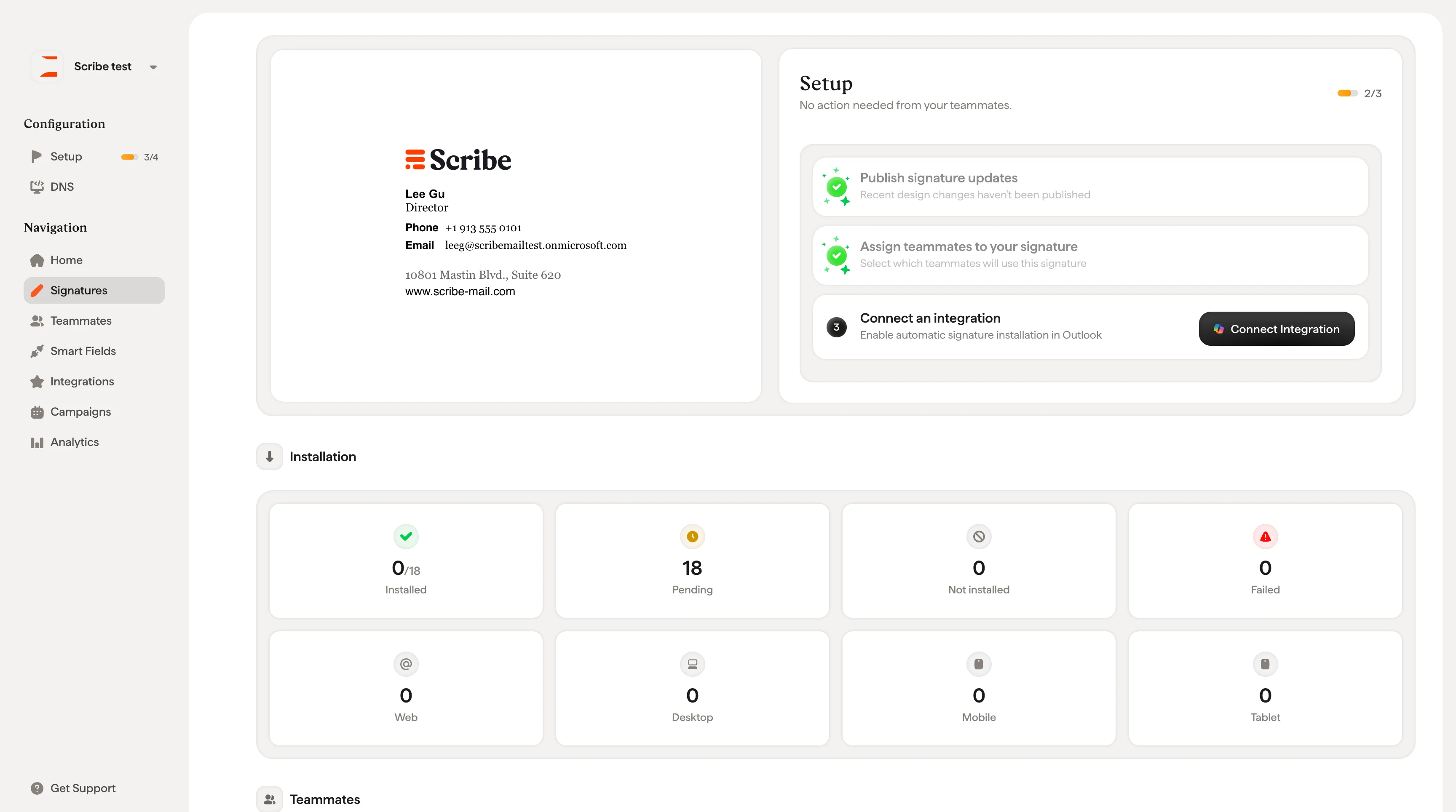
Klik kartu tanda tangan mana pun untuk membuka halaman ikhtisarnya. Dari sana, panel Setup di sebelah kanan memandu Anda melalui langkah-langkahnya:- Publish signature updates: Pastikan perubahan desain terbaru Anda sudah diterbitkan
- Assign teammates: Pilih rekan tim yang akan menggunakan tanda tangan ini
- Connect an integration: Aktifkan pemasangan otomatis
Beri tahu rekan tim
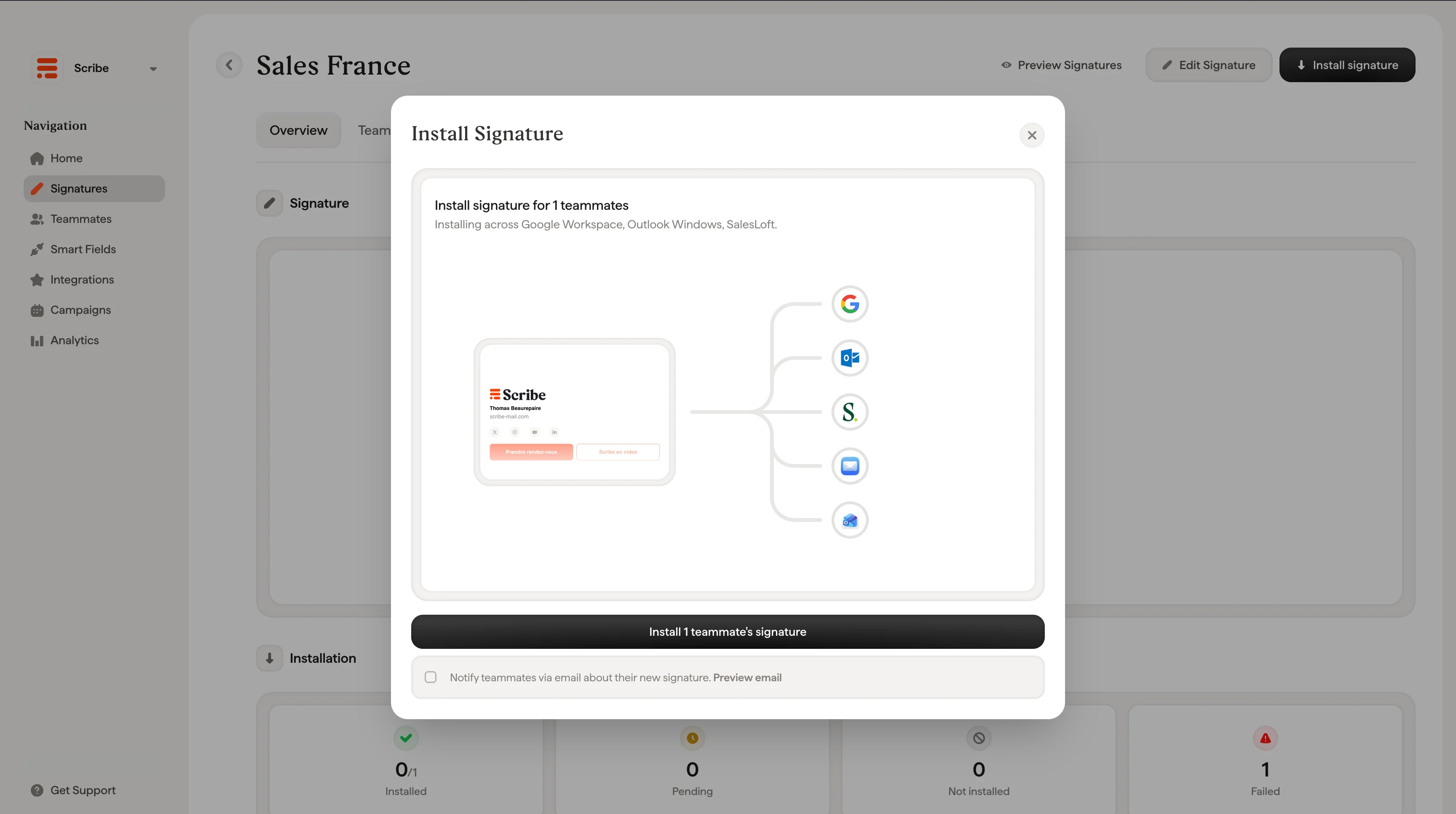
Di bagian bawah modal Install Signatures, Anda dapat mencentang “Notify teammates via email about their new signature” untuk secara otomatis mengirim email kepada rekan tim Anda agar mereka mengetahui bahwa tanda tangan mereka telah diperbarui. Email tersebut mencakup pratinjau tanda tangan baru mereka, nama admin yang menerapkannya, dan klien email mana yang berlaku. Email ini juga meyakinkan mereka bahwa tidak ada tindakan yang perlu dilakukan dari pihak mereka. Tanda tangan akan muncul secara otomatis saat mereka menyusun email berikutnya. Ini menghemat upaya Anda untuk memberi tahu tim secara manual melalui Slack, Teams, atau email setiap kali Anda meluncurkan pembaruan tanda tangan.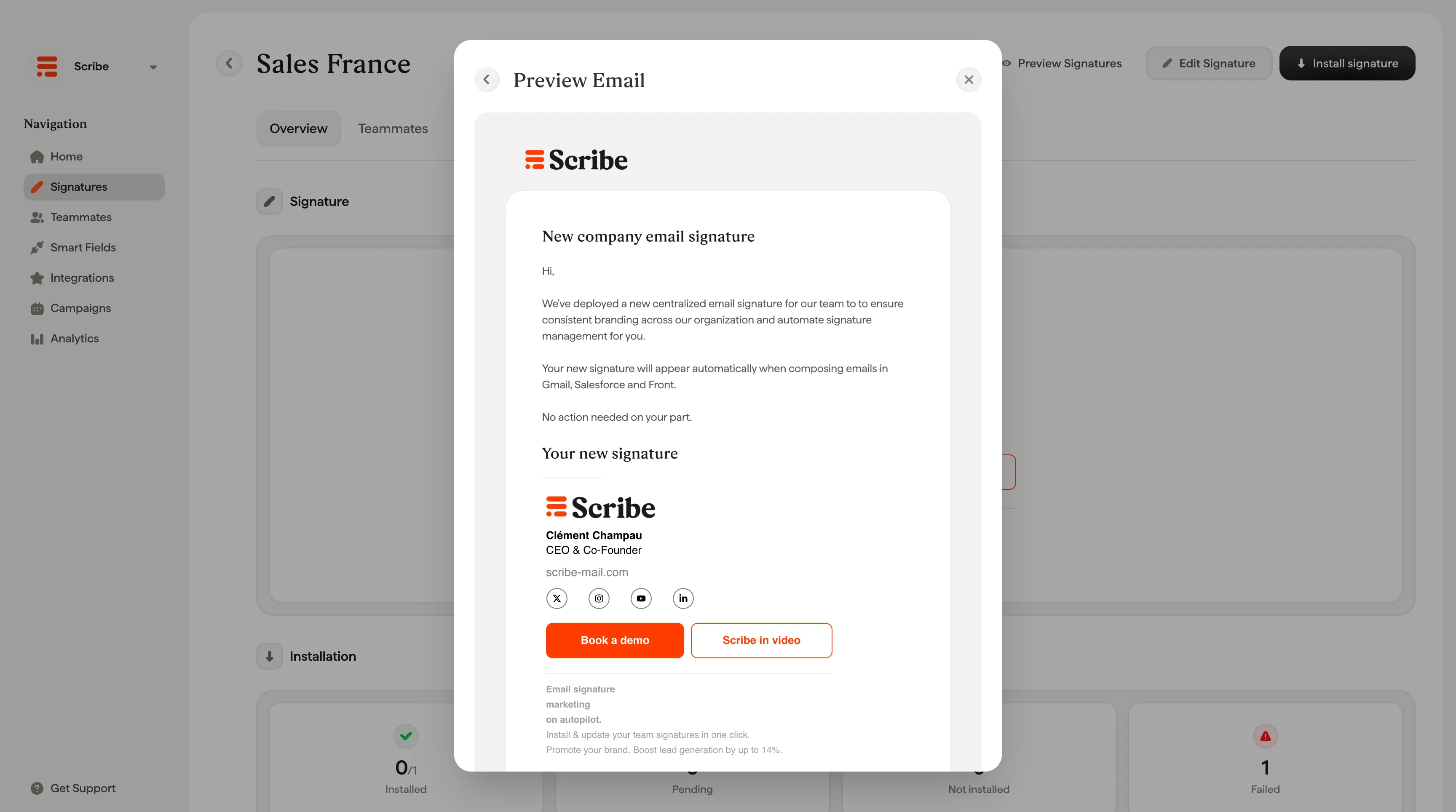
Status pemasangan
Mencopot pemasangan tanda tangan
Dari modal Install Signatures, klik tombol ✕ di samping tanda tangan mana pun untuk mencopotnya dari klien email rekan tim Anda.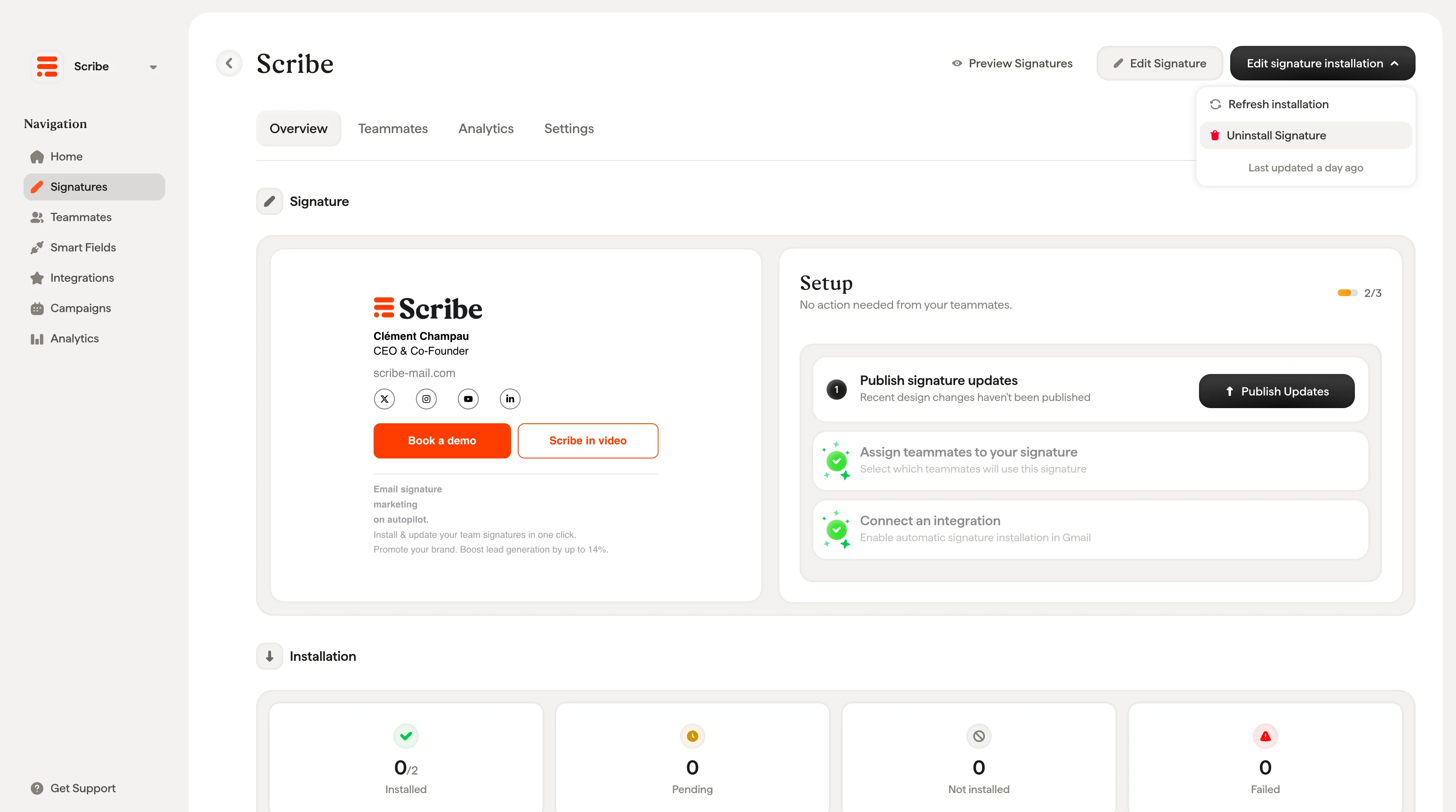
Artikel terkait
- Ikhtisar tanda tangan: tempat pemasangan dalam alur kerja tanda tangan.
- Status dan kesalahan pemasangan tanda tangan: arti setiap status dan cara mengatasi kesalahan.
- Status tanda tangan: pantau progres pemasangan dari kartu tanda tangan.
- Pratinjau tanda tangan: verifikasi tanda tangan setiap rekan tim sebelum Anda menerapkannya.