

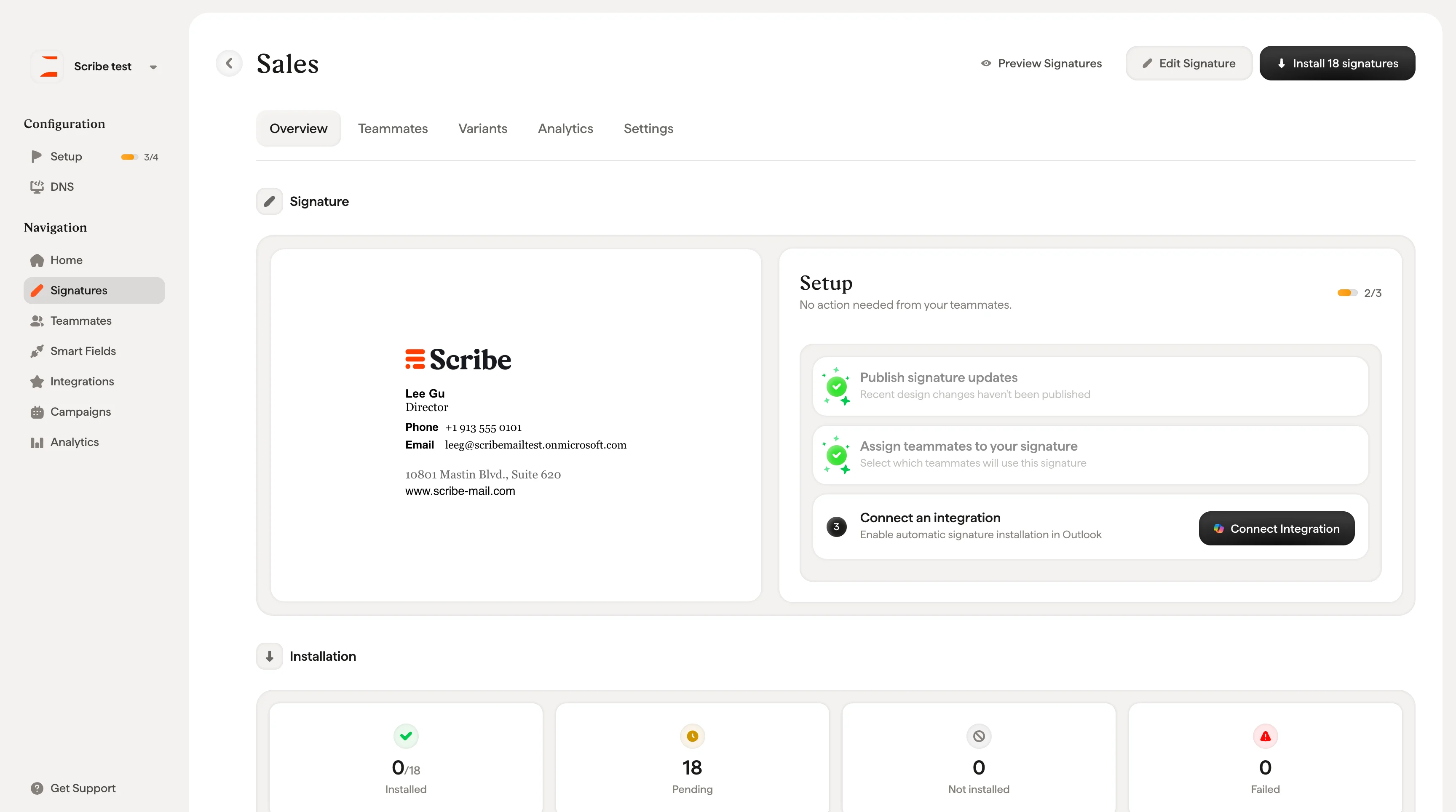
- Visualizar assinaturas: veja como a assinatura aparece para cada membro da equipe
- Editar assinatura: abre o editor de assinatura
- Instalar X assinaturas: implanta a assinatura nos membros da equipe atribuídos
Prévia da assinatura
O lado esquerdo da aba Visão geral mostra uma prévia ao vivo do design da assinatura. Passe o mouse sobre a prévia para revelar o botão Editar assinatura, que leva direto ao editor.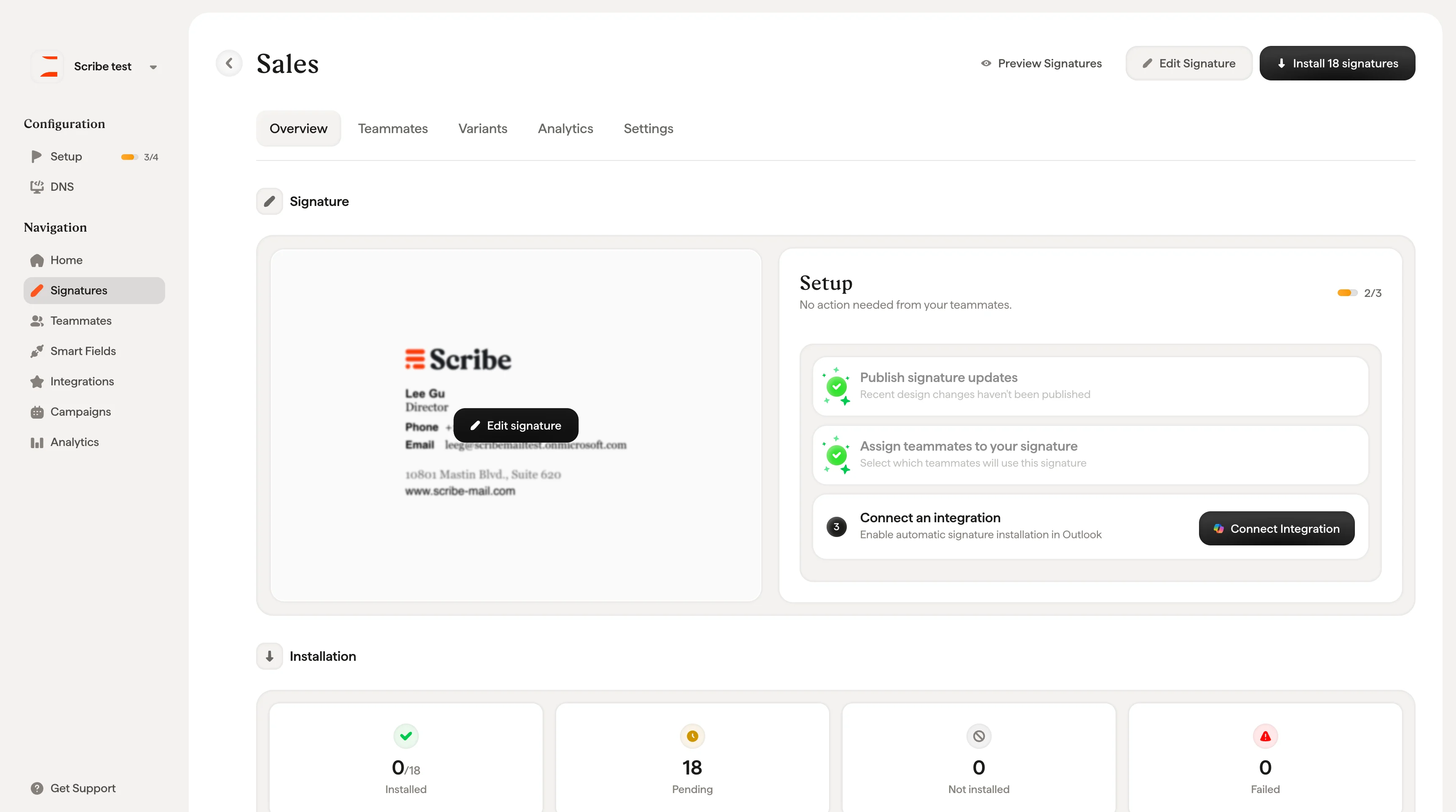
Checklist de configuração
O lado direito mostra um painel Configuração passo a passo que acompanha o seu progresso. Um contador no canto superior direito (por exemplo, “1/3”) mostra quantas etapas foram concluídas. As etapas variam conforme o uso de uma integração automatizada ou de uma configuração manual. Com uma integração (Google Workspace ou Microsoft 365):- Publicar atualizações da assinatura: se você fez alterações de design que ainda não foram publicadas, clique em Publicar atualizações para colocá-las no ar. Após a instalação inicial, as atualizações publicadas são enviadas automaticamente aos membros da equipe, sem necessidade de reinstalação.
- Atribuir membros da equipe à assinatura: selecione quais membros da equipe usarão esta assinatura. Mostra o selo “Atribuído” assim que os membros forem adicionados.
- Conectar uma integração: vincule sua conta do Google Workspace ou Microsoft 365 para habilitar a instalação automática. Clique em Conectar integração para configurar.
- Publicar atualizações da assinatura: igual ao descrito acima.
- Atribuir membros da equipe à assinatura: igual ao descrito acima.
- Convidar membros da equipe para instalar a assinatura: clique em Convidar membros da equipe para enviar um e-mail convidando-os a entrar na Scribe e instalar a assinatura por conta própria.
Com uma integração automatizada, o painel de configuração exibe “No action needed from your teammates”. Tudo é feito pelo administrador. Com a configuração manual, os membros da equipe precisam aceitar o convite e instalar a assinatura.
Instalação
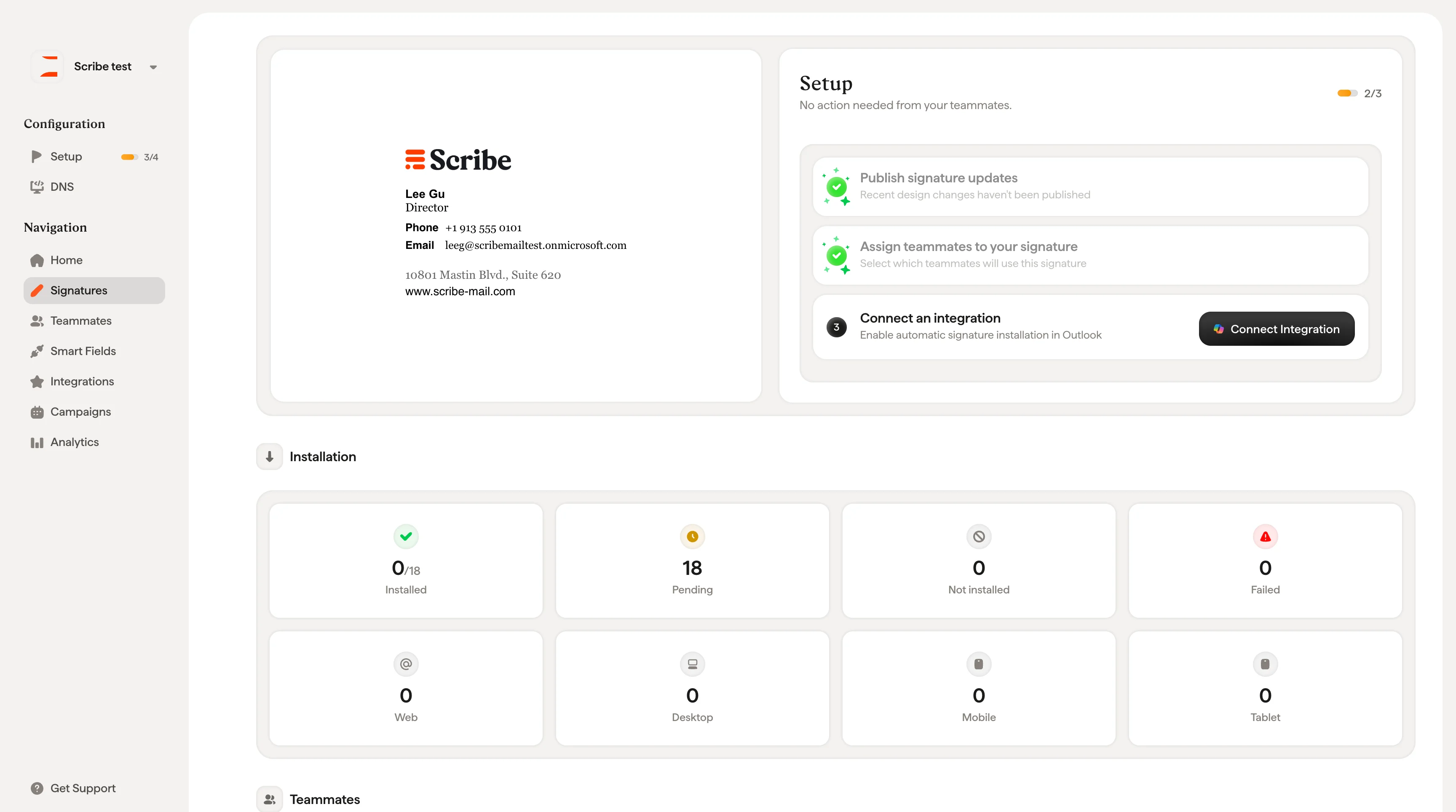
Abaixo do painel de configuração, quatro cartões resumem o status da instalação desta assinatura:
Uma segunda linha de cartões mostra o detalhamento da instalação por tipo de dispositivo: Web, Desktop, Celular e Tablet.
Membros da equipe
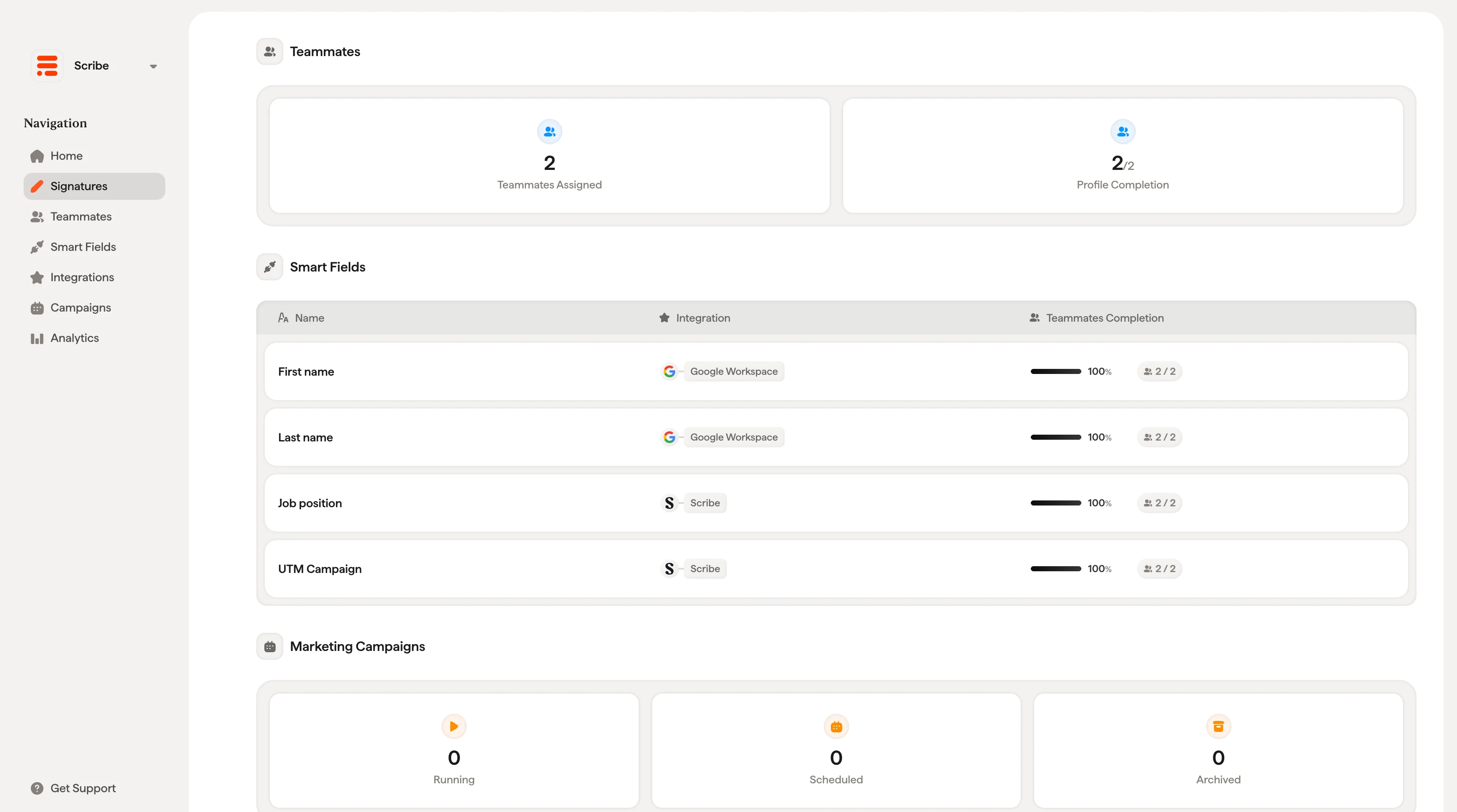
Dois cartões mostram a atribuição de membros da equipe num relance:- Membros da equipe atribuídos: quantos membros da equipe estão atribuídos a esta assinatura
- Preenchimento do perfil: a porcentagem média de preenchimento dos dados de Smartfields de todos os membros da equipe atribuídos
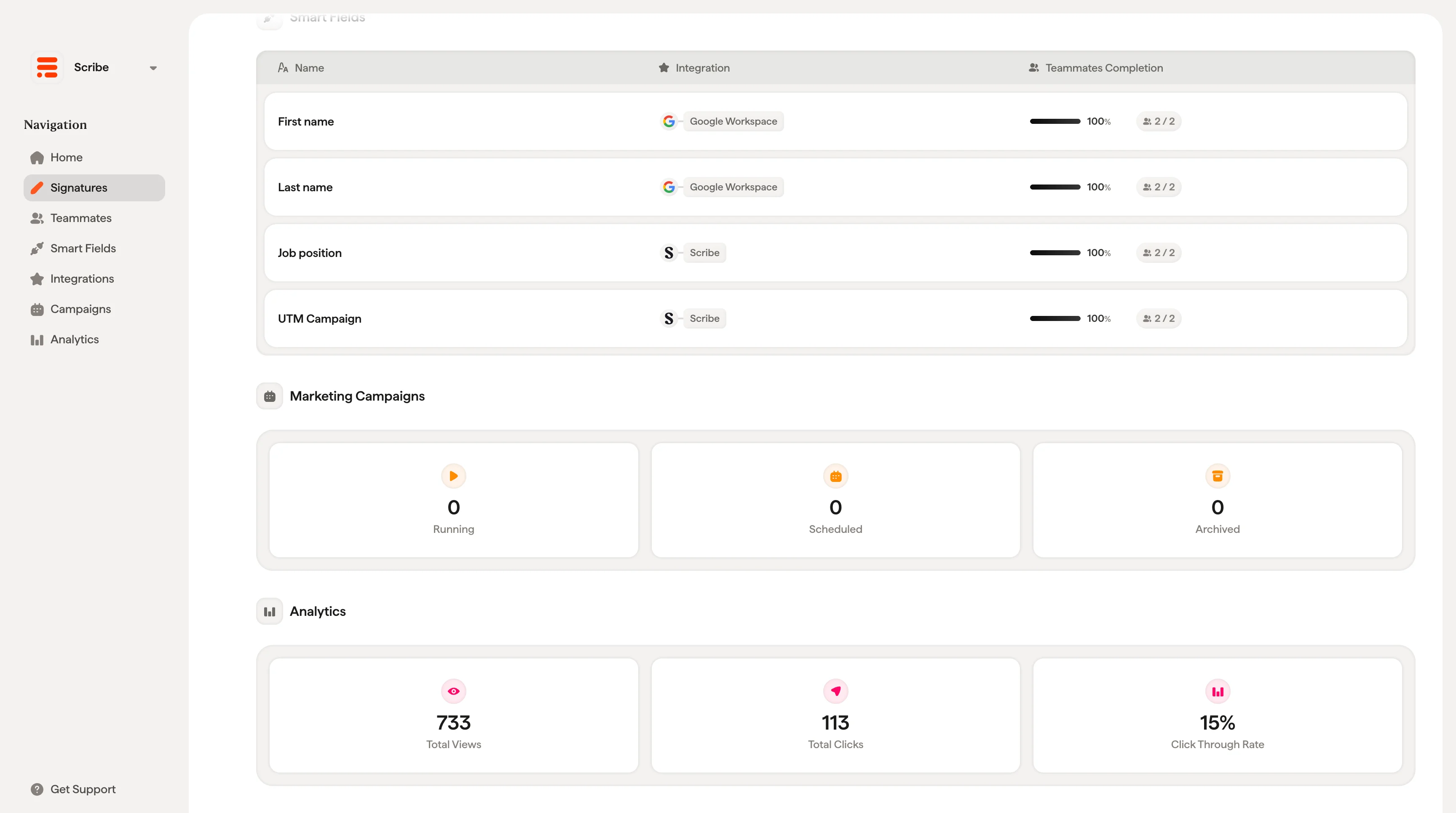
Smartfields usados nesta assinatura
Uma tabela lista cada Smartfield usado no design desta assinatura, com três colunas:- Nome: o Smartfield (por exemplo, Nome, Cargo, Telefone comercial)
- Integração: de onde vêm os dados (por exemplo, Entra ID, Google Workspace ou Scribe)
- Preenchimento dos membros da equipe: uma barra de progresso e contagem (por exemplo, “15/19” em 79%) que mostra quantos membros atribuídos têm esse campo preenchido
Campanhas de marketing
Três cartões mostram o status das campanhas desta assinatura:- Em execução: campanhas ativas no momento
- Agendadas: campanhas programadas para começar no futuro
- Arquivadas: campanhas passadas
Análises
Três cartões oferecem um panorama rápido do desempenho:- Total de visualizações: quantas vezes a assinatura foi vista
- Total de cliques: quantas vezes os destinatários clicaram em elementos da assinatura
- Taxa de cliques: a porcentagem de visualizações que resultaram em clique
Artigos relacionados
- Visão geral das assinaturas: como a biblioteca de assinaturas e a página de detalhes se encaixam.
- Criar e gerenciar assinaturas: crie, duplique e organize assinaturas.
- Instalar assinaturas: implante a assinatura nos membros da equipe atribuídos.