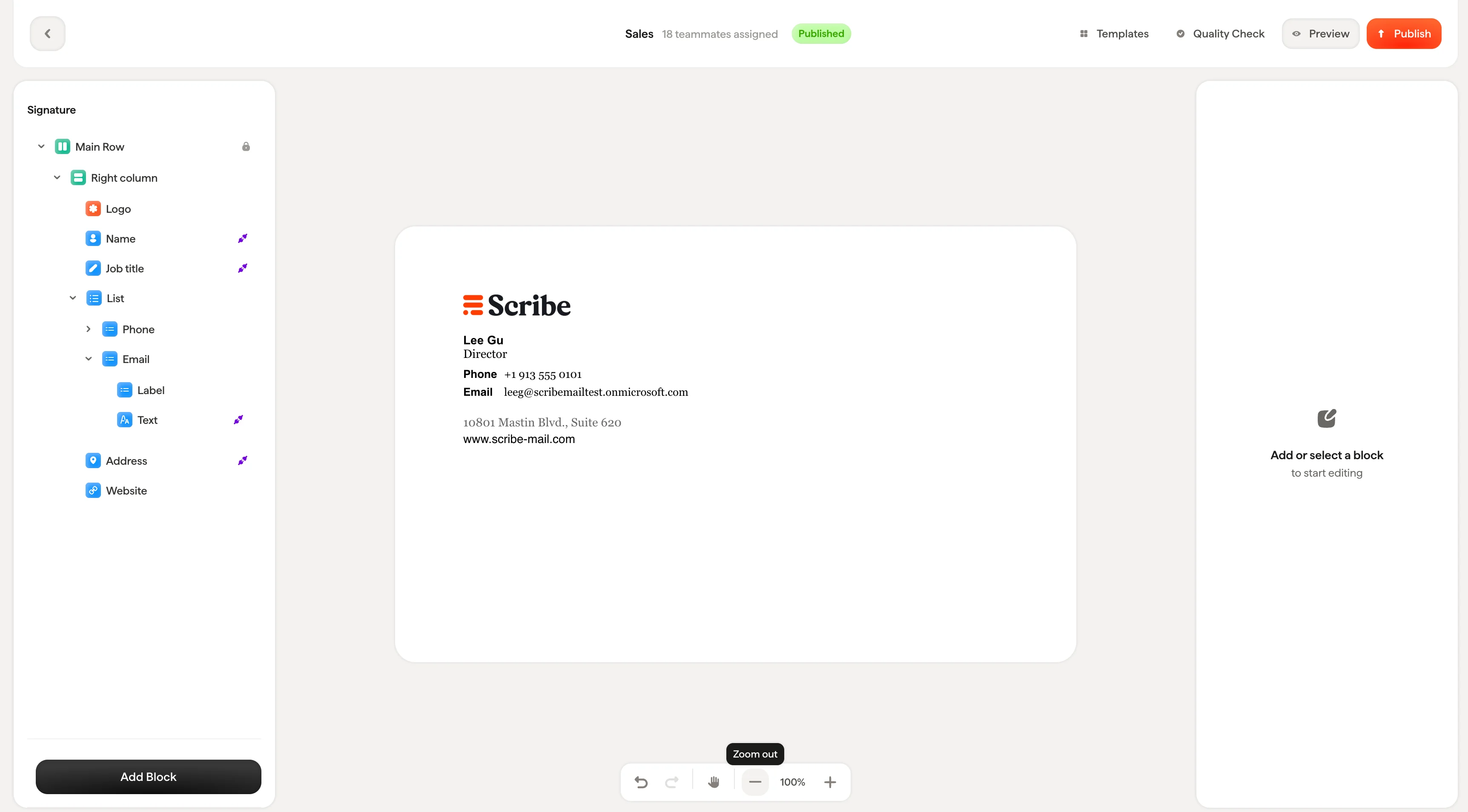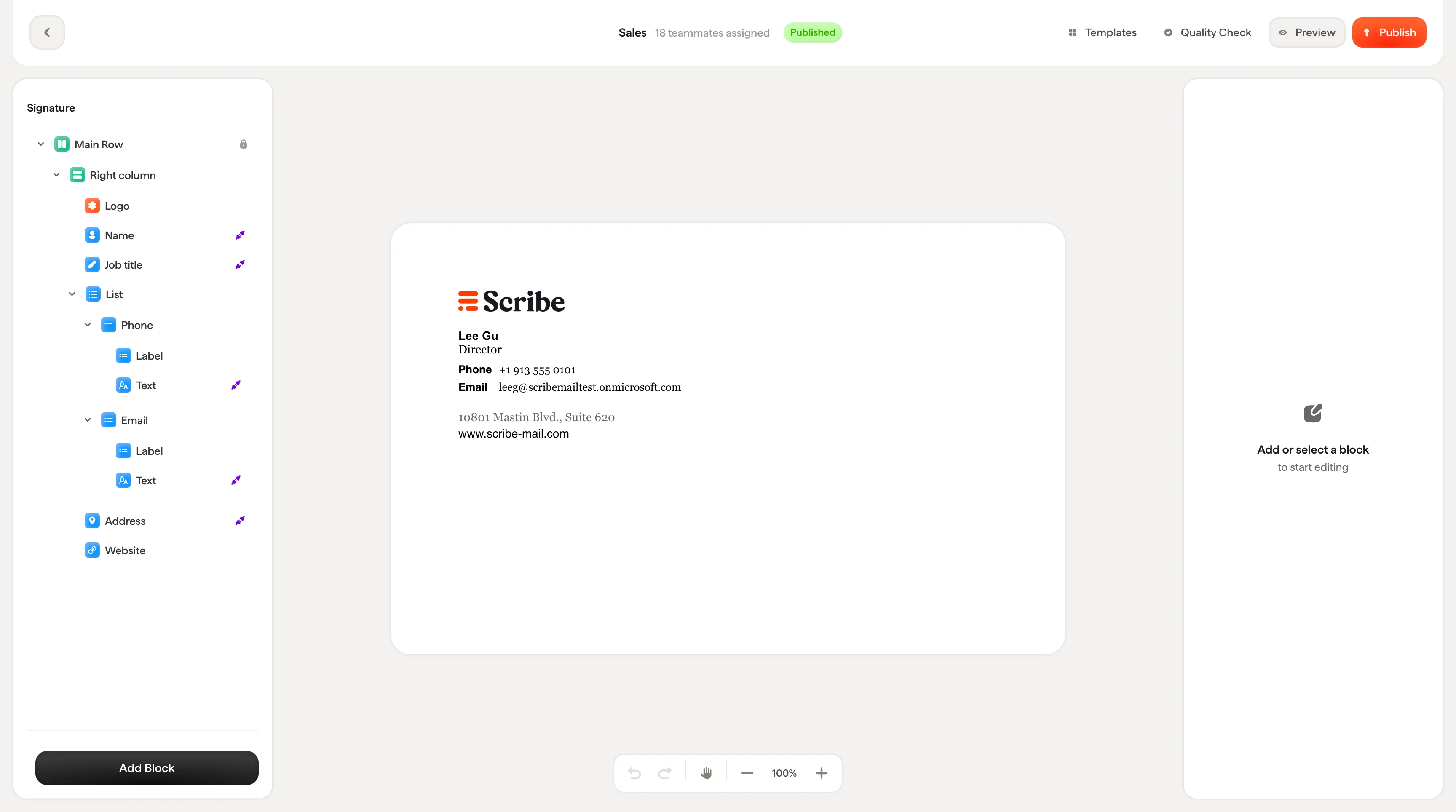
Selecionar blocos
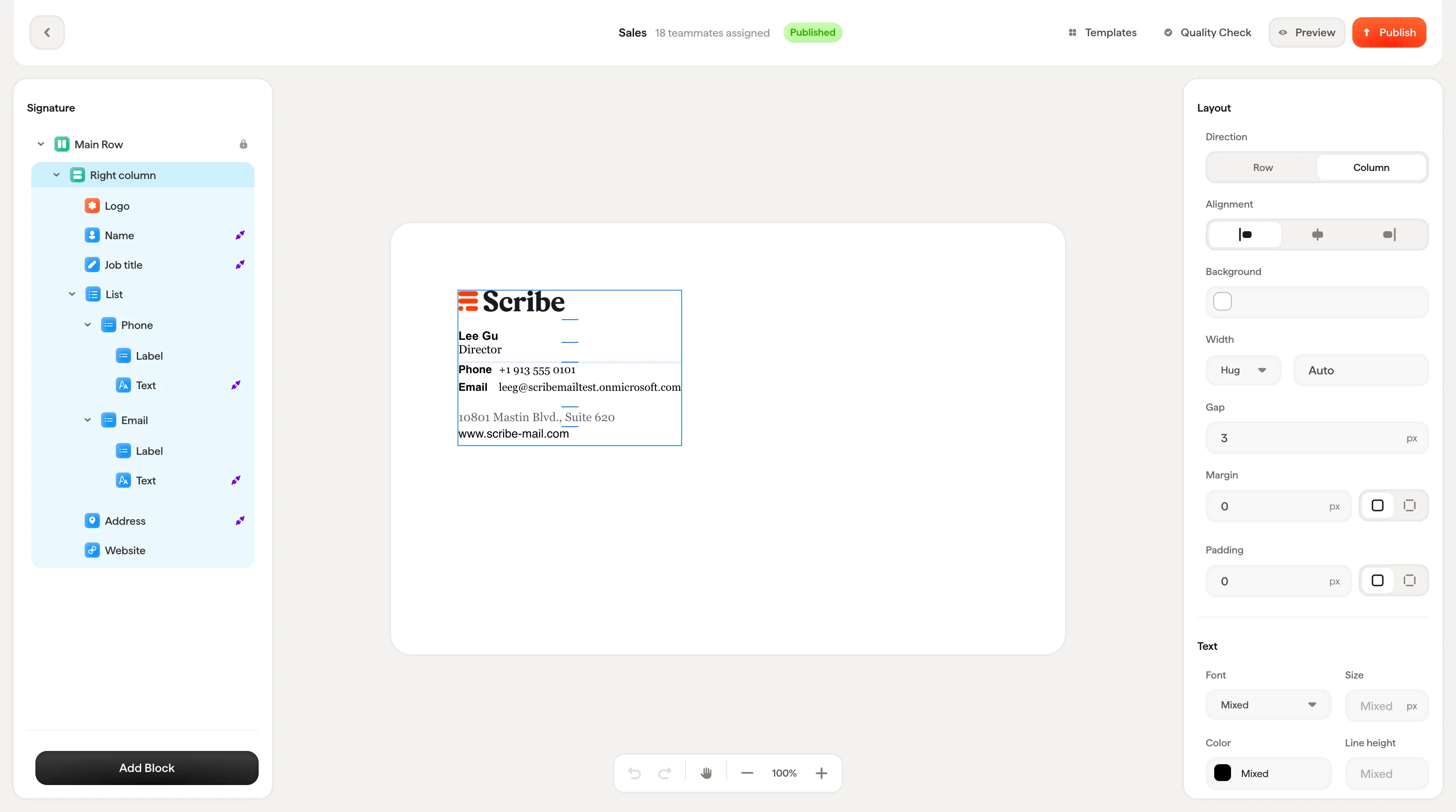
Clique em qualquer bloco no canvas para selecioná-lo. Uma borda azul aparece ao redor do bloco selecionado, e:- O item correspondente é destacado no painel de árvore
- O painel de estilo à direita é atualizado para exibir as configurações desse bloco
Editar texto no local
Para blocos de texto, você edita o conteúdo diretamente no canvas. Clique em um bloco de texto para selecioná-lo e clique novamente para posicionar o cursor e começar a digitar. É possível selecionar palavras ou trechos para aplicar a formatação pelo painel de estilo. Ao editar texto no local, o painel de estilo exibe controles de nível de texto: fonte, tamanho, cor, altura de linha e opções de formatação (negrito, itálico, maiúsculas, tachado, sublinhado).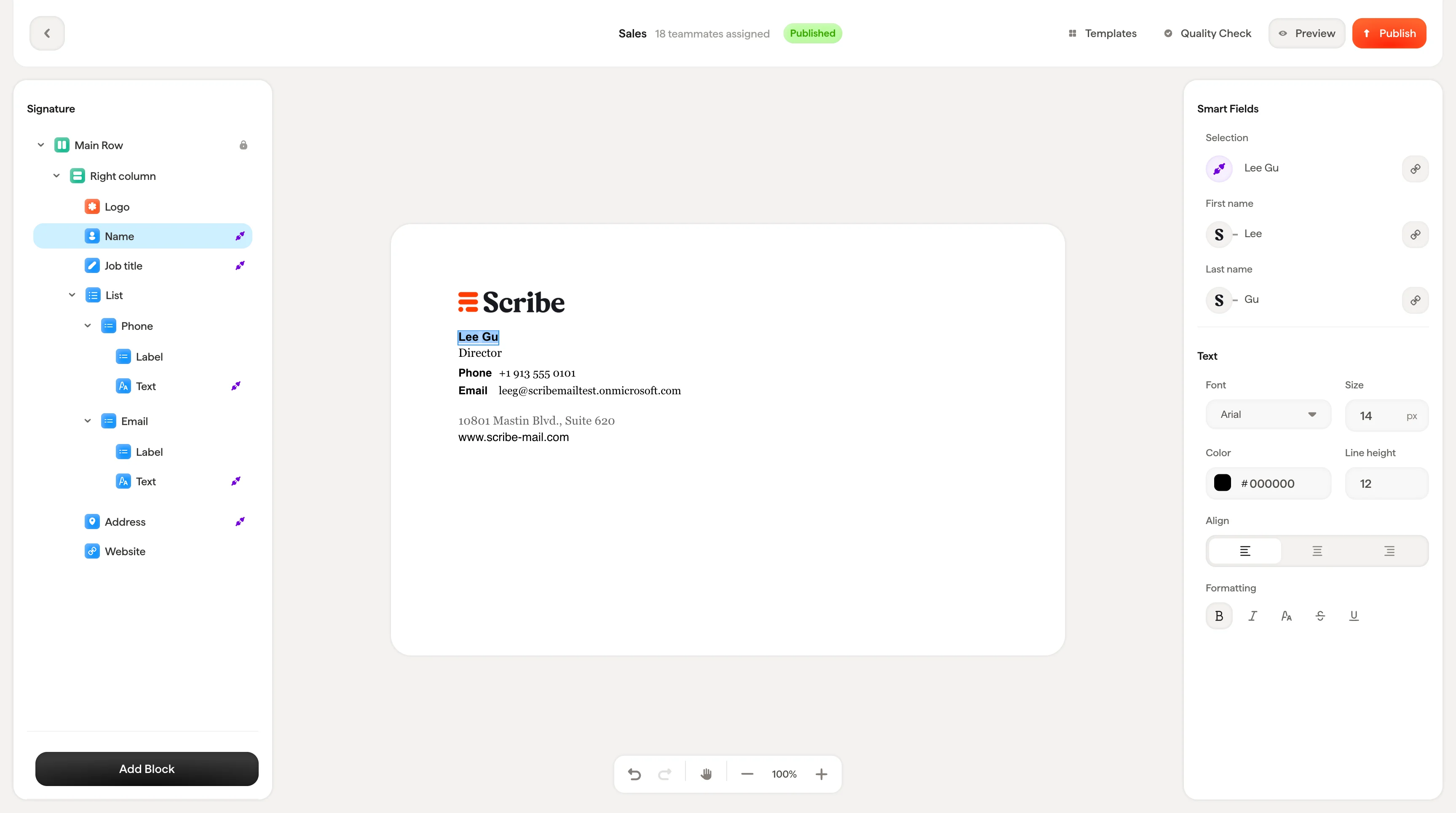
Blocos de texto conectados a um Smartfield (como Nome ou Cargo) mostram o valor do Smartfield no canvas. Você não consegue editar o valor em si aqui, já que ele vem da sua fonte de dados. Mas ainda dá para estilizar como ele aparece.
Adicionar linhas e colunas
Clique com o botão direito em qualquer bloco no canvas para abrir um menu de contexto com duas opções: Adicionar linha e Adicionar coluna. Isso permite agrupar blocos rapidamente sem sair do canvas.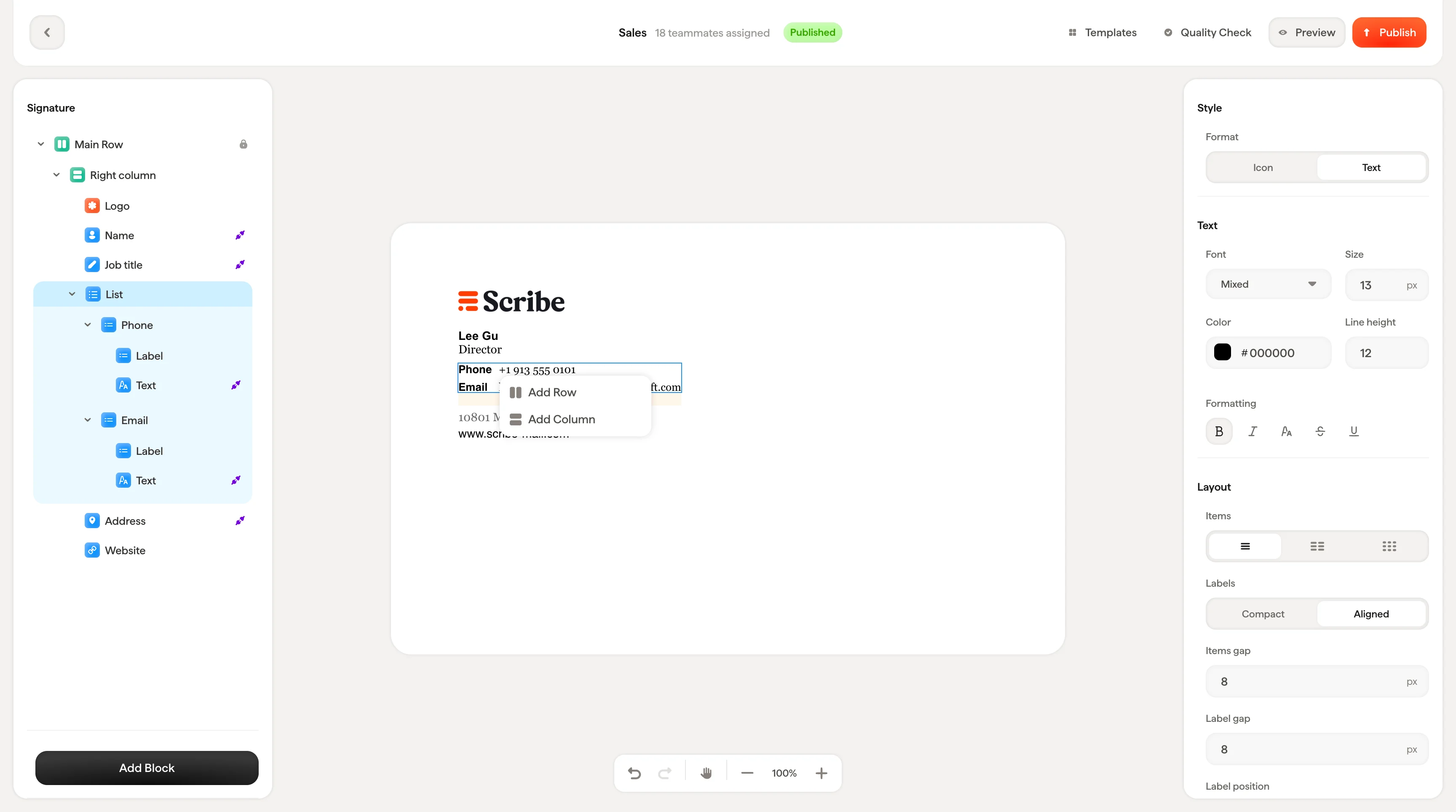
Reordenar blocos
Arraste qualquer bloco no canvas para reordená-lo dentro do seu contêiner. Durante o arrasto, uma borda azul tracejada mostra onde o bloco vai parar ao soltar. Também dá para reordenar blocos arrastando-os no painel de árvore. O resultado é o mesmo.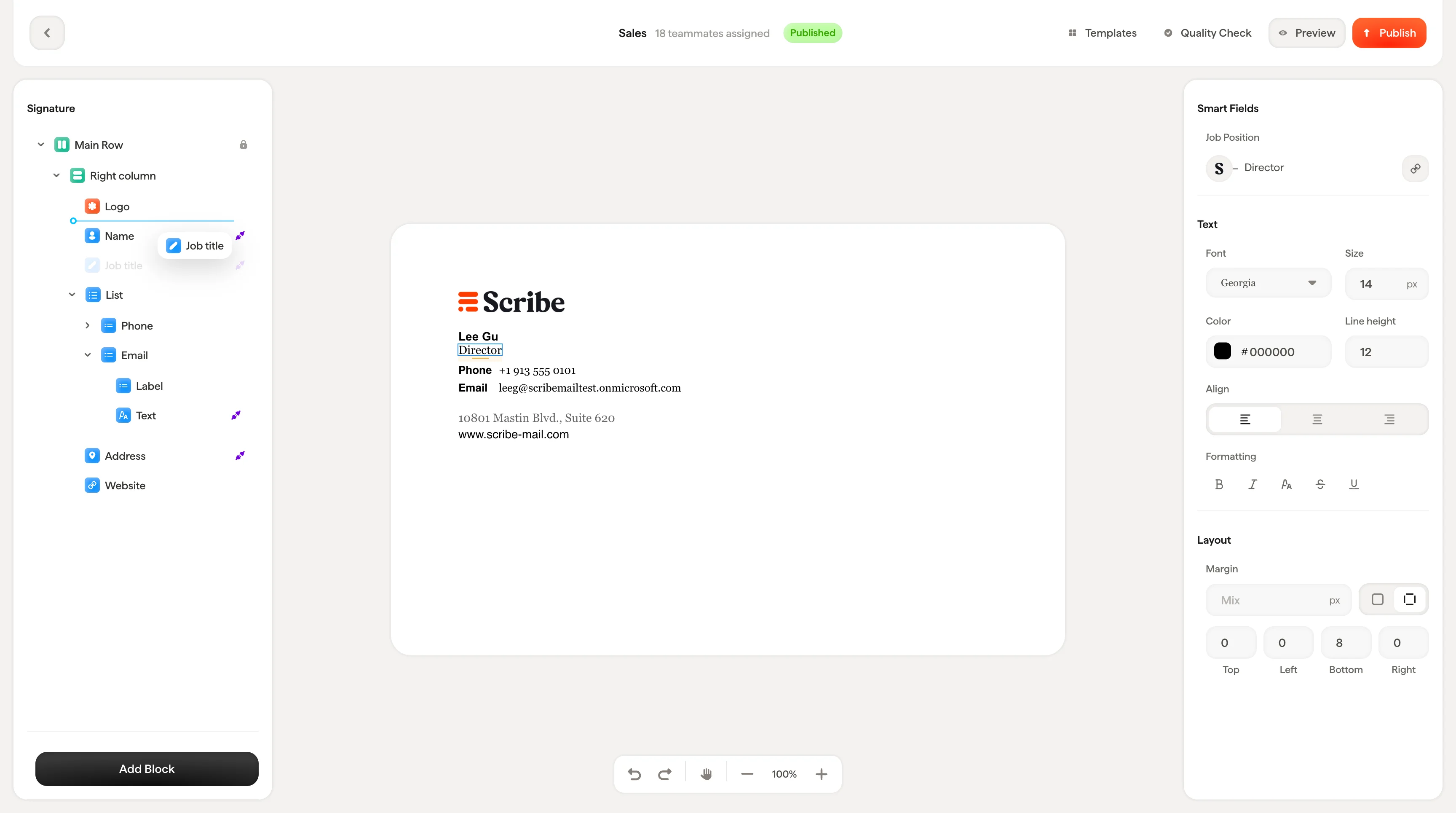
Redimensionar
Alguns blocos (como imagens) mostram alças de redimensionamento (pequenos quadrados azuis) nas bordas e cantos quando selecionados. Arraste essas alças para redimensionar o bloco diretamente no canvas. As dimensões exatas se atualizam em tempo real no painel de estilo.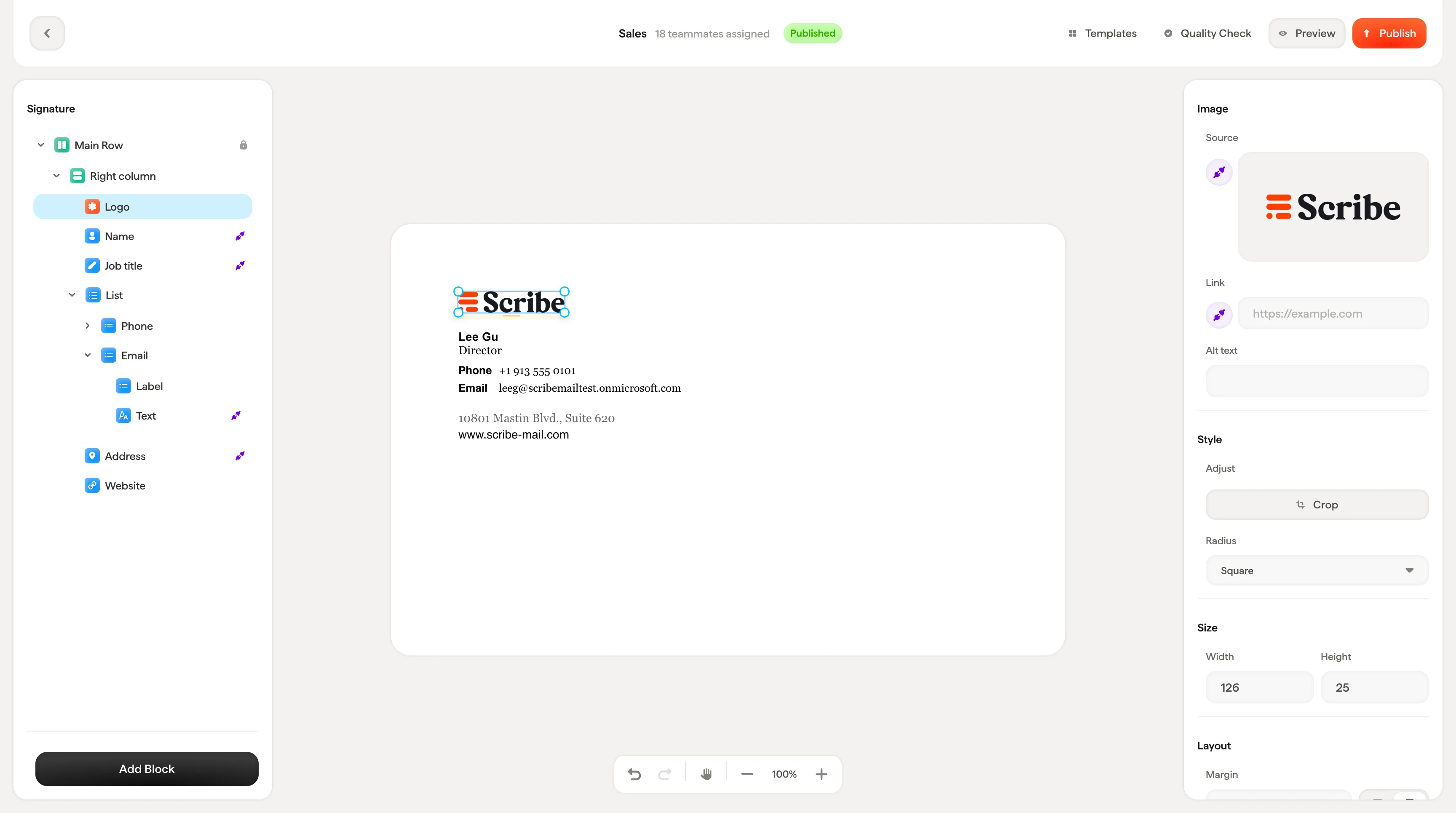
Navegação no canvas
O canvas é um espaço de trabalho infinito. Use a barra de ações na parte inferior para aplicar zoom ou ative a ferramenta de mão para se movimentar sem selecionar blocos por engano.