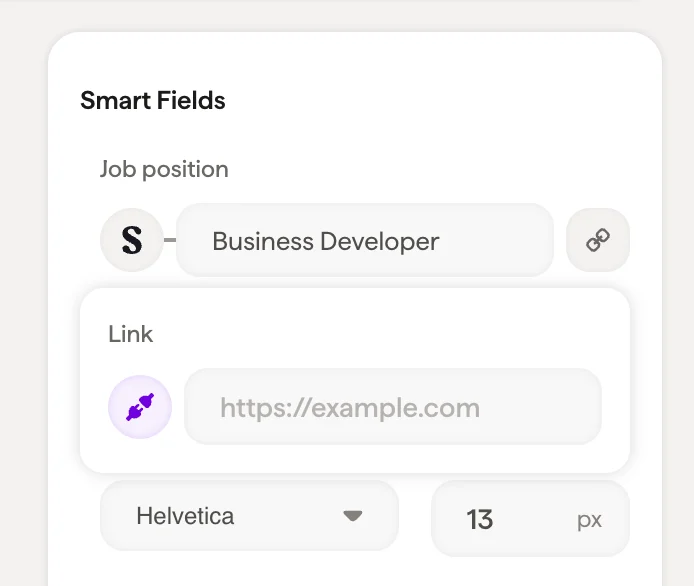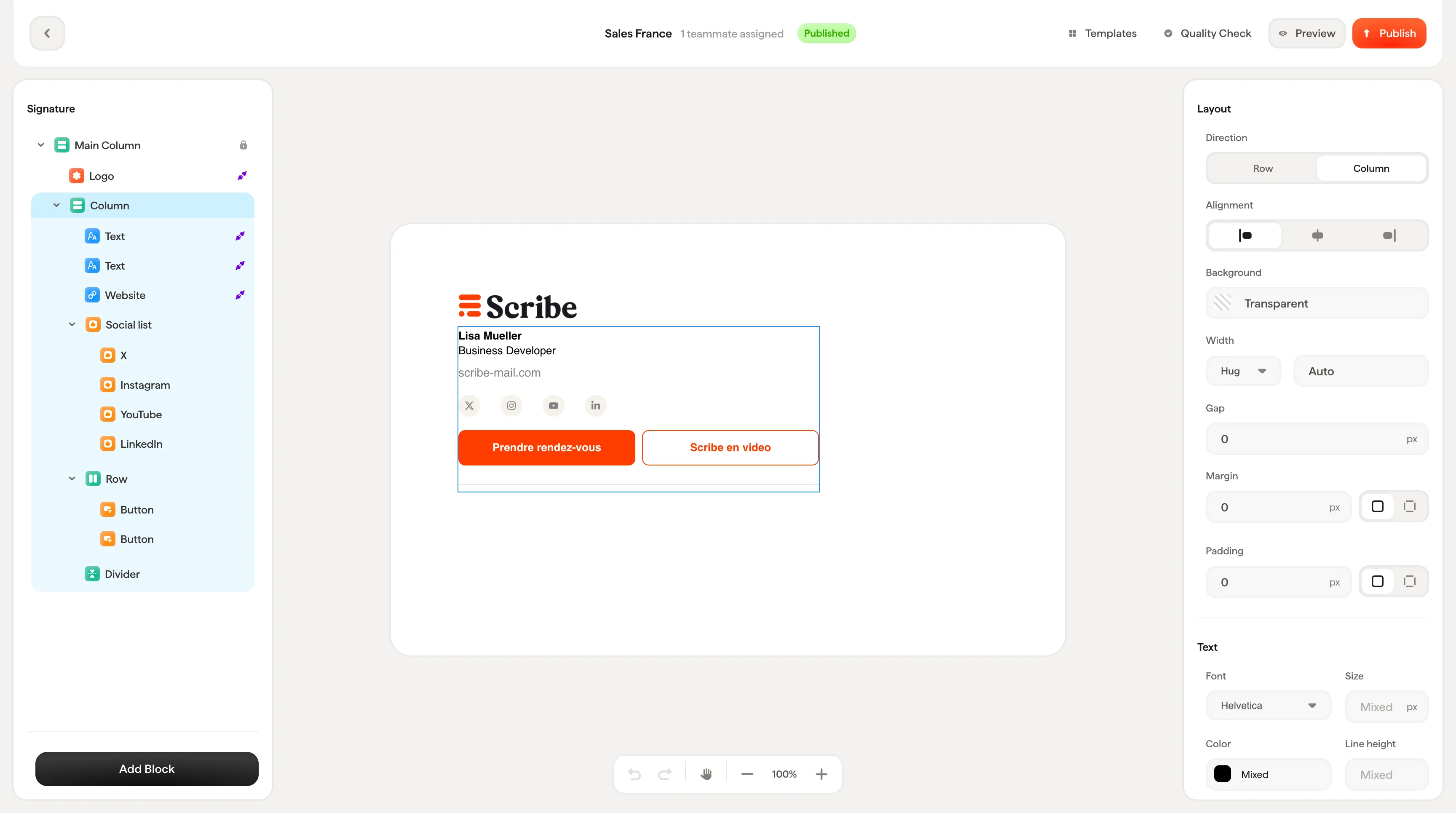
As opções exibidas dependem do bloco selecionado. Um bloco de texto mostra configurações de fonte e cor. Um bloco de imagem mostra opções de tamanho e recorte. Cada tipo de bloco tem seu próprio conjunto de controles.
Como funciona
O painel de estilos é organizado em seções consistentes que aparecem conforme o tipo de bloco:- Configurações de conteúdo: o que o bloco contém (valores de texto, conexões com Smartfield, fonte da imagem, links)
- Estilo: como ele aparece (cores, fontes, formatação, variantes de ícone)
- Tamanho: dimensões quando aplicável (largura, altura)
- Layout: como ele se posiciona na assinatura (espaçamento, espaço entre elementos, alinhamento, direção)
Controles comuns
Esses controles aparecem em vários tipos de bloco e funcionam da mesma forma em todos os lugares.Espaçamento interno
Todo bloco tem controles de espaçamento interno na seção Layout. O espaçamento interno é o espaço entre a borda do bloco e os elementos ao redor. Você pode definir o espaçamento interno globalmente (um valor para todos os lados) ou expandir o controle para definir cada lado individualmente: Superior, Direita, Inferior, Esquerda.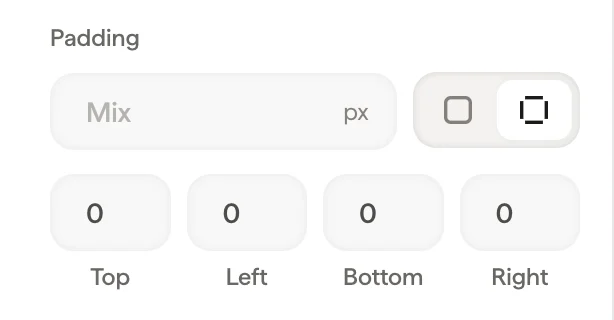
Seletor de cor
Em qualquer lugar onde você vir um campo de cor, clicar nele abre o seletor de cor com:- Um gradiente de cores para seleção visual
- Um controle deslizante de matiz para escolher a cor base
- Um campo hexadecimal para inserir valores exatos de cor
- Suas cores da marca na parte inferior para acesso rápido à paleta de cores da sua empresa
Cores da marca
As cores da marca são compartilhadas entre todos os seus modelos de assinatura. Editar uma cor da marca atualiza essa cor em todos os lugares onde ela é usada. Altere o azul da sua marca uma vez e todas as assinaturas que usam essa cor são atualizadas automaticamente. Você pode adicionar novas cores da marca com o botão + diretamente no seletor de cor.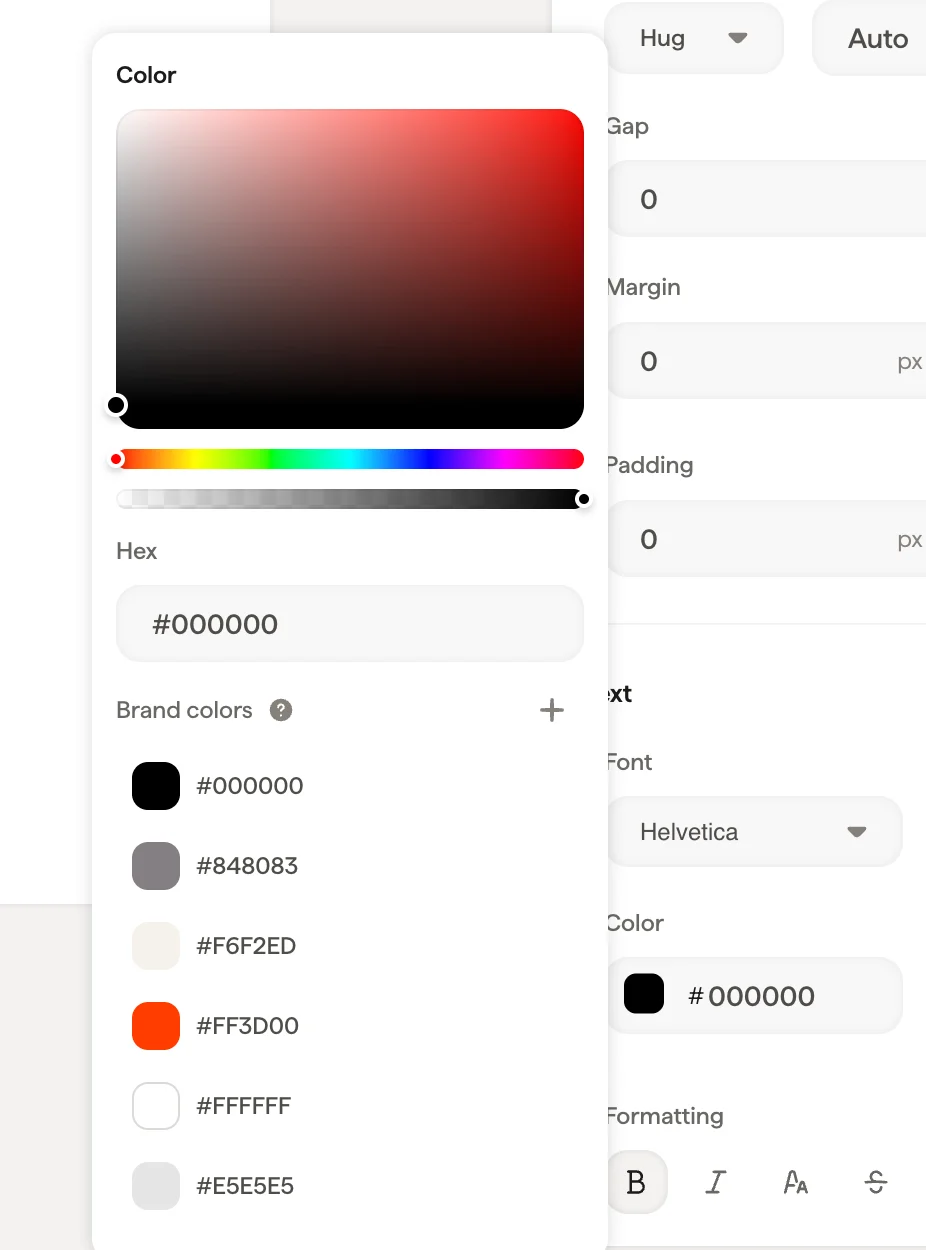
Links
A maioria dos blocos aceita links. O campo de link aceita qualquer URL e torna o bloco clicável na assinatura final, útil para direcionar tráfego ao seu site, página de agendamento ou perfis de redes sociais.