

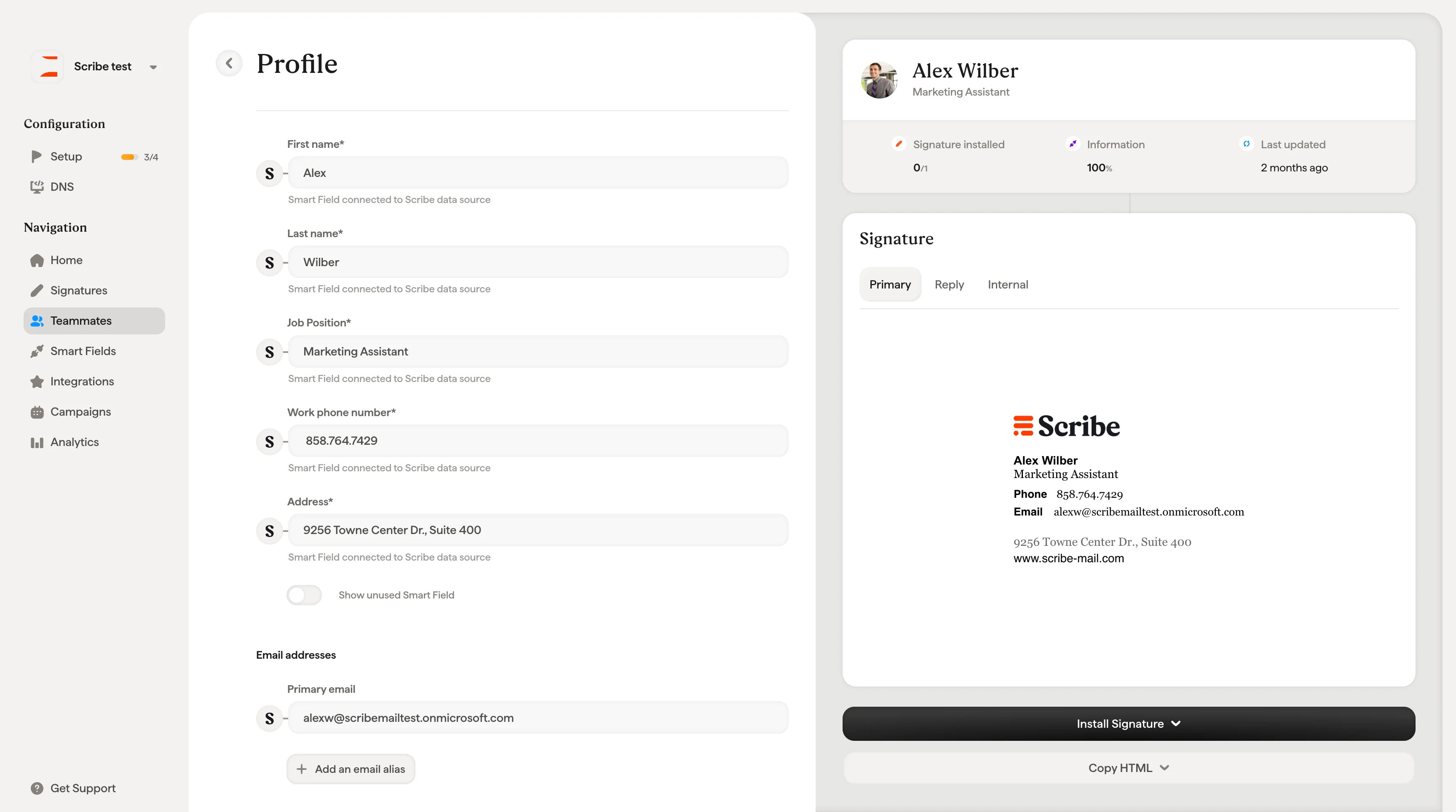
Visão geral do perfil
No topo da página de perfil, você encontra um cartão de resumo com o nome, o cargo e três indicadores-chave do membro da equipe:- Assinatura instalada: quantas das assinaturas atribuídas foram implantadas com sucesso (por exemplo, 0/1, 2/2).
- Informações: a porcentagem de campos do perfil que foram preenchidos.
- Última atualização: quando o perfil foi modificado pela última vez. Passe o cursor para ver a data e a hora exatas.
Informações pessoais
O formulário do perfil exibe os detalhes do membro da equipe como Smartfields. Cada campo mostra um ícone que indica a origem dos dados:- Google Workspace ou Microsoft Entra ID: o campo é sincronizado a partir do seu diretório. Fica bloqueado (indicado por um ícone 🔒) e não pode ser editado diretamente no perfil. Para alterá-lo, atualize-o no diretório e aguarde a próxima sincronização, ou vá até Smartfields e troque a origem dos dados para Scribe.
- HRIS: o campo é sincronizado do sistema de RH conectado. Isso é útil quando o diretório não está atualizado, mas os dados do HRIS estão. Assim como os campos sincronizados pelo diretório, os campos do HRIS ficam bloqueados no perfil.
- Scribe: o campo é armazenado no próprio banco de dados da Scribe e pode ser editado diretamente no campo de entrada.
Mostrar Smartfields não utilizados
Ative Mostrar Smartfield não utilizado na parte inferior do formulário para exibir campos adicionais, como telefone comercial, telefone celular e quaisquer Smartfields personalizados que você tenha criado. Isso é útil quando você precisa preencher ou verificar dados que não aparecem por padrão.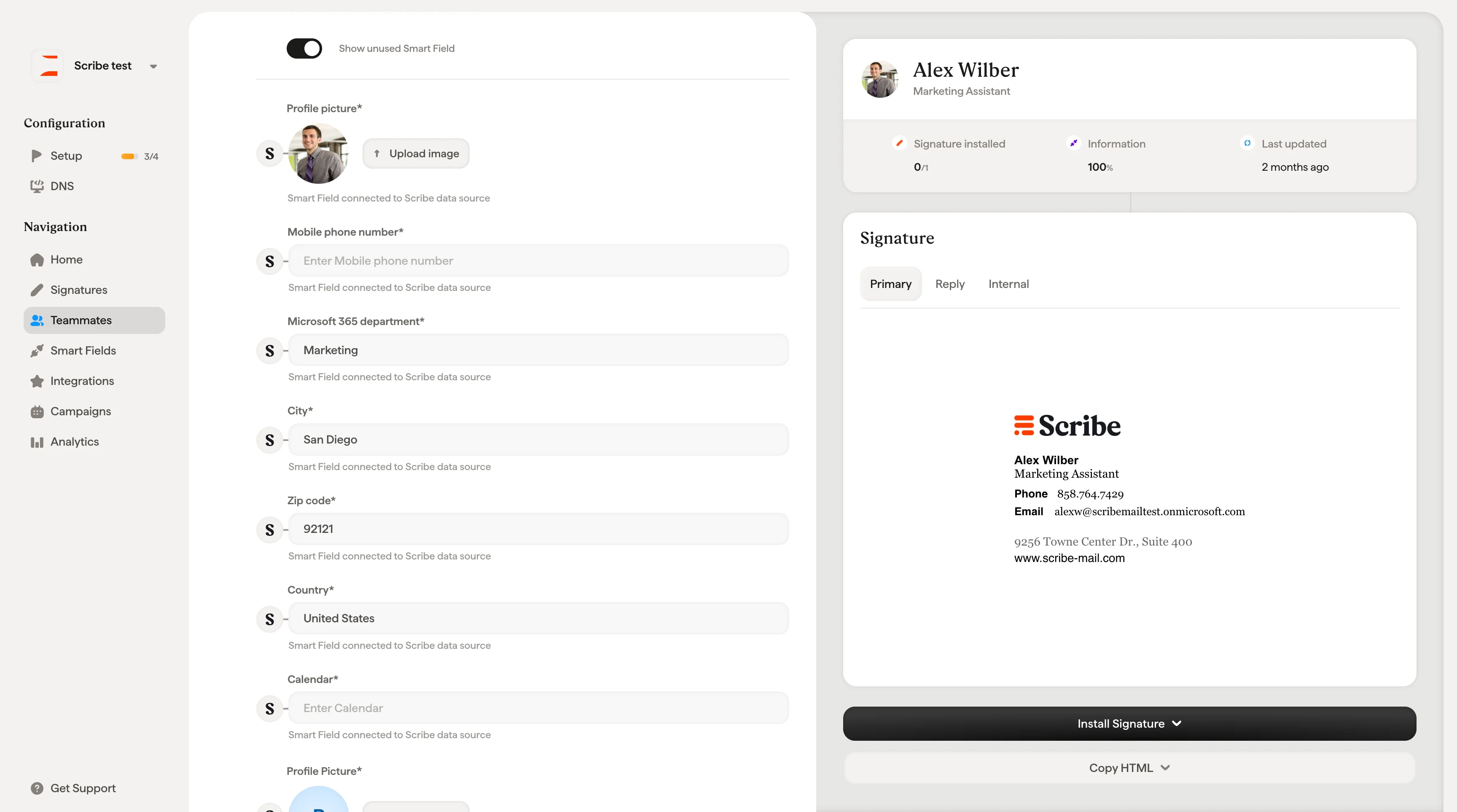
Assinaturas
O lado direito do perfil mostra a prévia da assinatura atribuída ao membro da equipe. Se um membro da equipe tiver vários endereços de e-mail ou estiver associado a várias assinaturas, use o menu suspenso na parte superior da seção Assinaturas para alternar entre elas.Apenas para usuários da Microsoft: a prévia da assinatura inclui as abas Principal, Resposta e Interna, que correspondem aos três espaços de assinatura disponíveis no Outlook.
Atribuir uma assinatura
Se nenhuma assinatura tiver sido atribuída ainda, a seção Assinaturas exibe um estado vazio com um botão + Atribuir assinatura. Clique nele para abrir o seletor de assinaturas, navegue pelos modelos de assinatura disponíveis, selecione um e clique em Atribuir assinatura para confirmar. Você também pode atribuir assinaturas em massa pela página Assinaturas.Instalar assinatura
Na parte inferior do perfil, o botão Instalar assinatura permite implantar a assinatura no cliente de e-mail do membro da equipe.Quando nenhuma integração está conectada
Clique no menu suspenso Instalar assinatura ▾ para ver as integrações disponíveis que você pode conectar:- Google Workspace: instala via API do Google (no servidor, sem ação necessária do membro da equipe).
- Microsoft Entra ID: instala via API da Microsoft.
- Front, Outreach, Salesloft: instala nessas plataformas de e-mail de terceiros.
Quando uma integração está conectada
Depois que as assinaturas forem implantadas, passe o cursor sobre o botão Instalar assinatura para ver a tabela de status de instalação:
Essa tabela ajuda você a monitorar a implantação e identificar problemas rapidamente.
Copiar HTML
O botão Copiar HTML ▾ está sempre disponível abaixo de Instalar assinatura. Ele permite que você (ou seu membro da equipe) copie o HTML bruto da assinatura para colá-lo manualmente em qualquer cliente ou plataforma de e-mail que não ofereça integração automatizada pela Scribe.Visualização do membro da equipe (membros da equipe convidados)
Quando um membro da equipe é convidado por e-mail para concluir o perfil, ele vê uma versão simplificada do aplicativo. A navegação inclui apenas dois itens: Perfil e Integrações. Nesta visualização, os membros da equipe podem:- Editar campos em que a fonte de dados é a Scribe: basta digitar diretamente no campo.
- Visualizar, mas não editar campos sincronizados a partir de um diretório (Google Workspace ou Microsoft Entra ID): esses permanecem bloqueados.
- Ver as assinaturas atribuídas e o status de instalação.
Os membros da equipe convidados para atualizar o perfil não têm acesso ao dashboard completo da Scribe. Eles só conseguem ver e editar as próprias informações.