

Instalar todas as assinaturas de uma vez
Clique no botão Install Signatures no canto superior direito da página de assinaturas. Isso abre o modal de instalação, que mostra todas as assinaturas do seu espaço de trabalho com o status atual. Para cada assinatura, você vê:- Nome da assinatura e número de membros da equipe atribuídos
- Status: instalada, parcialmente instalada, não instalada, pendente ou falhou
- Integrações: quais integrações estão conectadas (Google Workspace, Microsoft 365 ou ambas)
- Última instalação: quando a assinatura foi implantada pela última vez
- Ações: instalar ou desinstalar assinaturas individualmente
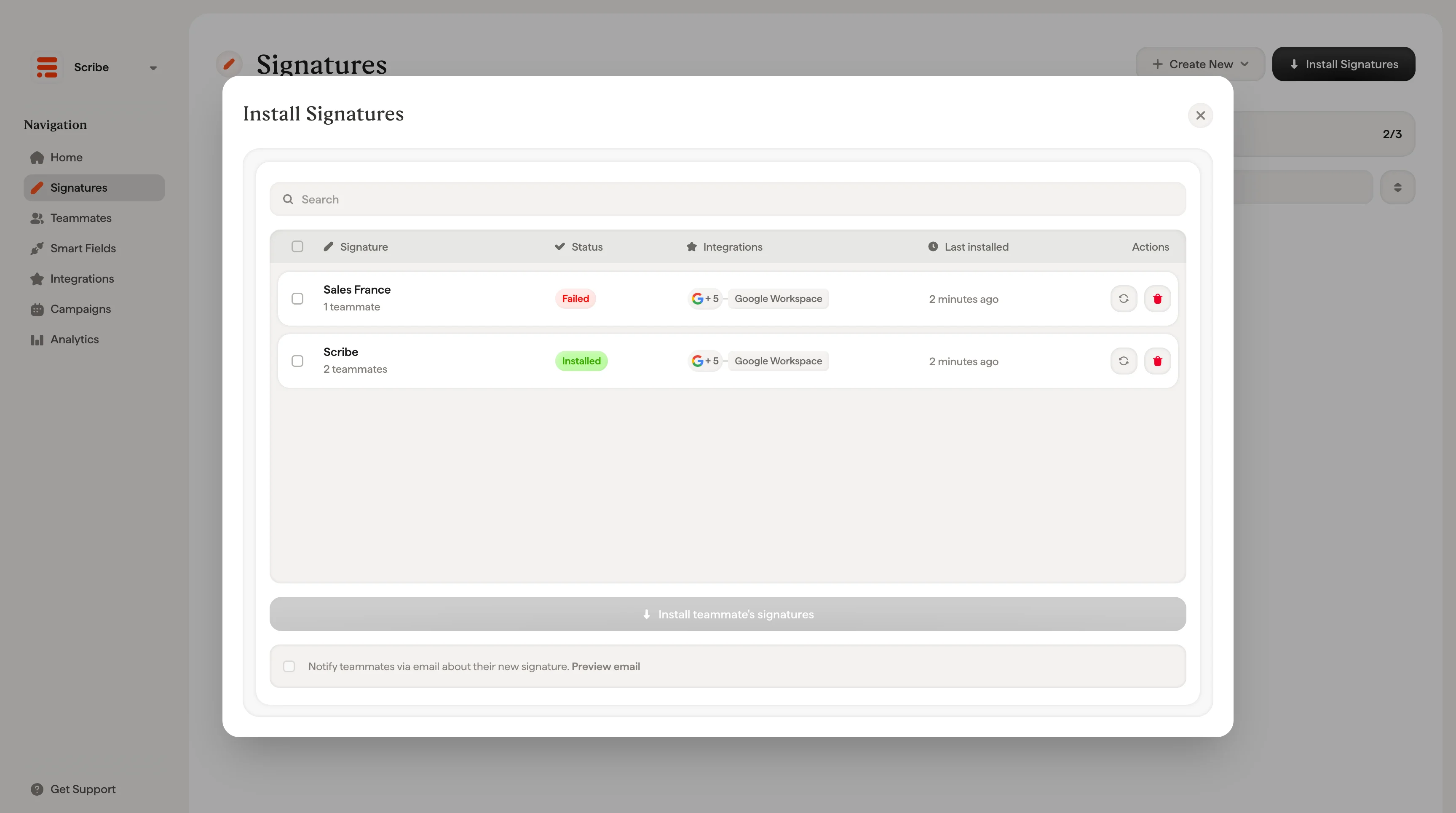
Se nenhuma integração estiver conectada, o modal solicita que você conecte uma antes de instalar. Clique em Connect Integration para configurá-la.
Instalar uma assinatura por vez
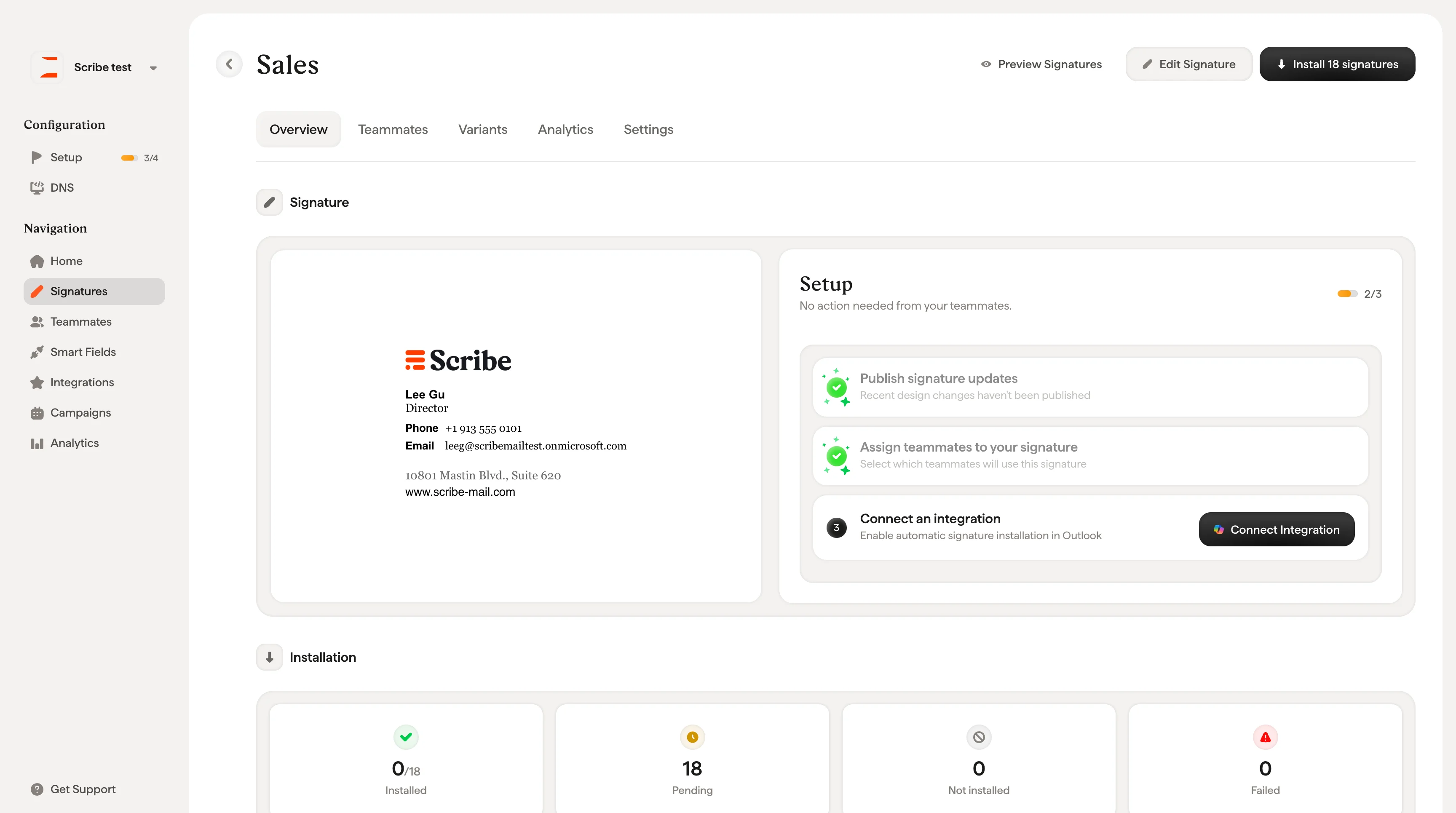
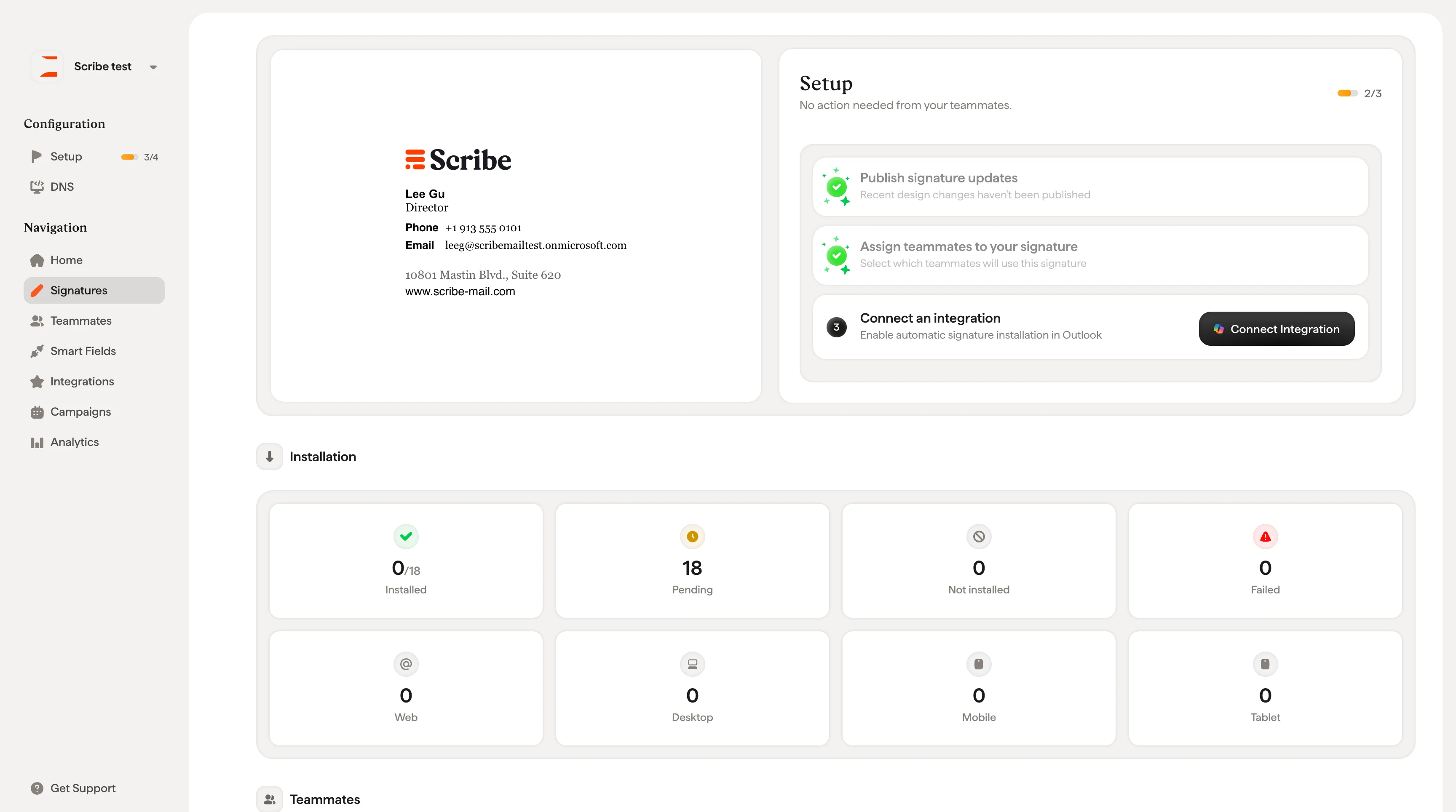
Clique em qualquer card de assinatura para abrir a página de visão geral. A partir dali, o painel Setup à direita guia você pelas etapas:- Publicar atualizações da assinatura: confirme que suas últimas alterações de design foram publicadas
- Atribuir membros da equipe: selecione quais membros da equipe vão usar esta assinatura
- Conectar uma integração: ative a instalação automática
Notificar membros da equipe
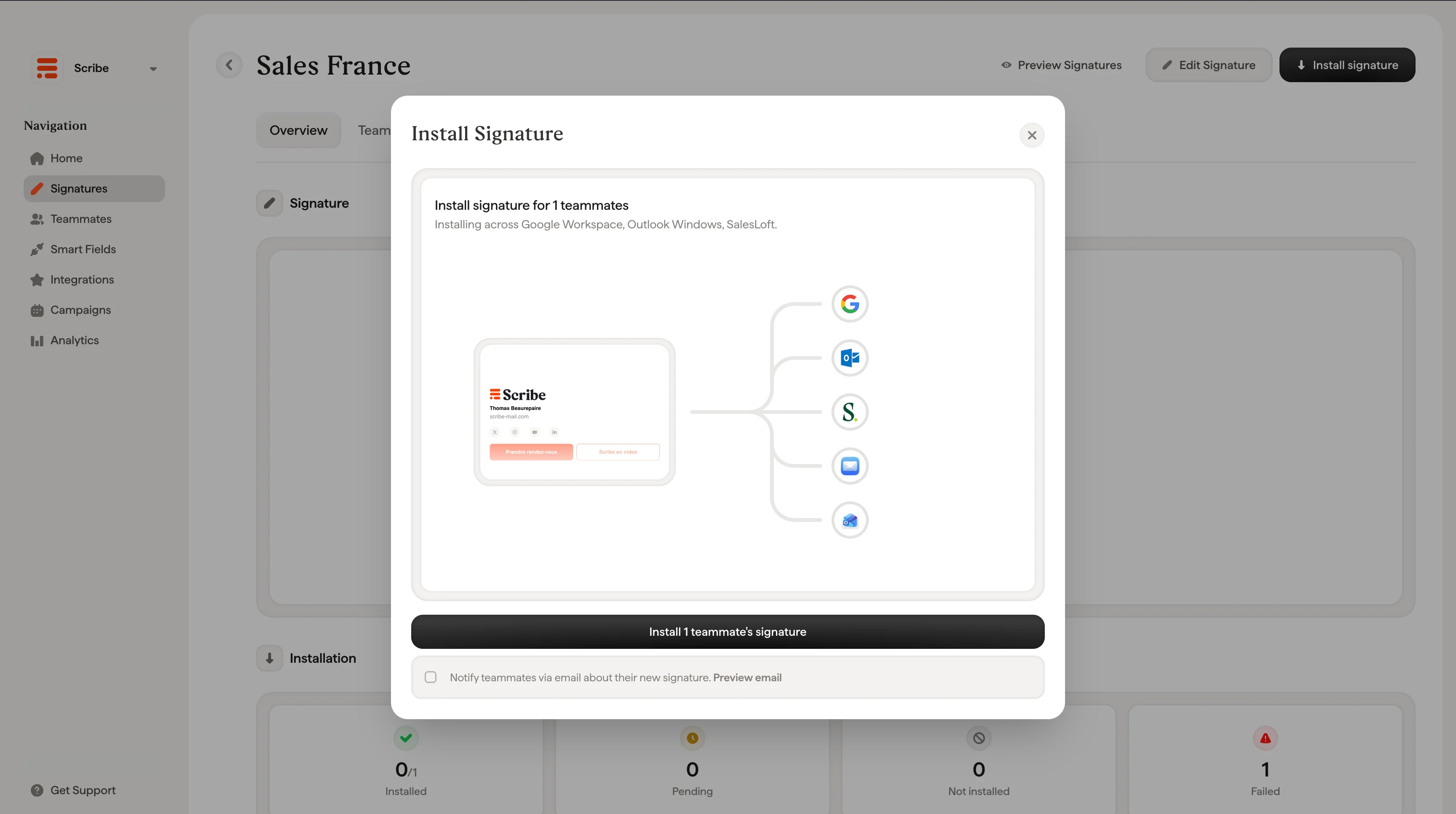
Na parte inferior do modal de instalação de assinaturas, marque “Notify teammates via email about their new signature” para enviar automaticamente um e-mail aos membros da equipe avisando que a assinatura foi atualizada. O e-mail inclui uma prévia da nova assinatura, o nome do administrador que fez a implantação e a qual cliente de e-mail ela se aplica. Também tranquiliza os membros da equipe de que nenhuma ação é necessária da parte deles. A assinatura aparece automaticamente quando eles redigirem o próximo e-mail. Isso evita que você tenha que notificar manualmente sua equipe pelo Slack, Teams ou e-mail a cada atualização de assinatura.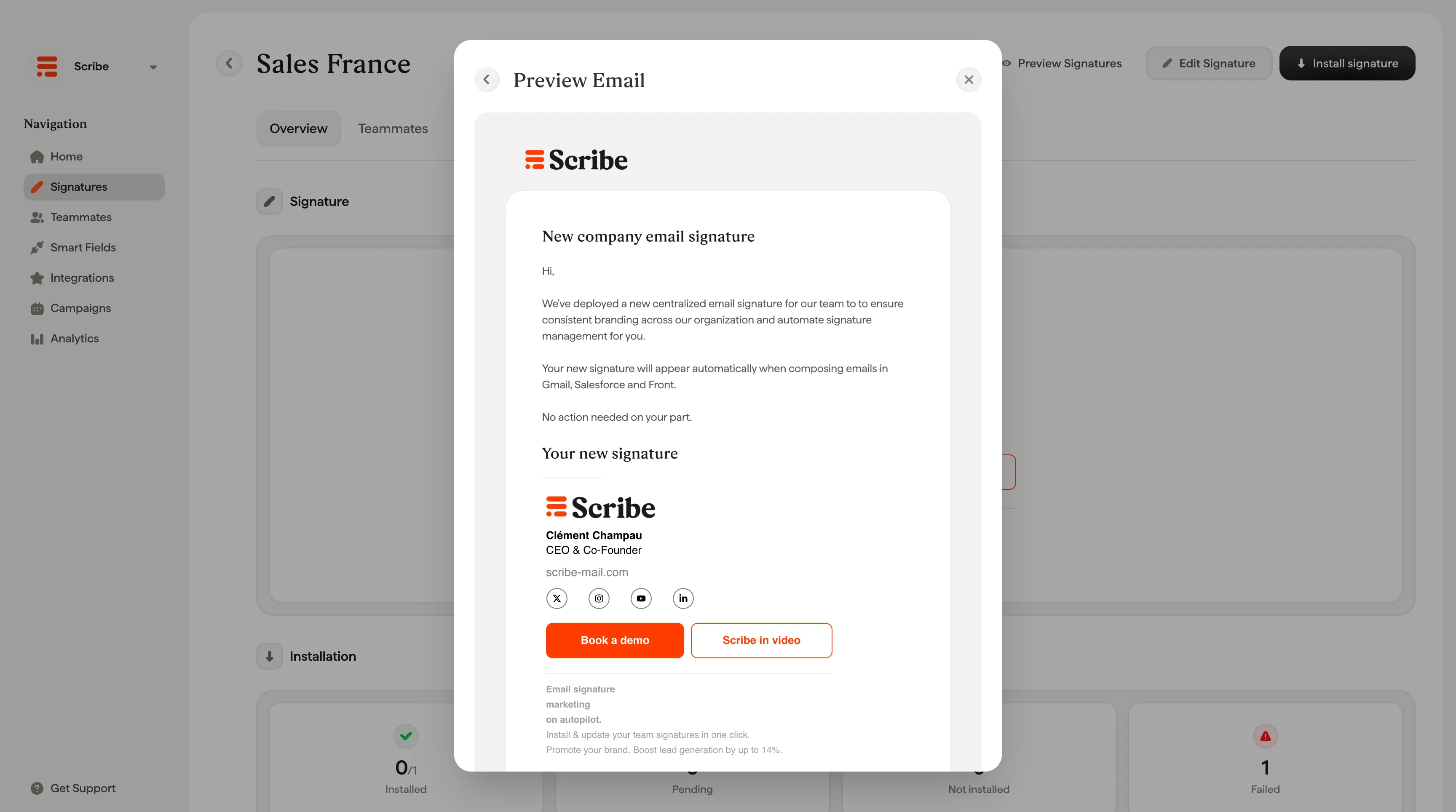
Status de instalação
Desinstalar uma assinatura
No modal Instalar assinaturas, clique no botão ✕ ao lado de qualquer assinatura para desinstalá-la dos clientes de e-mail dos membros da equipe.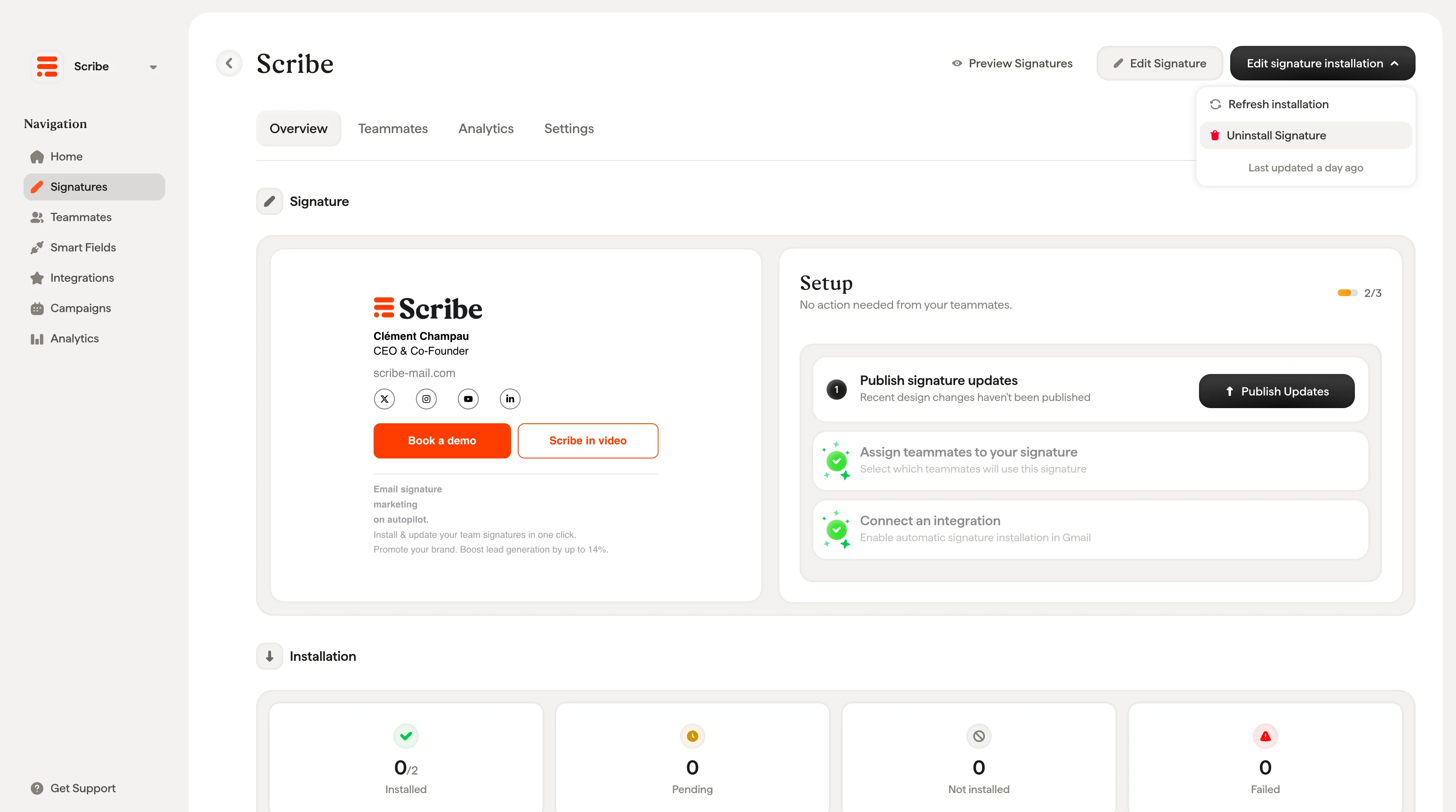
Artigos relacionados
- Visão geral das assinaturas: onde a instalação se encaixa no fluxo de trabalho das assinaturas.
- Status e erros de instalação de assinaturas: o que cada status significa e como resolver erros.
- Status da assinatura: acompanhe o progresso da instalação pelo card da assinatura.
- Pré-visualizar assinaturas: verifique a assinatura de cada membro da equipe antes de implantar.