Barra de status
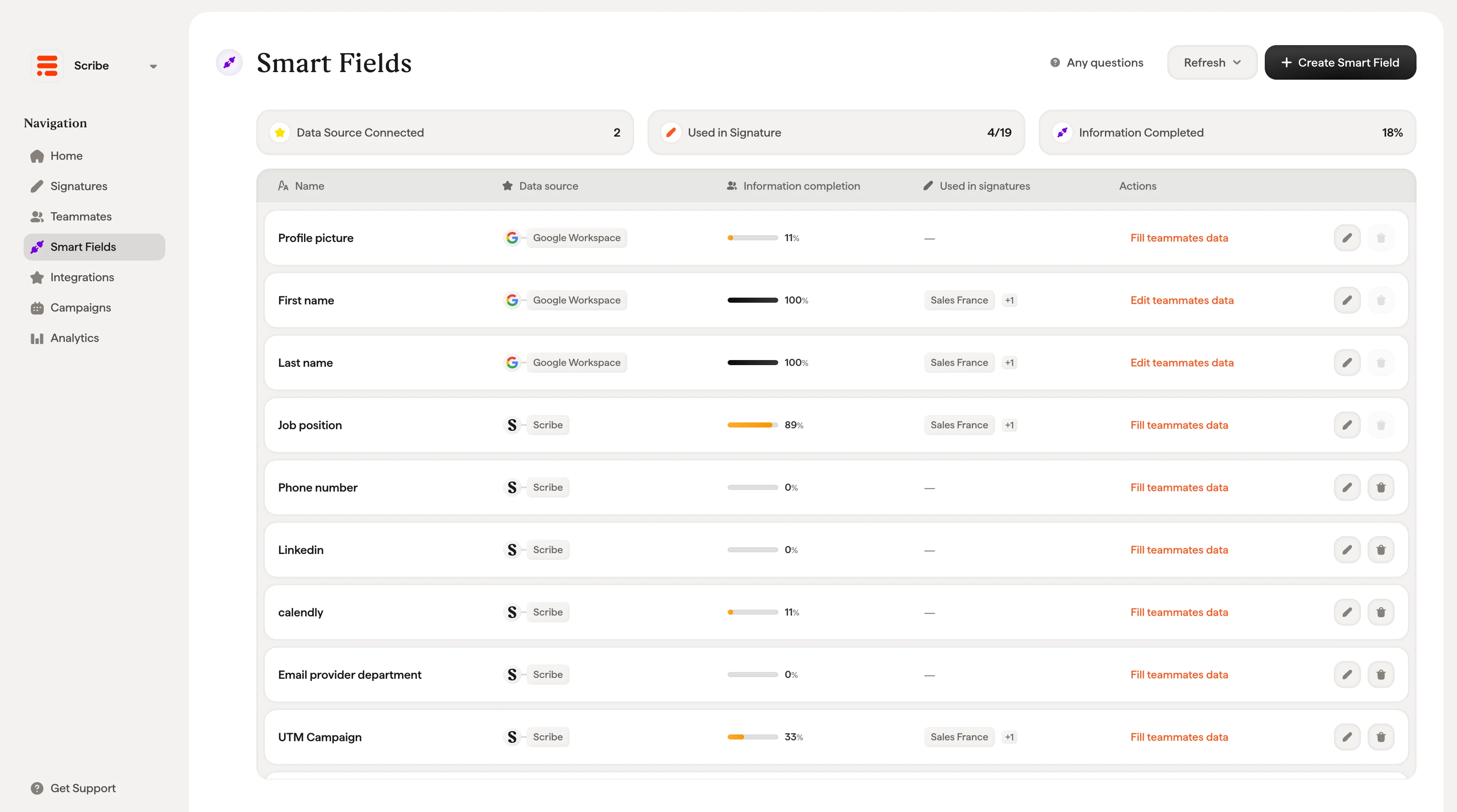
No topo da página, três indicadores oferecem uma visão geral rápida:- Fonte de dados conectada: quantas fontes de dados estão conectadas no momento e sincronizando dados nos seus Smartfields (por exemplo, 1 para o Google Workspace).
- Usado na assinatura: quantos dos seus Smartfields estão ativamente usados em pelo menos um modelo de assinatura (por exemplo, 0/7 significa que nenhum dos campos foi inserido em uma assinatura ainda).
- Informações preenchidas: o preenchimento médio dos dados em todos os membros da equipe e em todos os Smartfields, exibido em porcentagem.
A tabela de Smartfields
Cada linha representa um Smartfield e mostra as seguintes colunas: Nome: o rótulo do campo (por exemplo, Foto de perfil, Nome, Cargo). Esses são os nomes que aparecem no editor de assinaturas quando você insere campos dinâmicos. Fonte de dados: de onde este campo extrai seus dados. Cada campo exibe um ícone e um rótulo da sua fonte (por exemplo, Google Workspace, Microsoft Entra ID, BambooHR ou Scribe). Passe o cursor sobre o ícone da fonte de dados para ver quando ela foi atualizada pela última vez (por exemplo, “Atualizado há um dia”). Preenchimento das informações: uma barra de progresso e uma porcentagem que mostram quantos membros da equipe têm este campo preenchido. Passe o cursor sobre a porcentagem para ver a contagem exata (por exemplo, “2/9 membros da equipe têm dados de Foto de perfil”). Usado em assinaturas: indica se este campo está inserido em um ou mais modelos de assinatura no momento. Mostra um traço se não estiver em uso em nenhuma assinatura. Ações: cada linha tem botões de ação e um link contextual que muda conforme a fonte de dados do campo e o status de preenchimento:- Preencher dados dos membros da equipe ou Editar dados dos membros da equipe: abre um menu suspenso ou um modal para preencher ou editar os dados deste campo em todos os membros da equipe (consulte Preenchimento de dados de Smartfield abaixo).
- Editar Smartfield (ícone de lápis): abre o modal Editar Smartfield para alterar as configurações do campo (consulte Edição de um Smartfield abaixo).
- Excluir (ícone de lixeira): exclui um Smartfield personalizado. Os Smartfields padrão (Foto de perfil, Nome, Sobrenome, Cargo) não podem ser excluídos. Ao passar o cursor sobre o ícone de lixeira desativado, aparece “O smartfield padrão não pode ser excluído.
Atualização dos dados
Clique em Atualizar no canto superior direito para sincronizar manualmente os dados de todas as fontes conectadas. Após a atualização, uma notificação aparece abaixo do botão mostrando o nome da fonte e há quanto tempo foi sincronizada (por exemplo, “Google Workspace, alguns segundos”). O Scribe também sincroniza automaticamente as fontes de dados conectadas uma vez por dia, com base no seu fuso horário.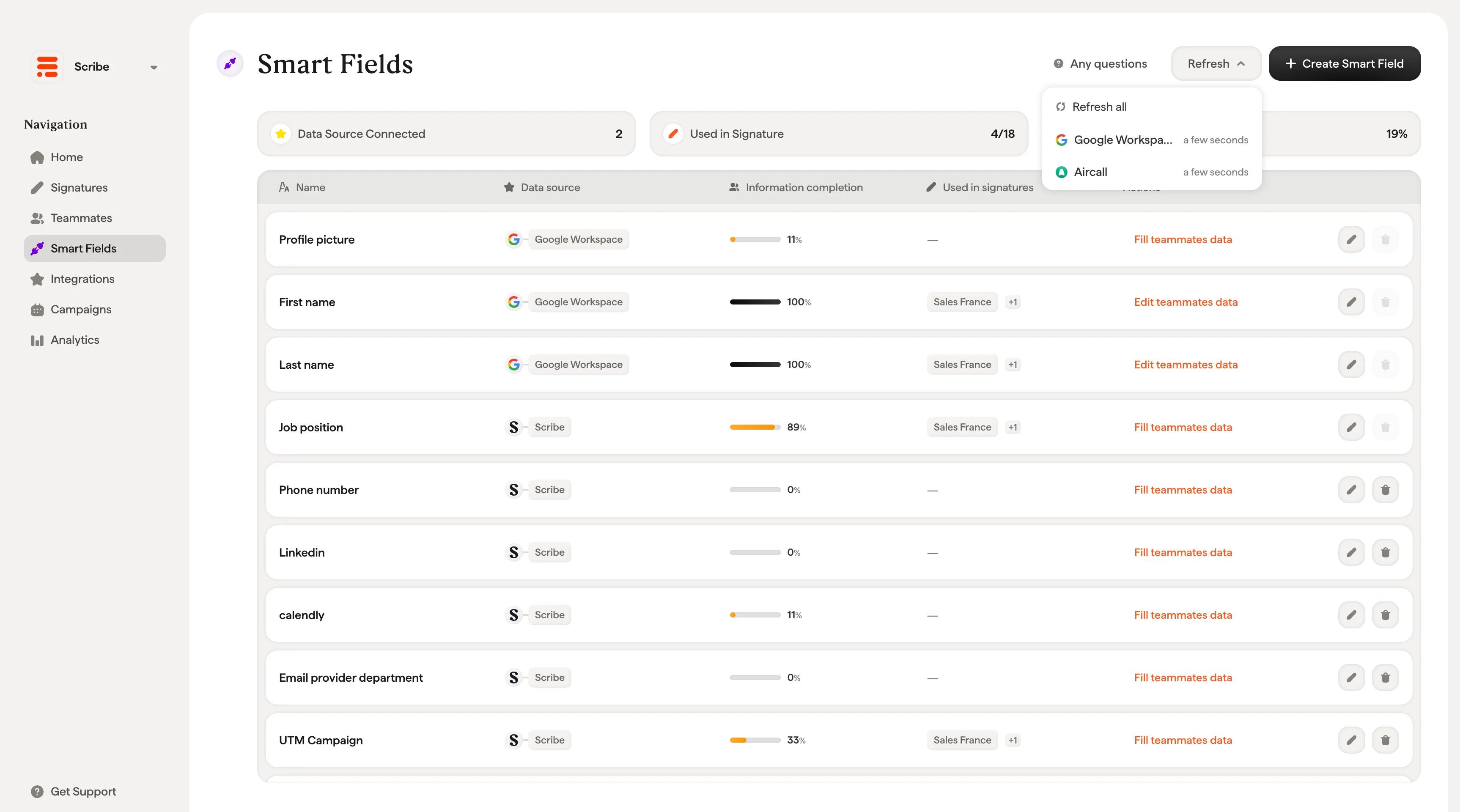
Criar um Smartfield
Clique em + Criar Smartfield no canto superior direito para adicionar um novo campo. O modal de criação tem as seguintes configurações: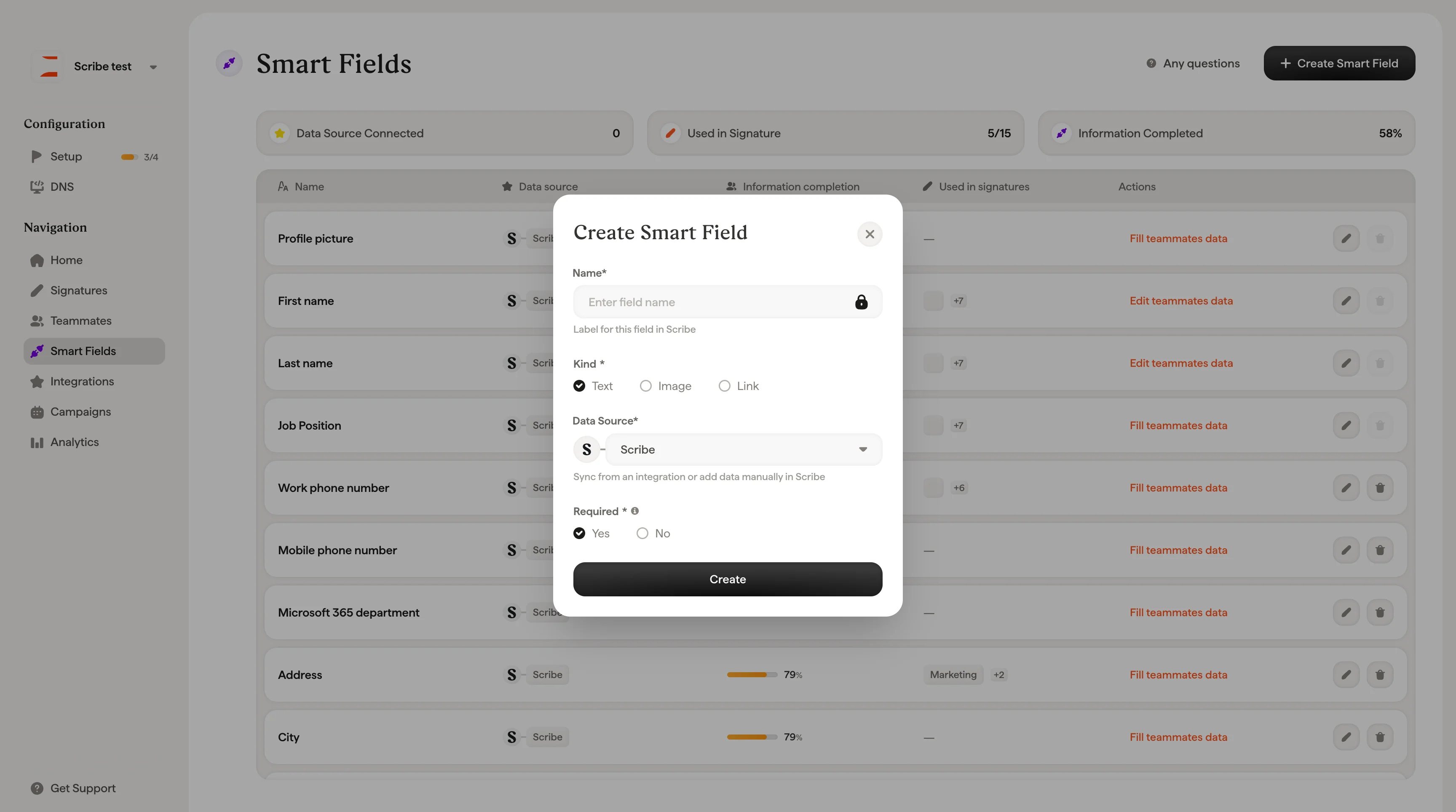
- Texto: valores de texto padrão, como números de telefone, cargos ou departamentos
- Imagem: campos de imagem, como foto de perfil ou logotipo da empresa
- Link: campos de URL, como site pessoal ou link de agendamento na agenda
- Automatizado: sincroniza dados de uma integração conectada. O campo permanece sincronizado automaticamente a cada atualização. As integrações disponíveis incluem Google Workspace, Microsoft Entra ID e qualquer HRIS, sistema telefônico empresarial, agenda ou ferramenta de vendas que você tenha conectado na página Integrações (veja Integrações compatíveis abaixo).
- Manual: armazena dados diretamente no Scribe. Você precisa preencher esses dados, por CSV ou convidando membros da equipe para inseri-los.
Editar um Smartfield
Clique no ícone de lápis em qualquer linha de Smartfield para abrir a modal Editar Smartfield. A modal permite alterar: Nome: o rótulo do campo no Scribe. Para os Smartfields padrão (Foto do perfil, Nome, Sobrenome, Cargo, Telefone comercial, Celular), o nome é bloqueado e não pode ser alterado. Ao passar o cursor sobre o ícone de cadeado, aparece “Default Smartfield can’t be edited.” Fonte de dados: alterne entre integrações automatizadas e armazenamento manual (Scribe), usando o mesmo menu suspenso Automatizado / Manual da modal de criação. Campo de origem: selecione qual campo específico mapear dentro da fonte de dados escolhida. Para fontes automatizadas, mapeia para campos da sua integração (por exemplo, Sobrenome, Cargo, Celular). Para o Scribe, mapeia para o campo manual correspondente. Obrigatório: alterne se este campo conta para o preenchimento do perfil.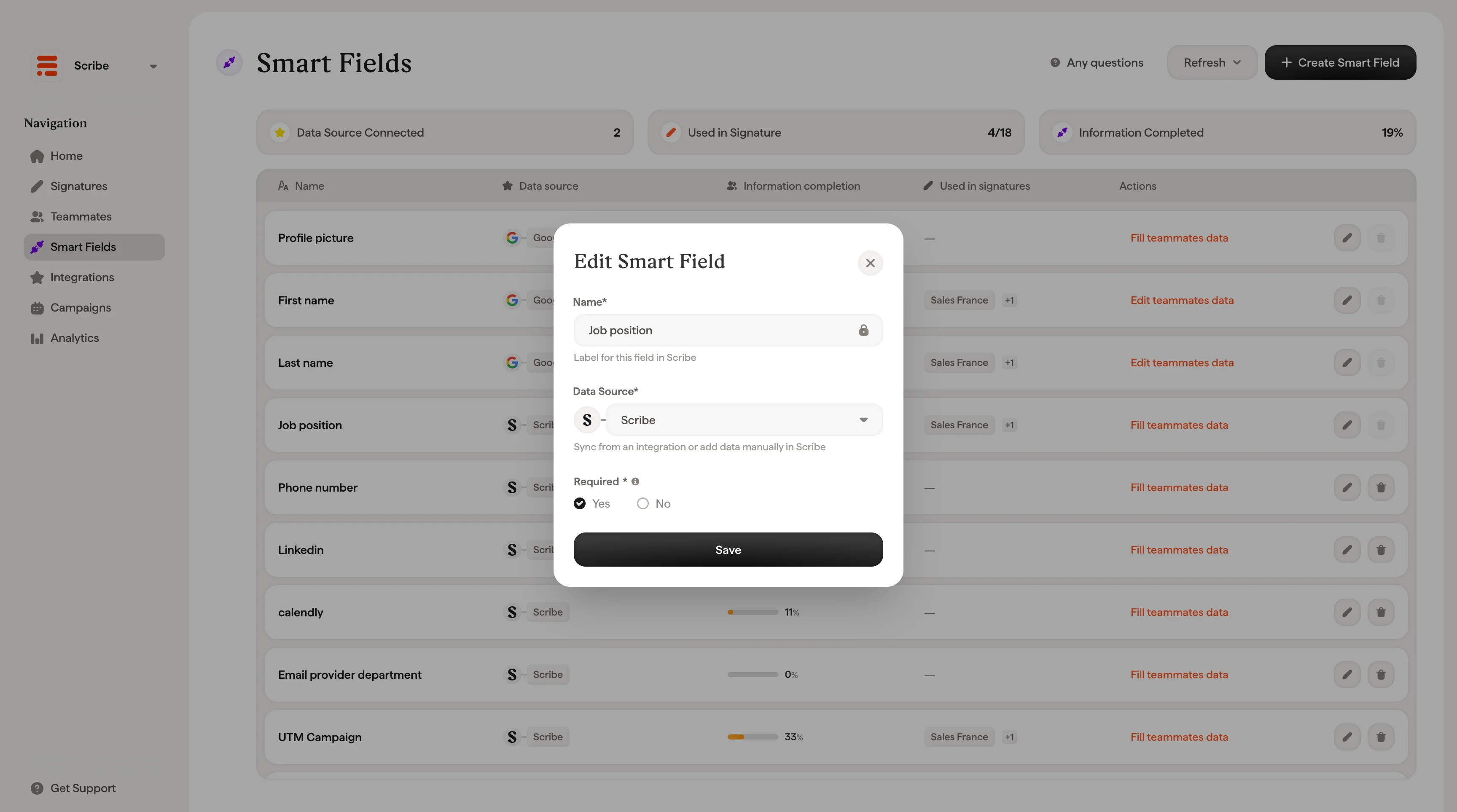
Não é possível alterar o Tipo (Texto, Imagem ou Link) de um Smartfield depois que ele é criado. Se precisar de um tipo diferente, crie um novo Smartfield e exclua o antigo.
Preencher os dados de Smartfield
Como preencher um Smartfield depende da fonte de dados. Clique no link de ação na coluna Ações (por exemplo, “Preencher dados dos membros da equipe”) para ver as opções disponíveis.Campos automatizados (Google Workspace, Microsoft Entra ID ou HRIS)
Para campos conectados a uma integração, o menu suspenso mostra:- Atualizar dados no [nome da integração]: redireciona para o console de administração da integração, onde os dados de origem podem ser atualizados diretamente. Depois de atualizadas, as alterações aparecem na Scribe após a próxima sincronização ou atualização manual.
- + Conectar uma nova fonte de dados: redireciona para a página de Integrações para conectar uma fonte de dados adicional.

Campos manuais (Scribe)
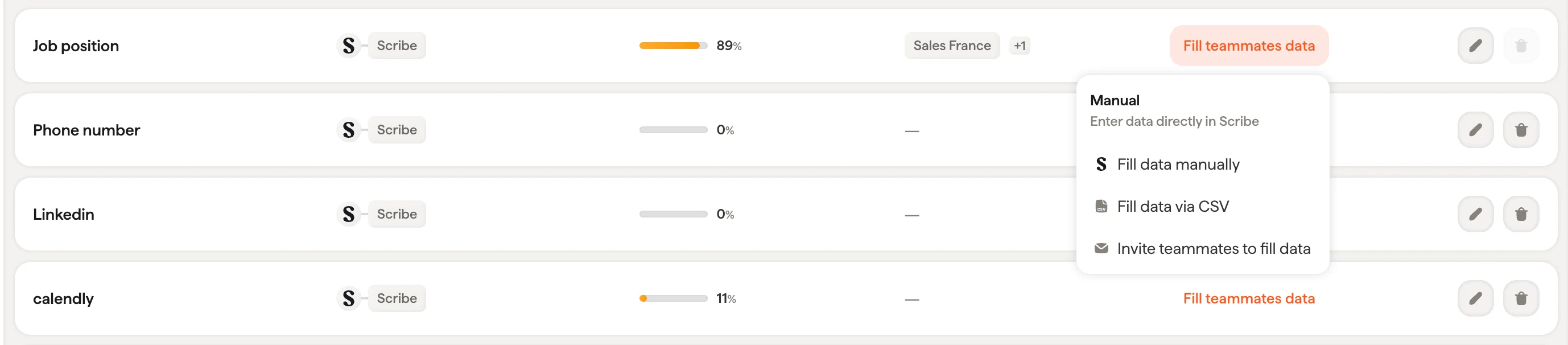
Para campos armazenados na Scribe, o menu suspenso oferece três formas de preencher os dados:- Preencher dados manualmente: abre o modal Preencher dados dos membros da equipe, onde é possível editar o valor do campo para cada membro da equipe em massa. O modal exibe uma lista pesquisável com o nome de cada membro da equipe, o status (Preenchido ou Ausente) e um campo para inserir os dados. Um indicador de progresso no topo mostra o percentual concluído. Clique em Salvar ao terminar.
- Preencher dados via CSV: importe valores de campo para vários membros da equipe de uma só vez usando um arquivo CSV.
- Convidar membros da equipe para preencher dados: abre o modal Convidar membros da equipe, onde é possível selecionar pessoas e enviar um convite por e-mail. Os membros convidados acessam o próprio perfil para preencher as informações e instalar a assinatura. Eles não têm acesso ao restante do espaço de trabalho da Scribe.
Convidar membros da equipe é especialmente útil para campos que o diretório não cobre, como números de celular ou links de redes sociais pessoais. Em vez de coletar esses dados você mesmo, deixe que os membros da equipe os insiram diretamente.
O que acontece quando um Smartfield está vazio
Se um membro da equipe não tem valor para um Smartfield, o bloco conectado a esse campo não é renderizado na assinatura dele. A Scribe remove o bloco e fecha o layout ao redor, para que a assinatura mantenha o espaçamento e as proporções em vez de mostrar uma linha vazia ou um espaço em branco onde os dados deveriam estar. Isso acontece automaticamente, para cada membro da equipe, então um único modelo atende todo mundo. Um membro da equipe sem número de celular recebe uma assinatura sem essa linha, enquanto colegas que têm um número mantêm o dele. Você não precisa de um modelo separado nem de uma edição manual para membros da equipe com dados parciais.Os valores de placeholder aparecem apenas na tela do editor e nas prévias, onde permitem verificar o layout. Na assinatura que o membro da equipe realmente envia, um Smartfield vazio é removido em vez de preenchido com um placeholder ou com o nome do campo.
Smartfields padrão vs. personalizados
A Scribe vem com um conjunto de Smartfields padrão: Foto de perfil, Nome, Sobrenome, Cargo, Telefone comercial e Número de celular. Eles não podem ser excluídos nem renomeados, mas você pode alterar a fonte de dados, o mapeamento do campo de origem e o status de obrigatoriedade. Os Smartfields personalizados que você criar (como nome de departamento, link de agendamento ou logotipo da empresa) podem ser totalmente editados e excluídos.Integrações compatíveis
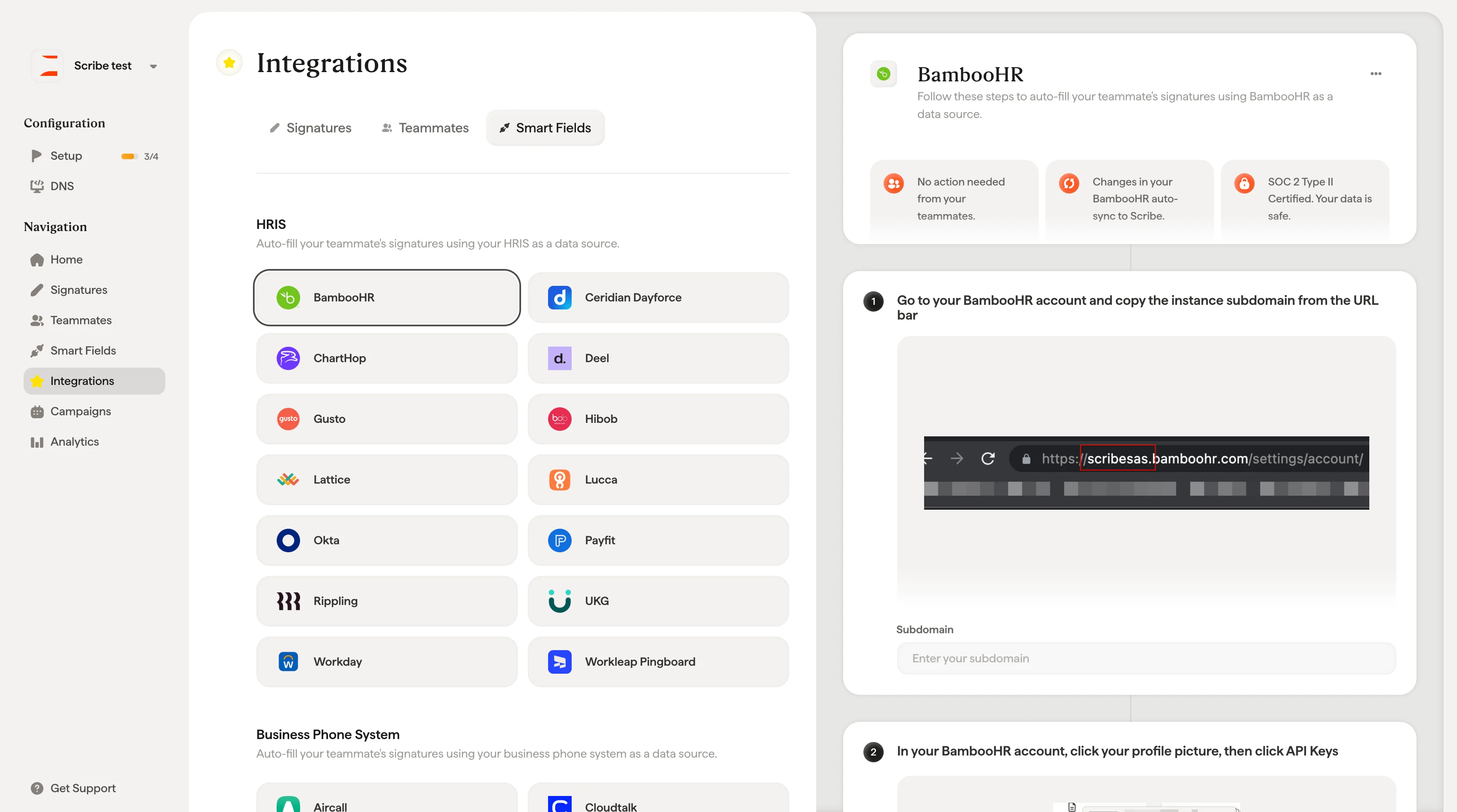
A Scribe se conecta a uma ampla gama de ferramentas para sincronizar automaticamente os dados dos membros da equipe com os seus Smartfields. Conecte integrações na página Integrações. As integrações disponíveis estão agrupadas nas seguintes categorias: HRIS: BambooHR, Ceridian Dayforce, ChartHop, Deel, Gusto, Hibob, Lattice, Lucca, Okta, Payfit, Rippling, UKG, Workday e Workleap Pingboard. Sistema de telefonia empresarial: Aircall, Cloudtalk, Dialpad e Nextiva. Agenda: Cal.com, Calendly e Chili Piper. Execução de vendas: Outreach. Cada integração sincroniza campos específicos (como nome, cargo, telefone ou departamento) que você pode mapear para os seus Smartfields usando o seletor de campo de origem. Depois de conectados, os dados sincronizam automaticamente uma vez por dia, ou você pode acionar uma atualização manual a qualquer momento.