Barra de status
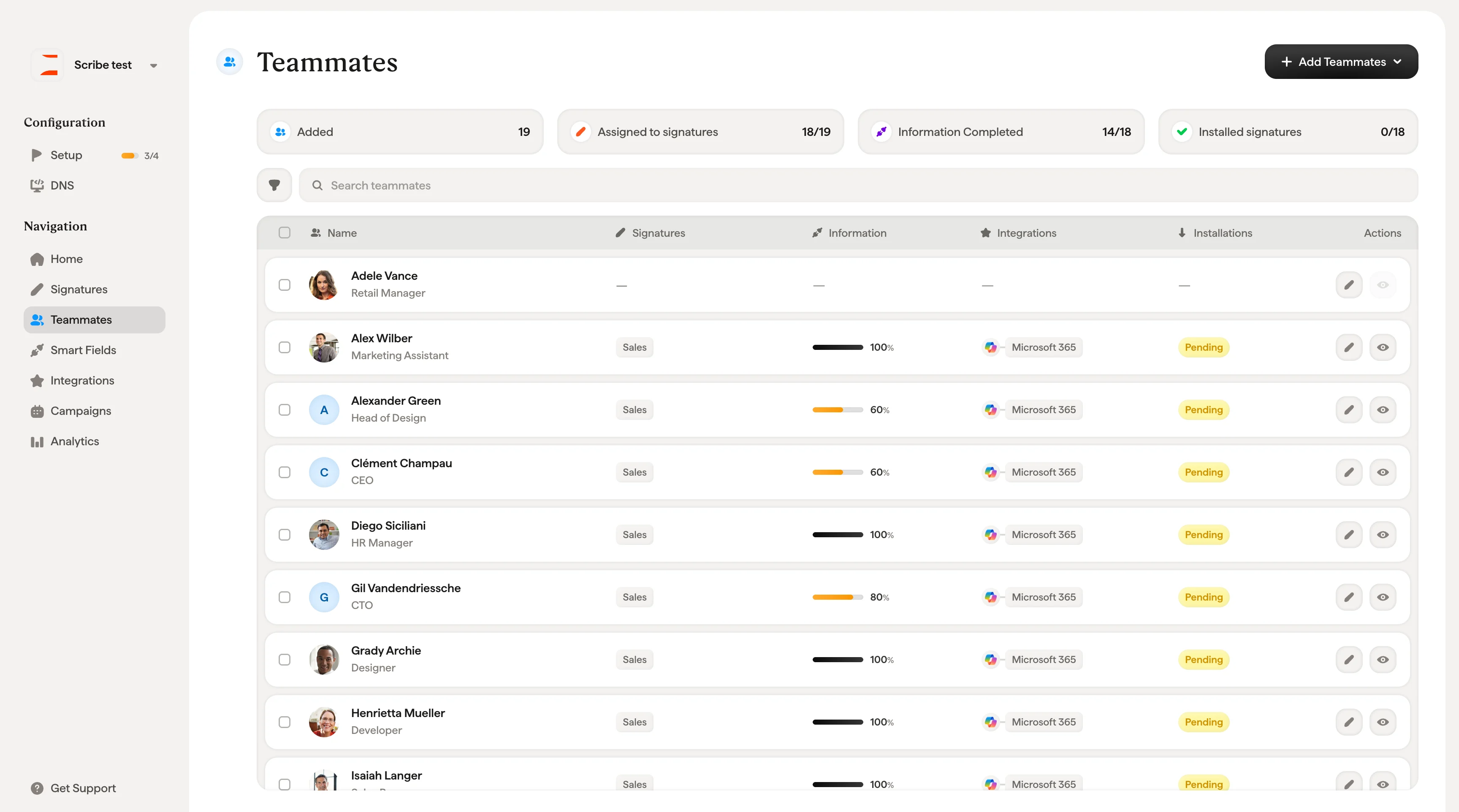
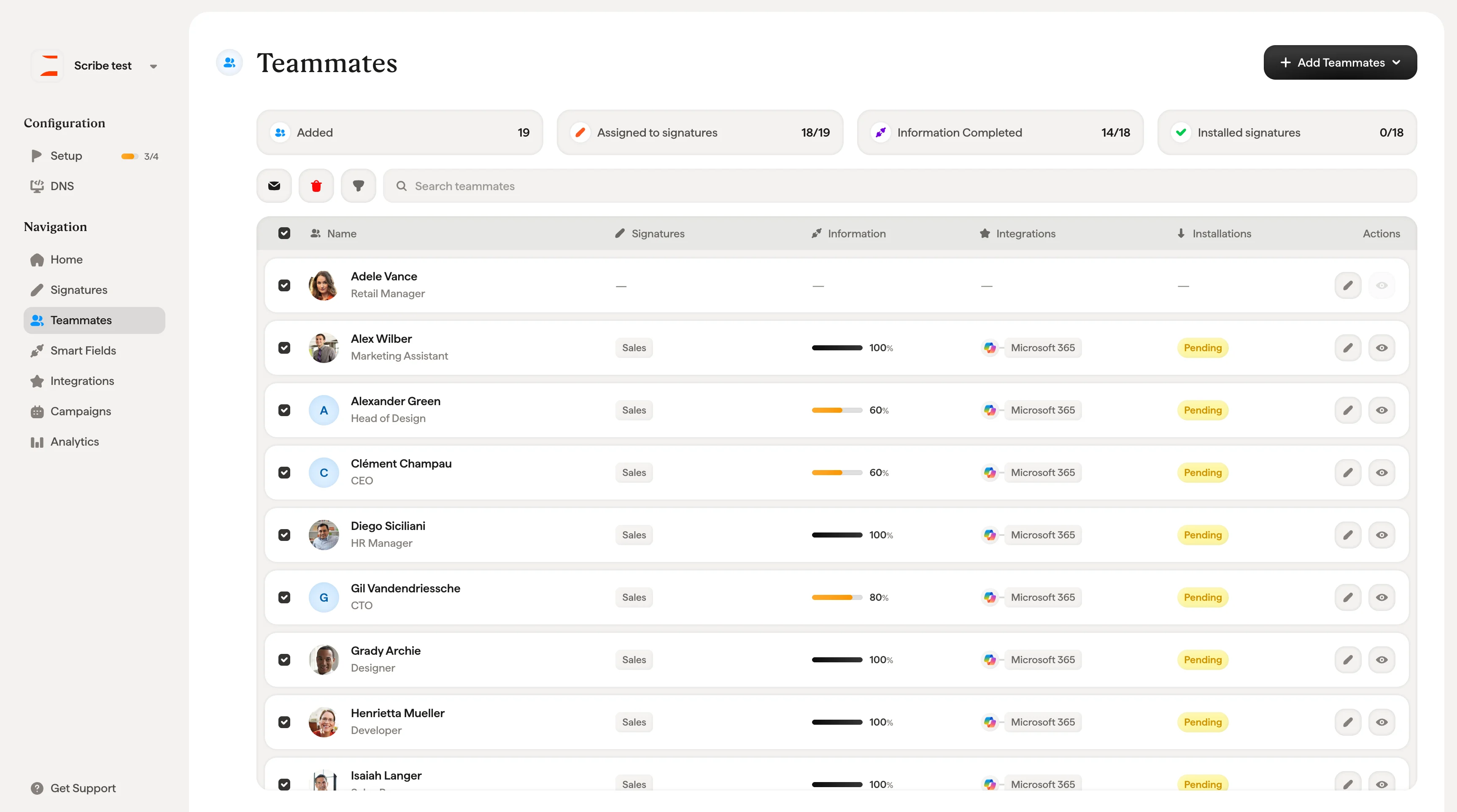
No topo da página, quatro indicadores de status oferecem uma visão rápida do progresso da implantação:- Sincronizados: quantos membros da equipe foram sincronizados a partir do diretório conectado (por exemplo, 19/20)
- Atribuídos a assinaturas: quantos membros da equipe têm um modelo de assinatura atribuído
- Informações preenchidas: quantos membros da equipe têm todos os dados de Smartfields preenchidos
- Assinaturas instaladas: quantos membros da equipe têm a assinatura ativamente instalada no cliente de e-mail
Busca e filtros
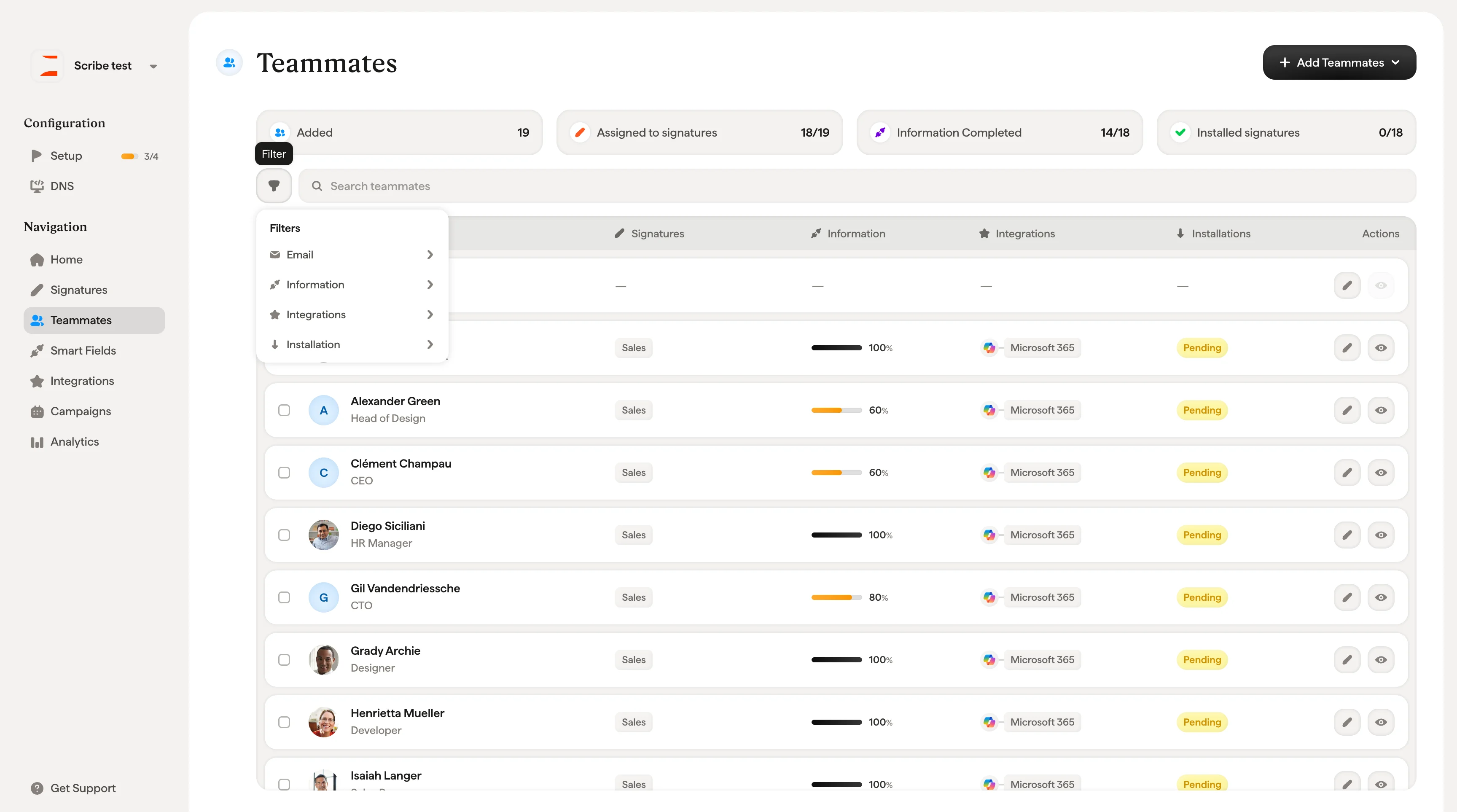
Use a barra de busca para encontrar membros da equipe por nome. Para visualizações mais direcionadas, clique no ícone de filtro para abrir o painel de filtros com quatro categorias:- E-mail: filtre por membros da equipe com ou sem aliases de e-mail
- Informações: mostre apenas membros da equipe com dados completos (Preenchido) ou com campos faltando (Faltando)
- Integrações: filtre por plataforma conectada (por exemplo, Microsoft 365)
- Instalação: filtre por status de implantação: Instalada, Não instalada, Pendente, Parcialmente instalada ou Falhou
A tabela de membros da equipe
Cada linha da tabela representa um membro da equipe e mostra as seguintes colunas: Nome: o nome, cargo e foto de perfil do membro da equipe (quando disponível). Alguns membros exibem um selo “+1” indicando que possuem aliases de e-mail. Clique na seta ao lado do nome para expandir e ver os endereços de e-mail dos aliases. Assinaturas: qual modelo de assinatura está atribuído a este membro da equipe. Clique para expandir e ver os detalhes, incluindo o endereço de e-mail, o nome da assinatura, a origem (manual ou automática) e a data de atribuição. Informações: uma barra de progresso que mostra o quanto os dados de Smartfields do membro da equipe estão completos, exibida em porcentagem. Clique para expandir e ver cada Smartfield com seu status (Preenchido ou Ausente), a fonte de dados conectada e a data da última atualização. Integrações: qual plataforma de e-mail conecta este membro da equipe (por exemplo, Microsoft 365, Google Workspace). Instalações: o status atual de implantação da assinatura deste membro da equipe. Clique para expandir e ver os detalhes de cada endereço de e-mail, incluindo plataforma, integração, data e status. Se uma assinatura aparecer como “Não ativada”, acesse a página de visão geral da assinatura e clique em Instalar assinaturas para acionar a implantação. As assinaturas não são instaladas automaticamente até serem ativadas explicitamente nessa tela. Ações: dois botões de ação rápida para cada membro da equipe:- Editar (ícone de lápis): abre o perfil do membro da equipe para editar as informações
- Visualizar assinatura (ícone de olho): abre uma prévia ao vivo da assinatura deste membro da equipe com os dados reais
Visualizar assinatura
Clicar no ícone de olho em qualquer linha de membro da equipe abre a janela Visualizar assinatura. Ela permite ver exatamente como a assinatura do membro da equipe aparecerá no cliente de e-mail antes da implantação.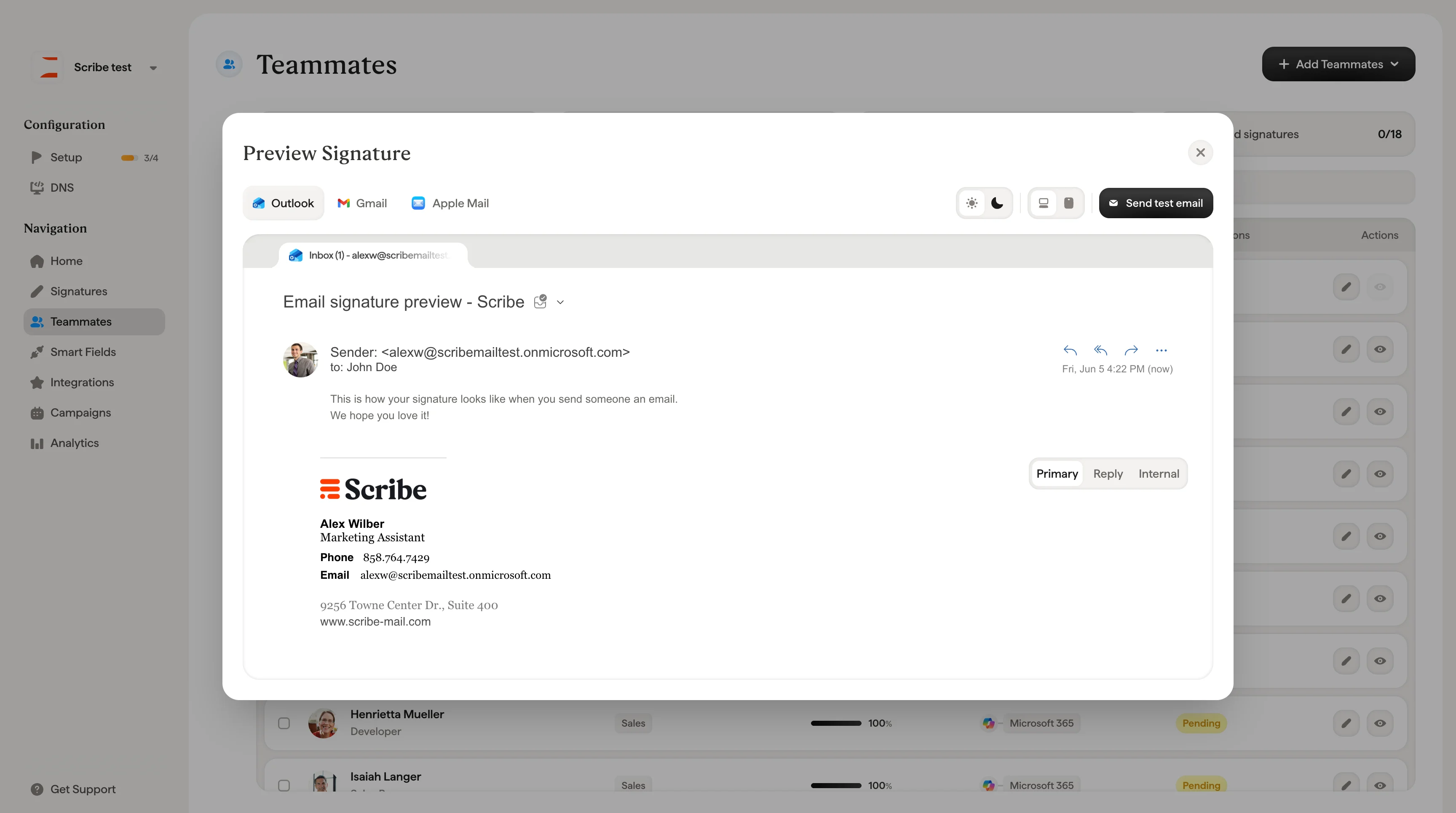
Abas de cliente de e-mail
No topo da janela, três abas permitem alternar entre visualizações de clientes de e-mail:- Outlook: mostra a assinatura como ela aparece no Microsoft Outlook
- Gmail: mostra a assinatura como ela aparece no Gmail
- Apple Mail: mostra a assinatura como ela aparece no Apple Mail
Opções de exibição
A área superior direita da janela inclui controles para ajustar a visualização:- Modo claro / modo escuro (ícones de sol/lua): alterne entre temas claro e escuro de e-mail para verificar como sua assinatura é renderizada nos dois modos.
- Ícones de dispositivo (desktop, tablet, mobile): alterne entre tamanhos de tela para confirmar que sua assinatura é responsiva e fica boa em todos os dispositivos.
- Enviar e-mail de teste: envie um e-mail de teste real com a assinatura aplicada, para ver o resultado diretamente na sua caixa de entrada.
Seletor de assinatura e slot
No canto inferior direito da visualização, dois controles permitem navegar entre variações de assinatura:- Menu suspenso de assinatura: se o membro da equipe tiver vários endereços de e-mail ou estiver atribuído a várias assinaturas, use o menu suspenso para alternar entre elas (por exemplo, “Marketing UK”). O menu lista cada endereço de e-mail e a assinatura atribuída a ele.
- Abas Primary / Reply / Internal: para usuários da Microsoft, essas abas correspondem aos três slots de assinatura disponíveis no Outlook, permitindo visualizar o que o membro da equipe vê para cada tipo de e-mail.
Sincronização de membros da equipe
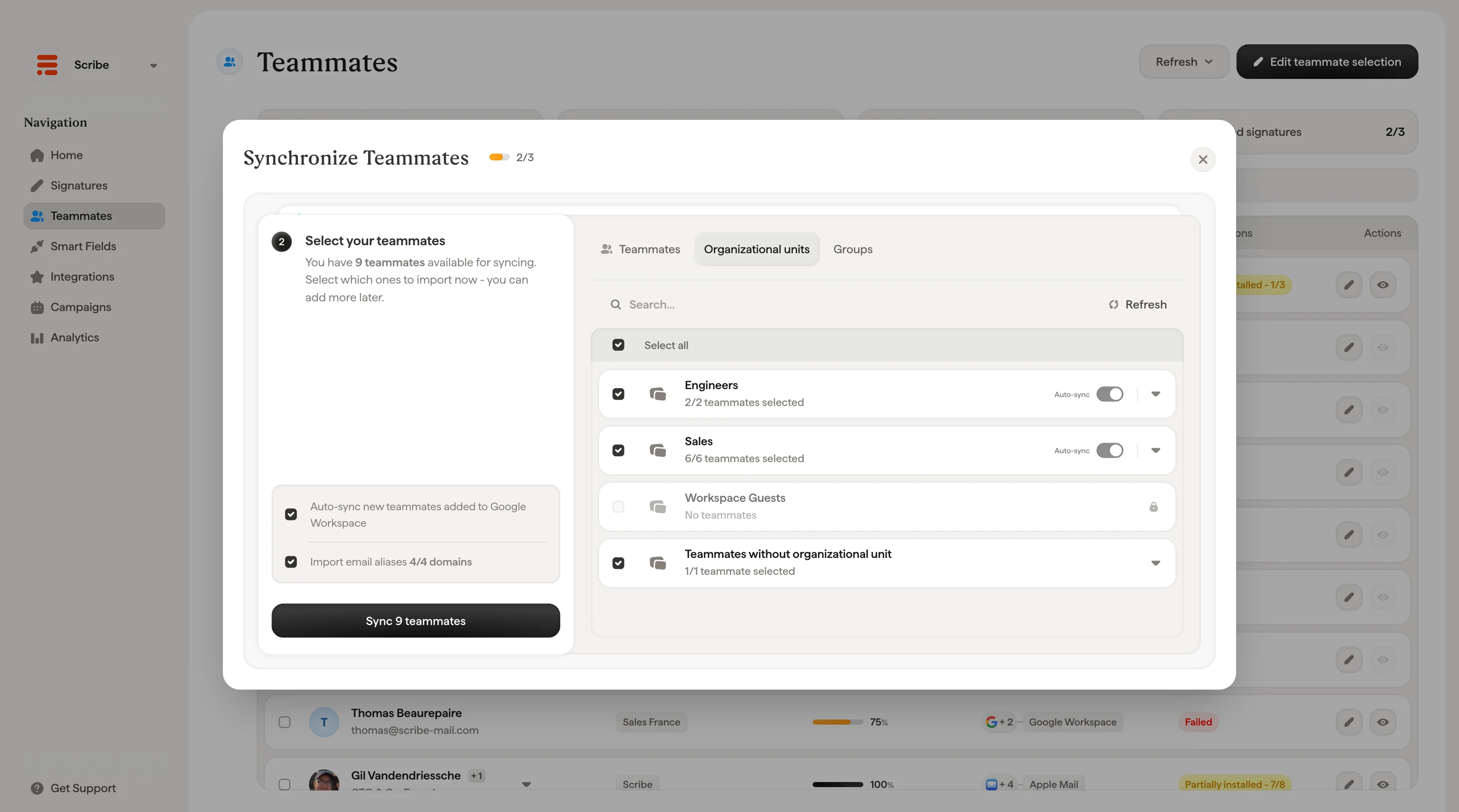
A Scribe sincroniza automaticamente todas as fontes de diretório conectadas uma vez por dia, com base no seu fuso horário. Você também pode clicar em Atualizar a qualquer momento para acionar uma sincronização manual. Após a sincronização, uma notificação mostra a fonte e há quanto tempo ela foi atualizada (por exemplo, “Microsoft Entra ID, alguns segundos”).
Os dados sincronizados fluem em uma direção, do seu diretório para a Scribe. Alterações em campos sincronizados (como nome ou cargo) devem ser feitas na fonte do diretório e aparecerão na Scribe após a próxima sincronização ou atualização manual.
Ações em massa
- Convidar membros da equipe (ícone de envelope): envia um e-mail de convite para que os membros da equipe possam acessar sua própria assinatura, adicionar suas informações pessoais e instalá-la por conta própria. Membros da equipe convidados só podem ver a própria assinatura. Eles não têm acesso a outras partes do seu espaço de trabalho da Scribe. Membros da equipe convidados podem ser gerenciados nas configurações da Scribe, na aba Membros.
- Excluir e-mails do membro da equipe (ícone de lixeira): remove os e-mails dos membros da equipe selecionados da sua lista de membros da equipe na Scribe. Eles perderão a assinatura, mas permanecerão no diretório conectado (por exemplo, Entra ID). Um diálogo de confirmação aparece antes de qualquer exclusão.
Adição de membros da equipe
Clique em + Adicionar membros da equipe no canto superior direito para adicionar pessoas ao seu espaço de trabalho da Scribe. O menu oferece quatro métodos, divididos em duas categorias: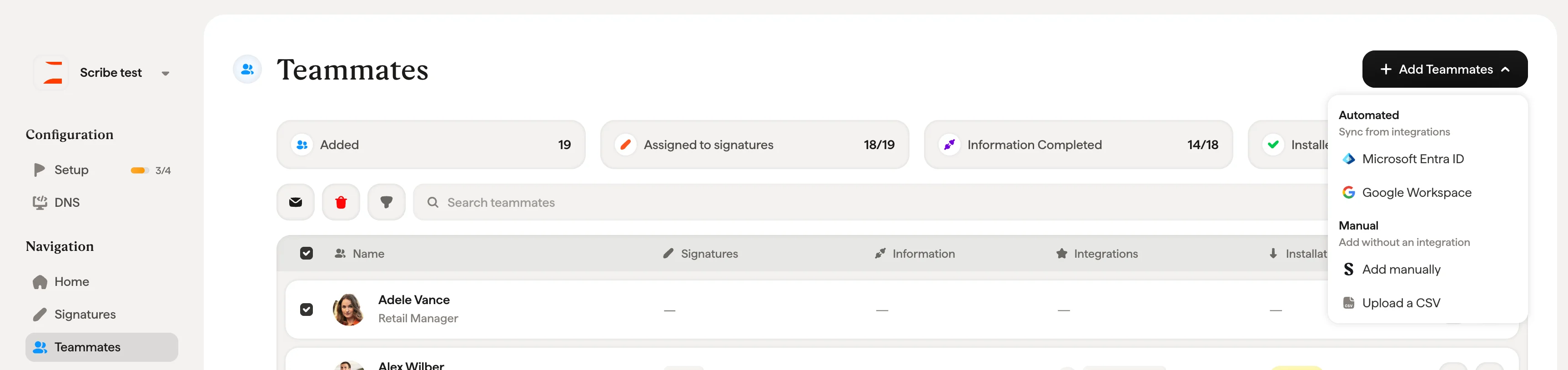
- Google Workspace: importe usuários do diretório do Google Workspace
- Microsoft Entra ID: importe usuários do diretório do Microsoft Entra ID (anteriormente Azure AD)
- Adicionar manualmente: abre um formulário no qual você preenche o nome, sobrenome, cargo e e-mail do membro da equipe (todos obrigatórios). Ative “Add another teammate” para manter o formulário aberto após cada adição e cadastrar várias pessoas em sequência.
- Enviar um CSV: importe membros da equipe em massa a partir de um arquivo CSV
Editar seleção de membros da equipe
Clique em Editar seleção de membros da equipe no canto superior direito para gerenciar quais usuários do diretório conectado são incluídos como membros da equipe na Scribe. É aqui que você controla quem recebe uma assinatura. Não é preciso incluir todos os usuários do diretório.