

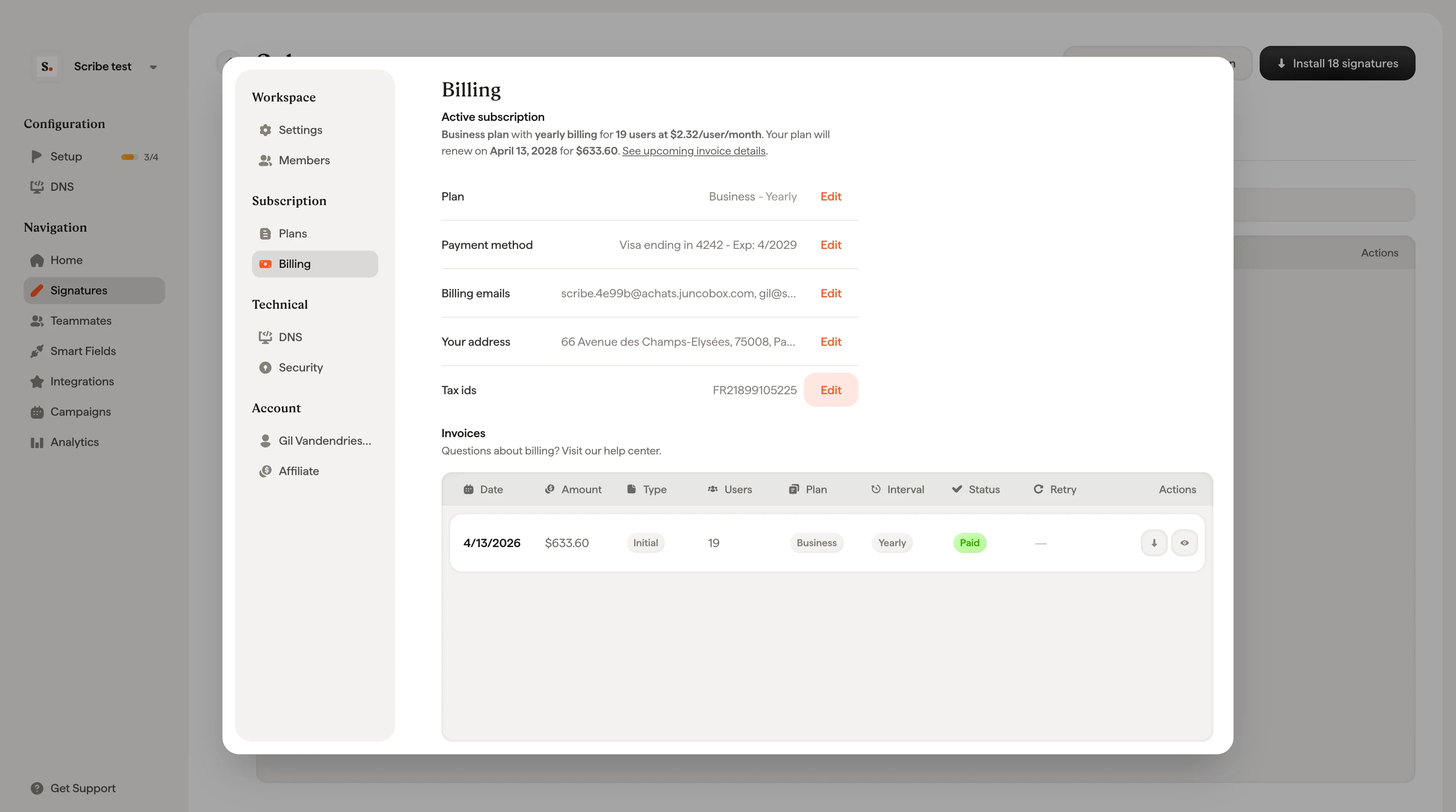
Visão geral da assinatura
No topo da página de faturamento, você vê um resumo do status atual da sua assinatura. Durante o teste gratuito, esse resumo mostra quantos dias restam e confirma que você tem acesso a usuários ilimitados, assinaturas ilimitadas e todos os recursos da Scribe. Abaixo do resumo, você pode visualizar e editar os seguintes campos:Atualizar o endereço de cobrança
Clique em Editar ao lado de Seu endereço ou E-mails de faturamento para abrir o formulário de endereço de cobrança. O formulário inclui: Informações- Nome da empresa: o nome legal da empresa como deve aparecer nas faturas.
- E-mails de cobrança: endereços de e-mail que recebem faturas e notificações de pagamento. Você pode adicionar até 10 endereços de e-mail, separados por vírgulas.
- Tax IDs: o número de identificação fiscal da empresa (VAT, GST etc.).
- Rua, número, apartamento/sala, CEP, cidade e país.
O endereço de cobrança e o Tax ID são usados para gerar faturas em conformidade. Confirme que correspondem aos dados oficiais de registro da empresa.
Faturas
A parte inferior da página de cobrança mostra o histórico completo de faturas em uma tabela. Cada linha de fatura inclui:Tipos de fatura
Status da fatura
Ações da fatura
Cada linha de fatura tem botões de ação à direita:- Baixar: Baixe o PDF da fatura ou do recibo.
- Ver detalhes da fatura: Abre um detalhamento da fatura com o resumo da assinatura, ajustes de usuários, impostos e total.
- Tentar pagamento novamente: Tente novamente um pagamento recusado de forma manual (aparece apenas em faturas recusadas).
Ver detalhes da fatura
Clique no ícone de olho em qualquer linha de fatura para abrir o modal Detalhes da fatura ou Próxima fatura. O modal mostra:- Resumo da assinatura: o nome do seu plano, intervalo de cobrança, número de usuários, preço por usuário e a fórmula de cálculo (por exemplo, USD 3,0 × 235 usuários × 12 meses).
- Ajustes de usuários: usuários adicionados ou removidos durante o período de cobrança, com cobranças e créditos proporcionais.
- Subtotal (sem impostos): o total antes dos impostos.
- Impostos: VAT ou outros impostos aplicáveis com base no seu endereço de cobrança.
- Total: o valor final cobrado.
- Data de renovação: quando seu plano será renovado automaticamente.
- Stripe Climate: a Scribe destina 1% da sua assinatura para remover CO₂ da atmosfera por meio da Stripe Climate.
Se você vir “User adjustment for current period” em uma próxima fatura, trata-se de um crédito ou cobrança proporcional referente a usuários adicionados ou removidos no meio do ciclo.
Pagamentos recusados
Quando um pagamento é recusado, a Scribe tenta cobrar novamente de forma automática pelo Stripe. A coluna Payment Retry mostra a tentativa atual sobre o máximo de 9 tentativas (ex.: 6/9). Passe o cursor sobre o número de tentativas para ver a data da próxima tentativa automática.Tentar um pagamento manualmente
Se você atualizou seu cartão ou resolveu o problema, não precisa esperar a próxima tentativa automática.1
Localize a fatura recusada
Vá em Configuration → Billing e localize a fatura com status Payment Failed.
2
Clique no ícone de nova tentativa
Clique no ícone de nova tentativa (seta circular) na coluna Ações.
3
Confirme a cobrança
Um diálogo de confirmação mostrará o cartão que será cobrado, a data da fatura e o valor. Clique em Retry payment para prosseguir.
Créditos
Créditos são valores pagos antecipadamente que são aplicados automaticamente na sua próxima fatura. O saldo atual de créditos aparece na página de Faturamento. Para adicionar créditos, clique em Adicionar ao lado do campo Créditos. A equipe da Scribe também pode aplicar créditos para ajustes de faturamento ou por motivos específicos da conta.Artigos relacionados
- Preços: como funcionam o preço por usuário, o cálculo proporcional e o teste gratuito.
- Planos: compare os níveis Free, Business e Enterprise funcionalidade por funcionalidade.
- Limites e mudanças de plano: o que acontece quando o tamanho da sua equipe ou o plano muda.