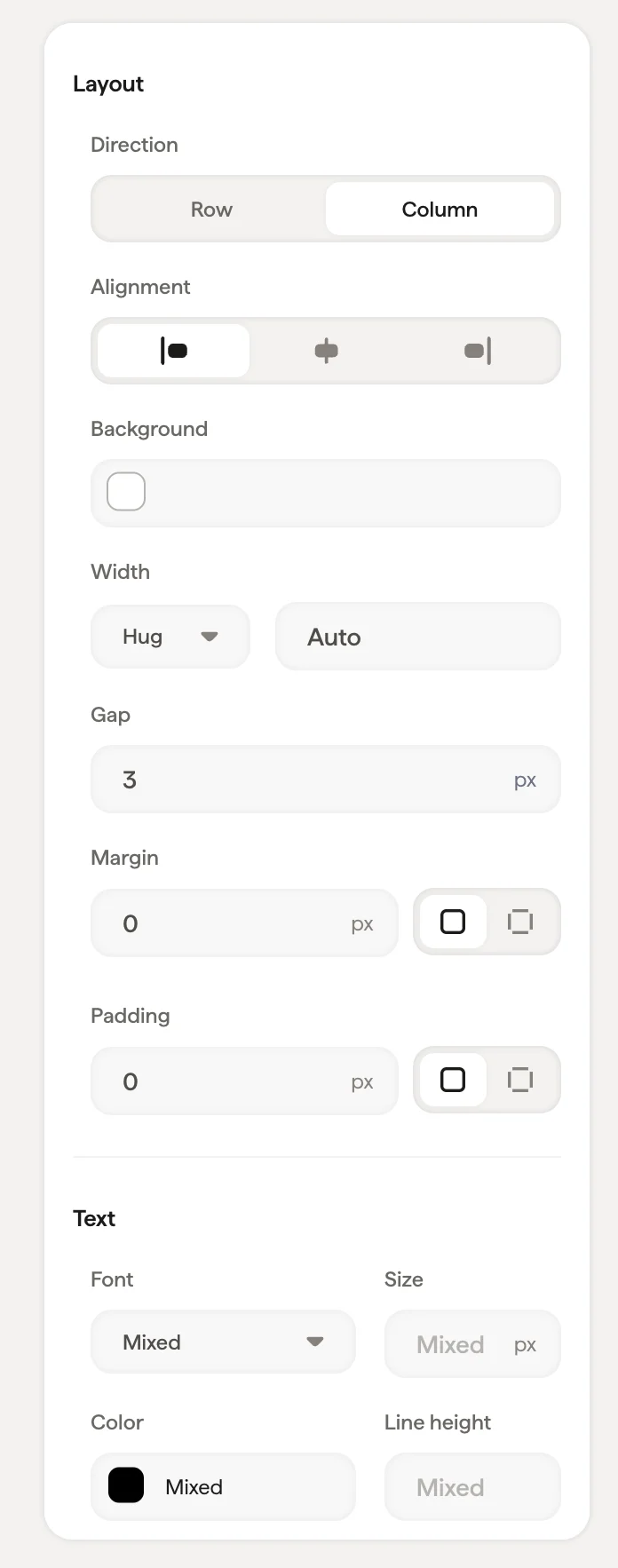
Layout
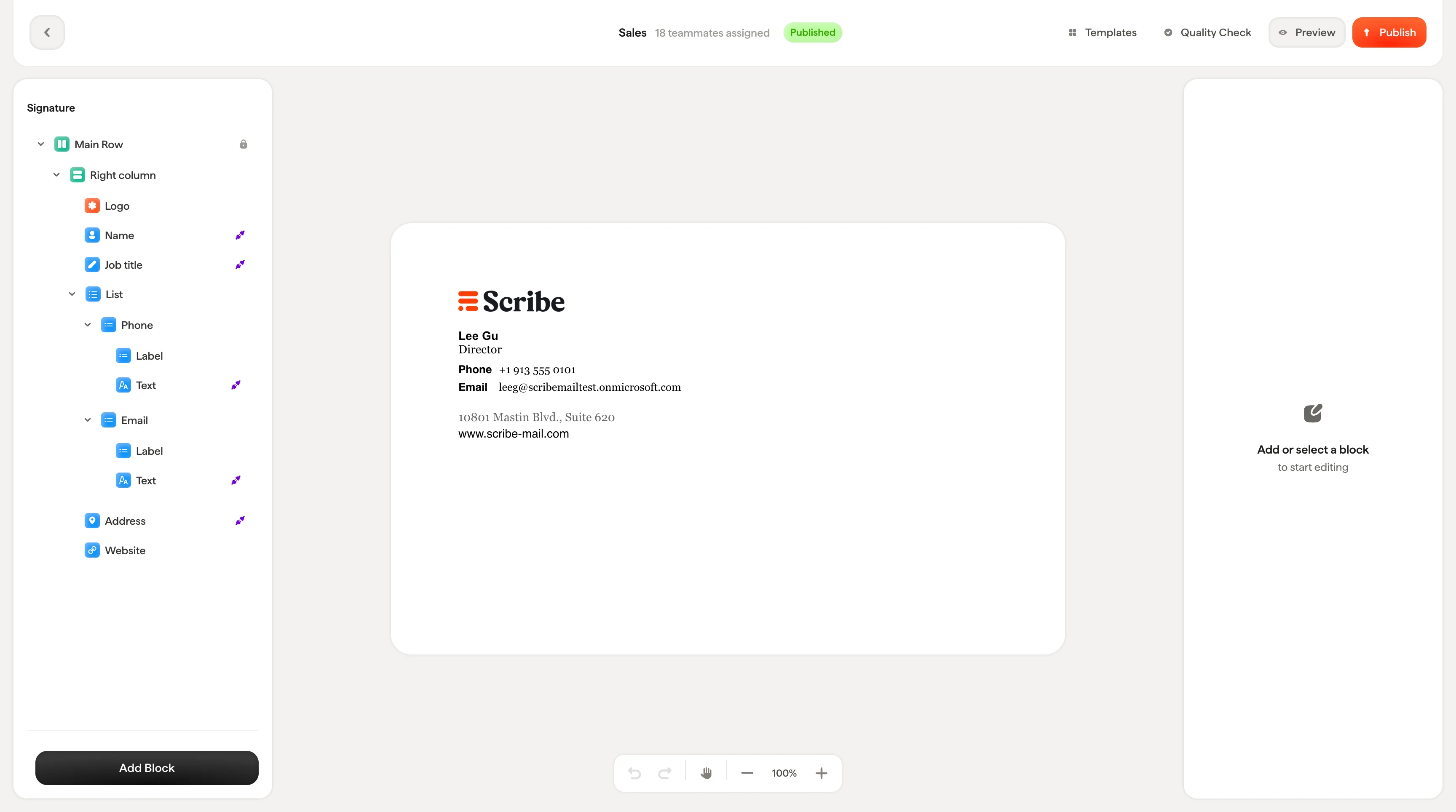
Painel de árvore (esquerda): mostra a estrutura hierárquica da sua assinatura como uma árvore recolhível. Todo bloco da sua assinatura aparece aqui: colunas, blocos de texto, imagens, banners. Você pode selecionar, reordenar, duplicar, ocultar e excluir blocos a partir deste painel.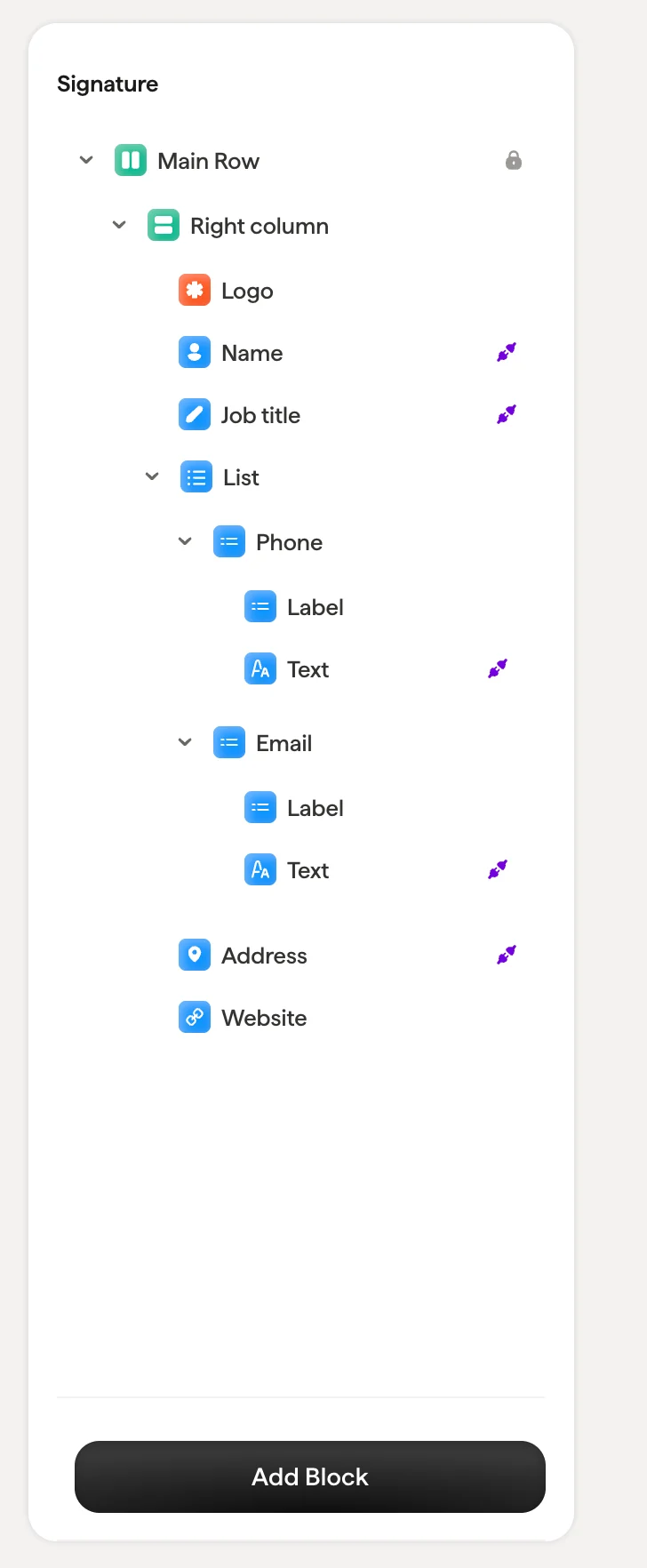
Barra superior
A barra superior exibe informações e ações principais:- Seta para voltar: retorna à página de detalhes da assinatura
- Nome e status da assinatura: mostra o nome da assinatura, o número de membros da equipe atribuídos e o status atual (Rascunho ou Publicada)
- Modelos: explore a biblioteca de modelos para começar a partir de um design pronto
- Verificação de qualidade: executa uma análise de compatibilidade no design da sua assinatura. Clique para ver uma checklist que verifica se a assinatura se adapta de forma responsiva a todos os tamanhos de tela, funciona com todos os clientes de e-mail e navegadores, opera em desktop/celular/tablet, carrega rapidamente com HTML leve, é exibida corretamente ao compor e-mails e mantém as proporções das imagens em todas as plataformas. Todas as verificações devem aparecer em verde antes de publicar.
- Pré-visualização: abre o modal de pré-visualização para ver como a assinatura fica para cada membro da equipe
- Publicar: coloca as alterações do design no ar. Após publicar, as atualizações são enviadas automaticamente a todos os membros da equipe com a assinatura instalada.

Barra de ações
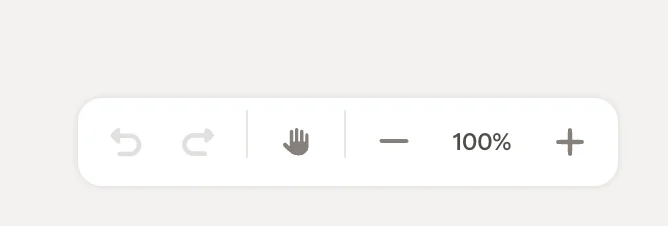
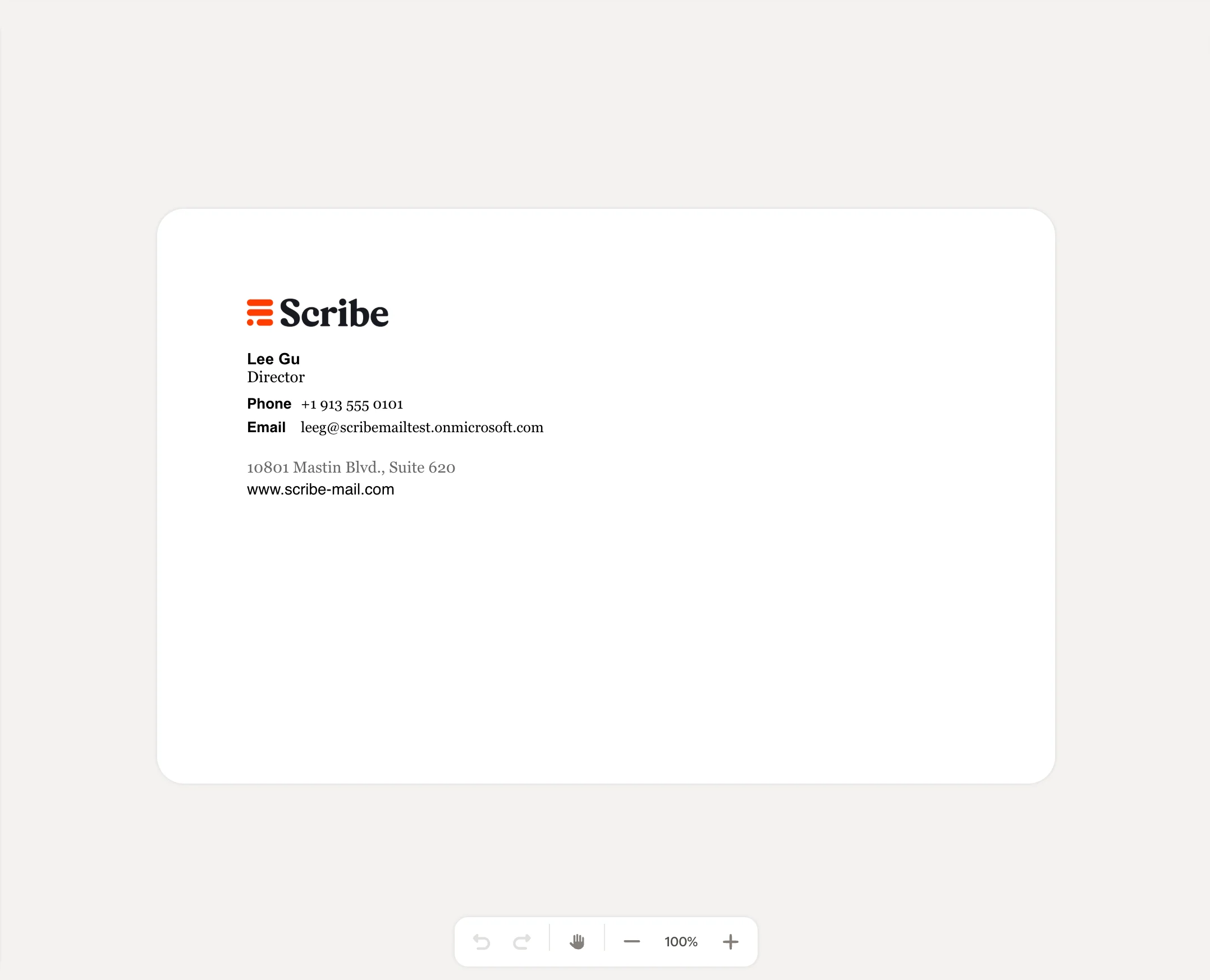
Na parte inferior da tela de edição, a barra de ações oferece:- Desfazer / Refazer: avance ou retroceda pelas suas alterações
- Alça de arrastar: reposicione a visualização da tela de edição
- Controles de zoom: aumente o zoom (+), diminua o zoom (−) ou defina um nível específico de zoom (por exemplo, 100%)