

Installare tutte le firme in una volta sola
Clicca sul pulsante Installa firme in alto a destra nella pagina Firme. Si apre la finestra di installazione, che mostra tutte le firme della tua area di lavoro con lo stato attuale. Per ogni firma puoi vedere:- Nome della firma e numero di collaboratori assegnati
- Stato: installata, parzialmente installata, non installata, in attesa o non riuscita
- Integrazioni: quali integrazioni sono connesse (Google Workspace, Microsoft 365 o entrambe)
- Ultima installazione: quando la firma è stata distribuita l’ultima volta
- Azioni: installa o disinstalla le singole firme
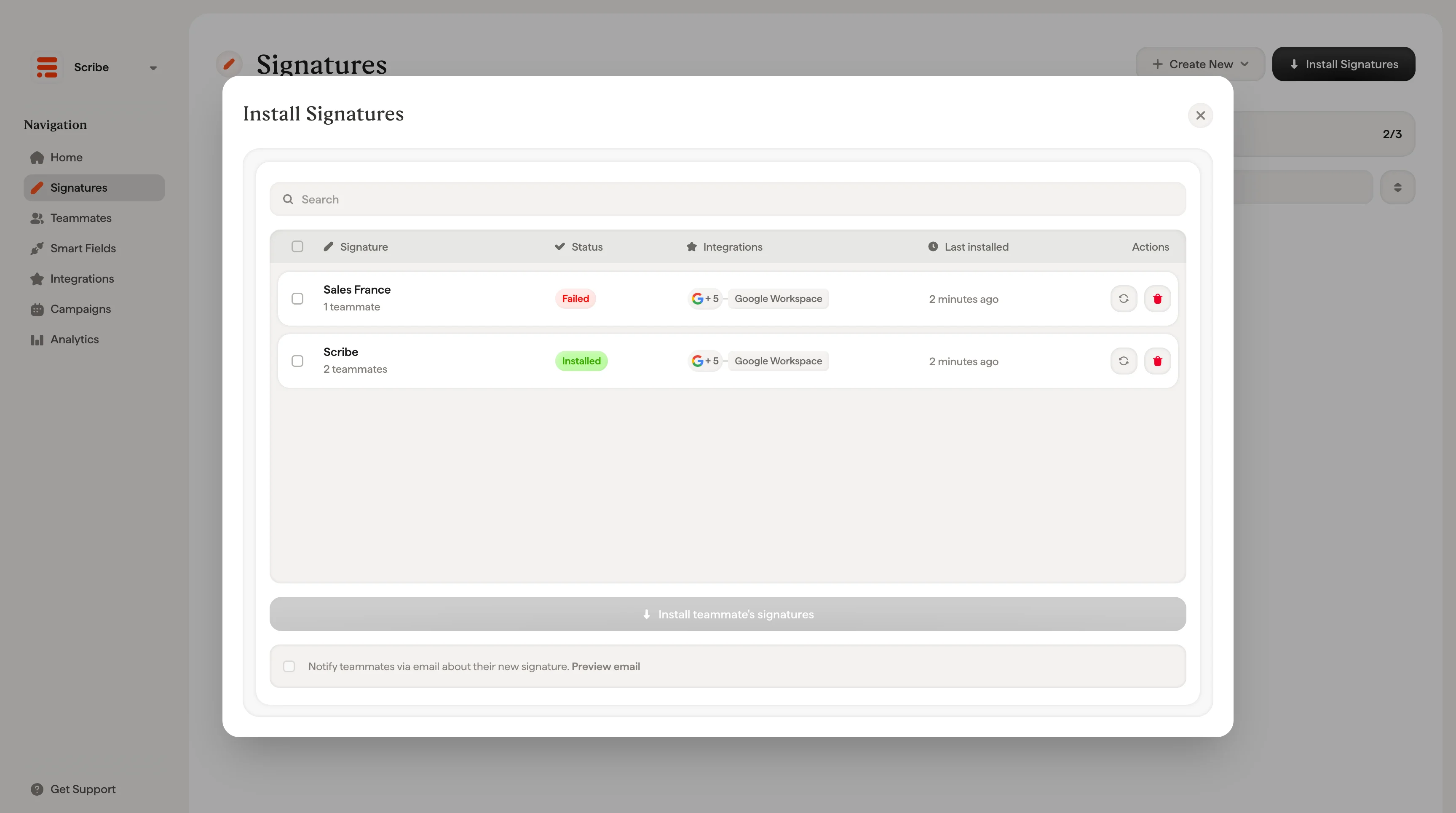
Se non è ancora connessa nessuna integrazione, la finestra ti chiederà di connetterne una prima di poter installare. Clicca su Connect Integration per configurarla.
Installare una firma alla volta
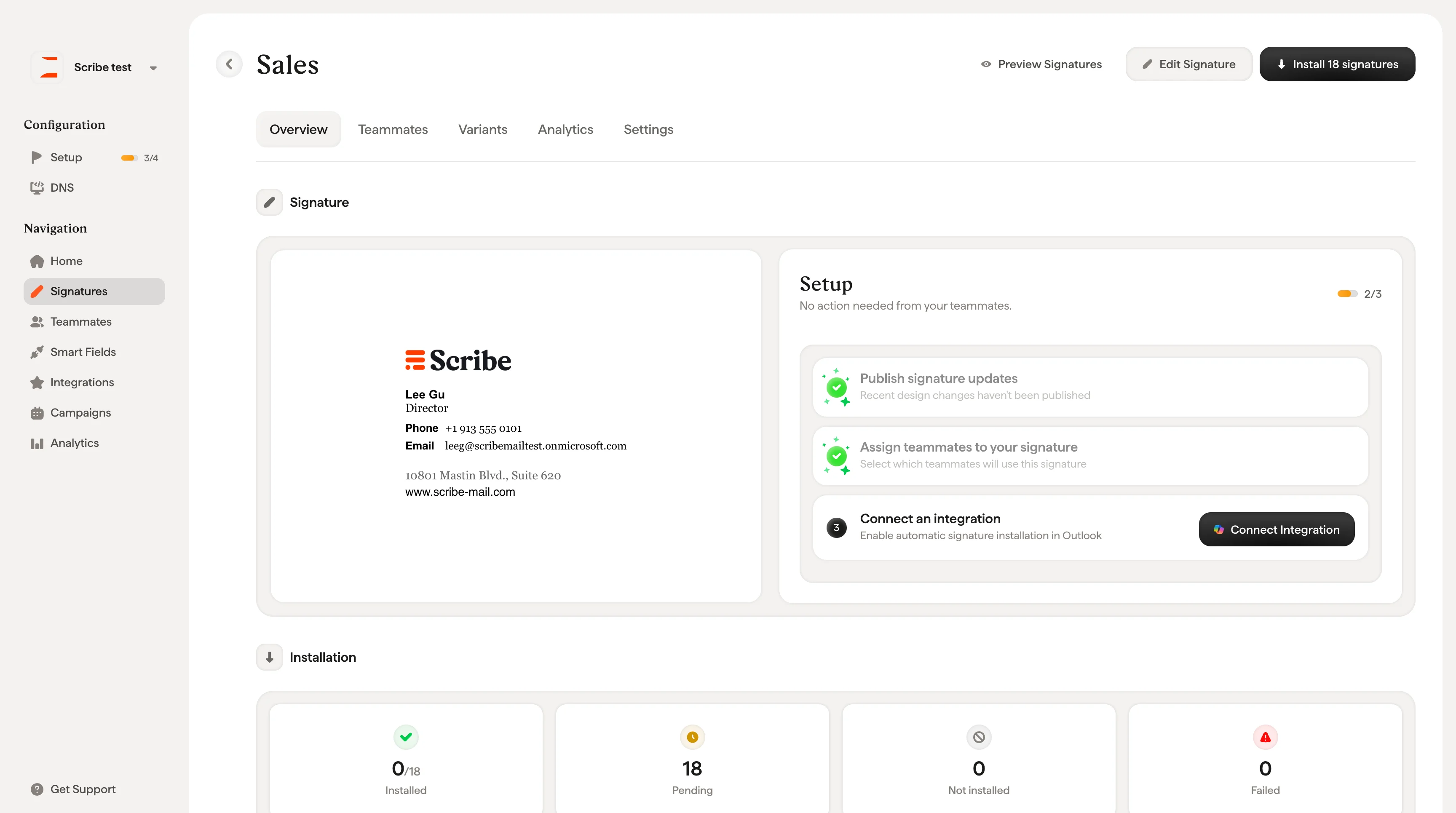
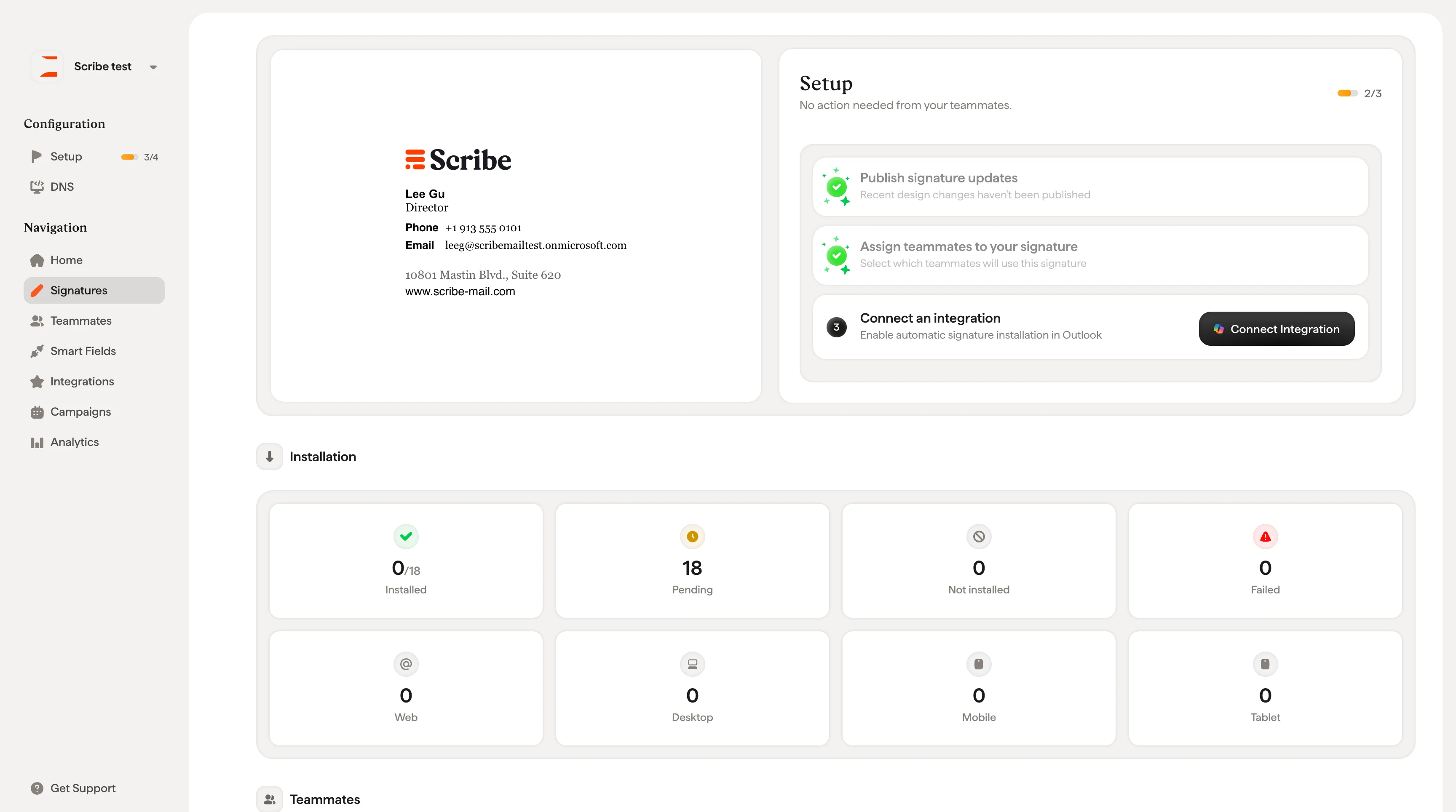
Clicca su una qualsiasi scheda di firma per aprire la sua pagina di panoramica. Da lì, il pannello Setup sulla destra ti guida passo passo:- Pubblicare gli aggiornamenti della firma: assicurati che le ultime modifiche al design siano pubblicate
- Assegnare i collaboratori: seleziona quali collaboratori useranno questa firma
- Connettere un’integrazione: abilita l’installazione automatica
Notificare i collaboratori
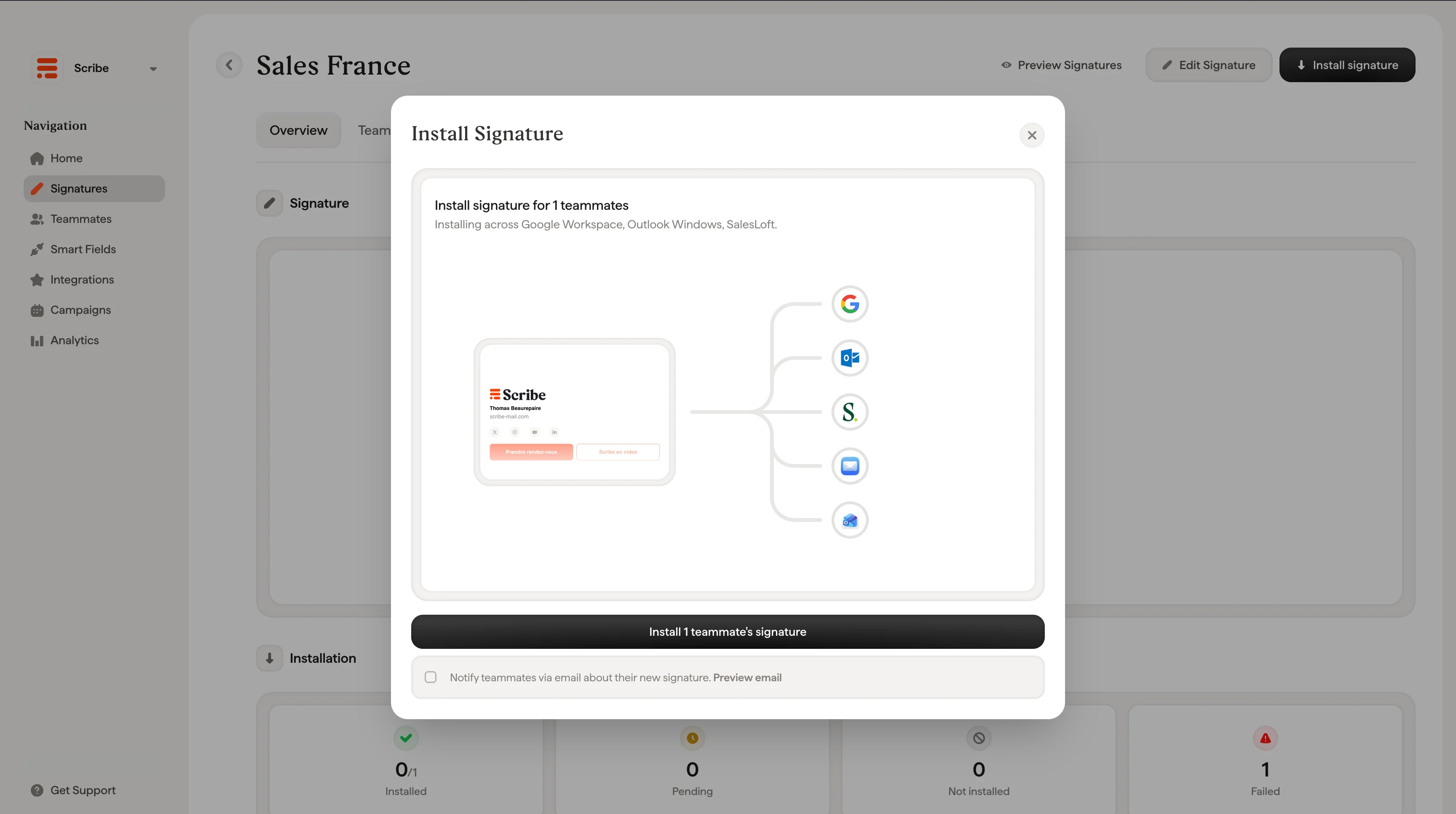
In fondo alla finestra Installa firme, puoi selezionare “Notify teammates via email about their new signature” per inviare automaticamente un’email ai tuoi collaboratori per avvisarli che la loro firma è stata aggiornata. L’email include un’anteprima della nuova firma, il nome dell’amministratore che l’ha distribuita e a quale client email si applica. Rassicura inoltre che non è richiesta alcuna azione da parte loro. La firma comparirà automaticamente quando comporranno la prossima email. In questo modo eviti di dover avvisare manualmente il tuo team via Slack, Teams o email a ogni aggiornamento della firma.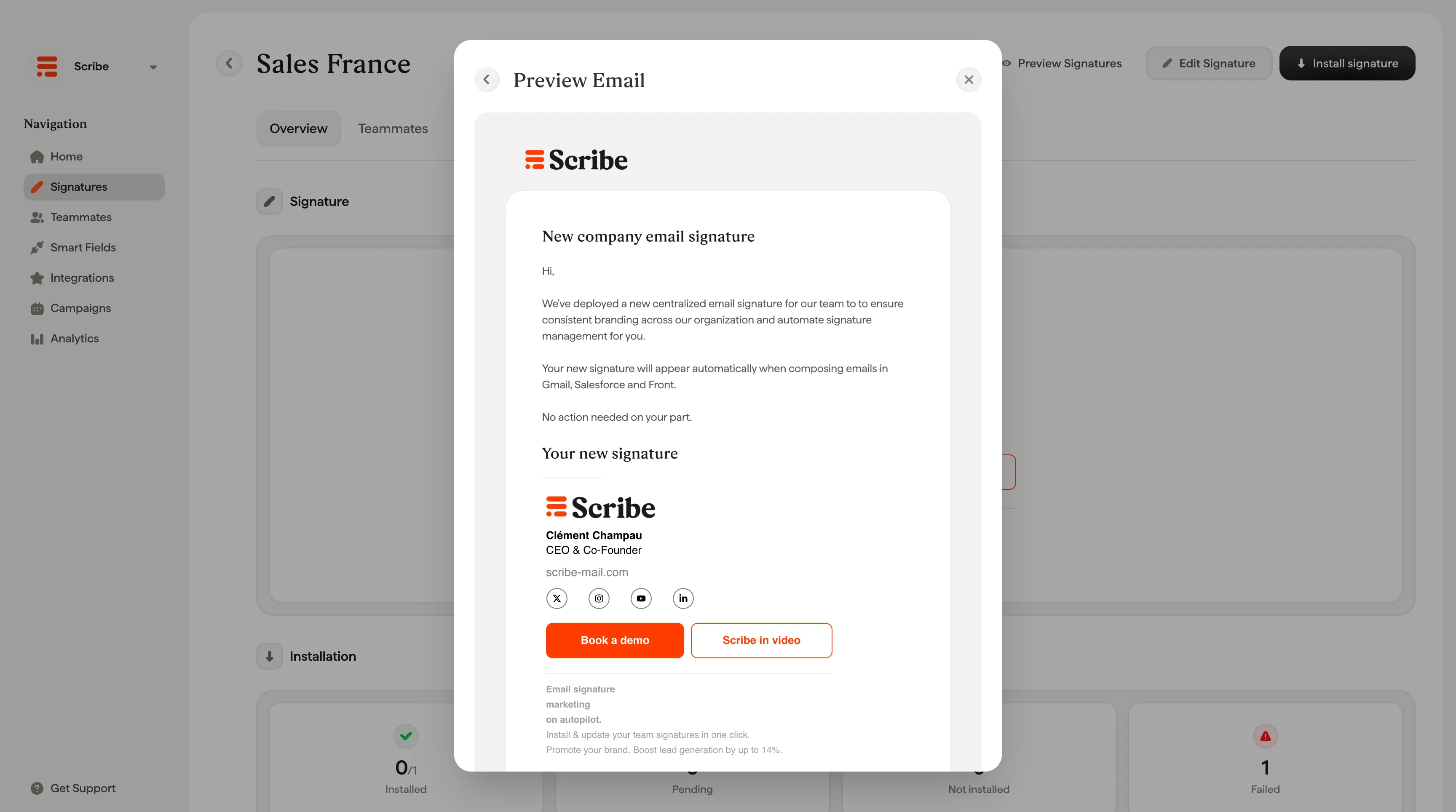
Stati di installazione
Disinstallare una firma
Dalla finestra Install Signatures, fai clic sul pulsante ✕ accanto a una firma per disinstallarla dai client email dei tuoi collaboratori.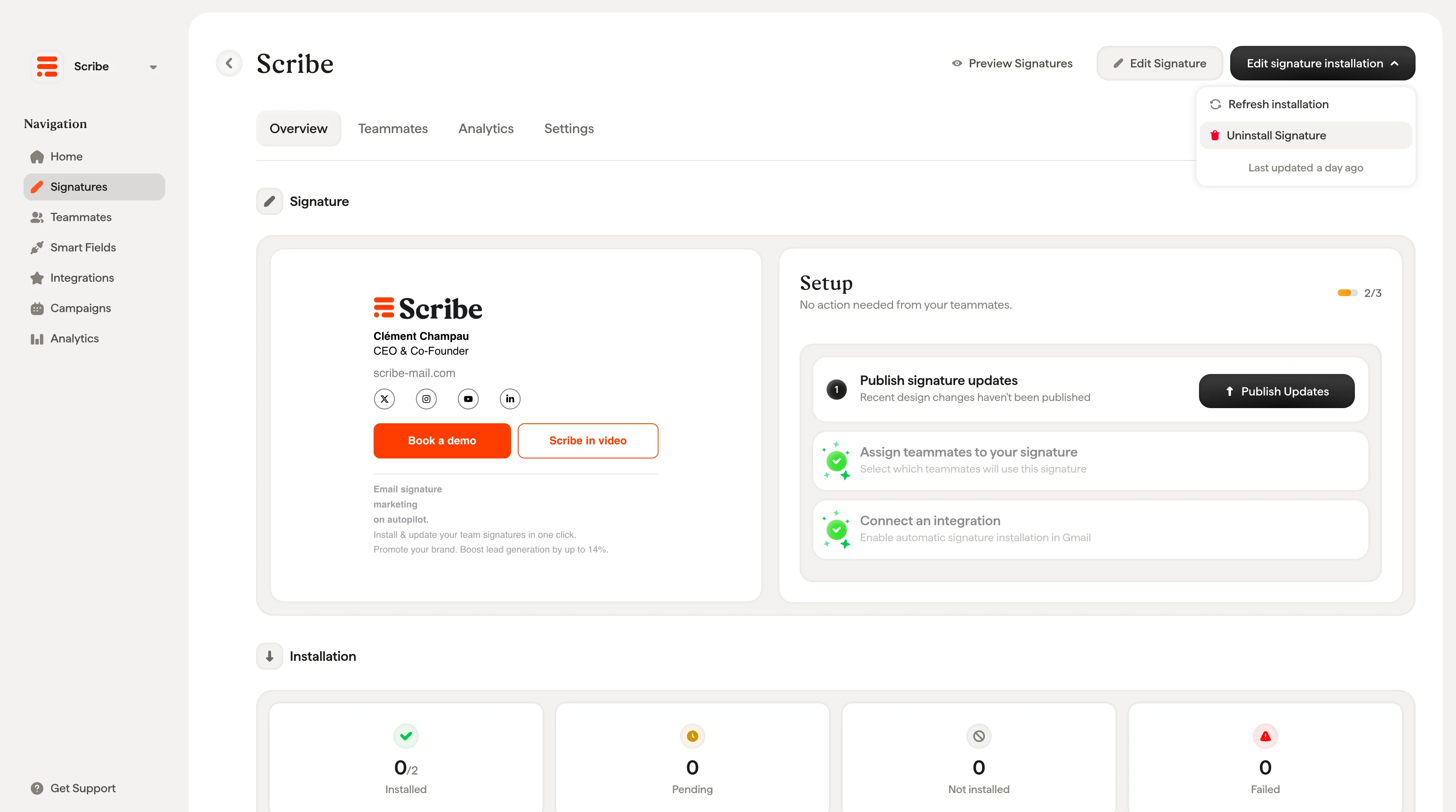
Articoli correlati
- Panoramica firme: dove si colloca l’installazione nel flusso di lavoro delle firme.
- Stati ed errori di installazione delle firme: significato di ogni stato e come risolvere gli errori.
- Stato della firma: leggi lo stato dell’installazione dalla scheda della firma.
- Anteprima firme: verifica la firma di ogni collaboratore prima di distribuirla.