

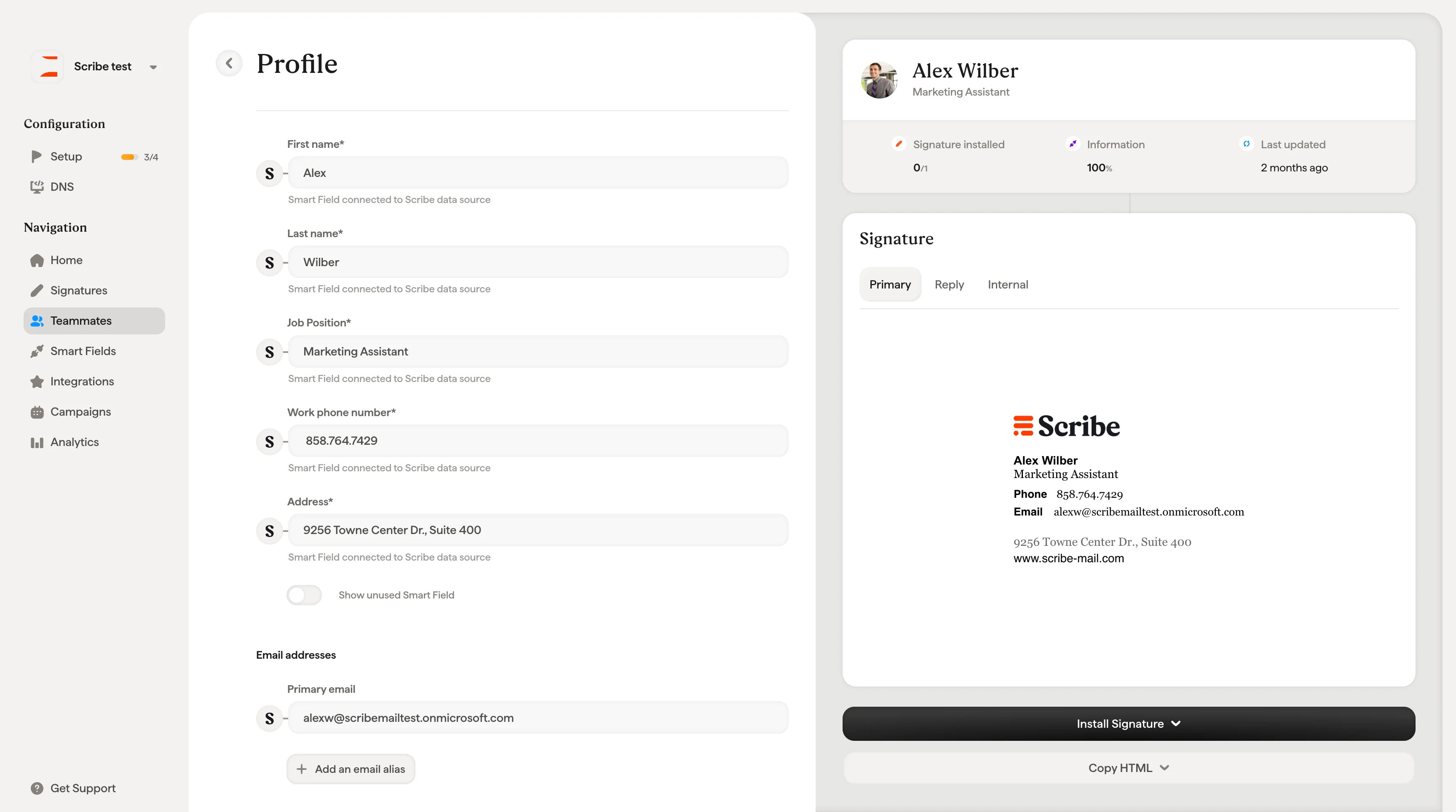
Panoramica del profilo
In alto nella pagina del profilo trovi una scheda riepilogativa con il nome del collaboratore, la posizione professionale e tre indicatori chiave:- Firma installata: quante delle firme assegnate sono state distribuite con successo (es. 0/1, 2/2).
- Informazioni: la percentuale di campi del profilo che sono stati compilati.
- Ultimo aggiornamento: quando il profilo è stato modificato l’ultima volta. Passa il cursore per vedere data e ora esatte.
Informazioni personali
Il modulo del profilo mostra i dettagli del collaboratore come Smartfields. Ogni campo presenta un’icona che indica la sua fonte dati:- Google Workspace o Microsoft Entra ID: il campo è sincronizzato dalla tua directory. È bloccato (indicato da un’icona 🔒) e non può essere modificato direttamente sul profilo. Per cambiarlo, aggiornalo nella tua directory e attendi la sincronizzazione successiva, oppure vai su Smartfields e cambia la fonte dati impostandola su Scribe.
- HRIS: il campo è sincronizzato dal tuo sistema HR collegato. È utile quando la directory non è aggiornata ma i dati dell’HRIS lo sono. Come i campi sincronizzati dalla directory, i campi HRIS sono bloccati sul profilo.
- Scribe: il campo è memorizzato nel database di Scribe e può essere modificato direttamente nell’input.
Mostrare gli Smartfield inutilizzati
Attiva Mostra Smartfield inutilizzati in fondo al modulo per rivelare campi aggiuntivi come numero di telefono fisso, numero di cellulare e qualsiasi Smartfield personalizzato che hai creato. Utile quando devi compilare o verificare dati non visualizzati di default.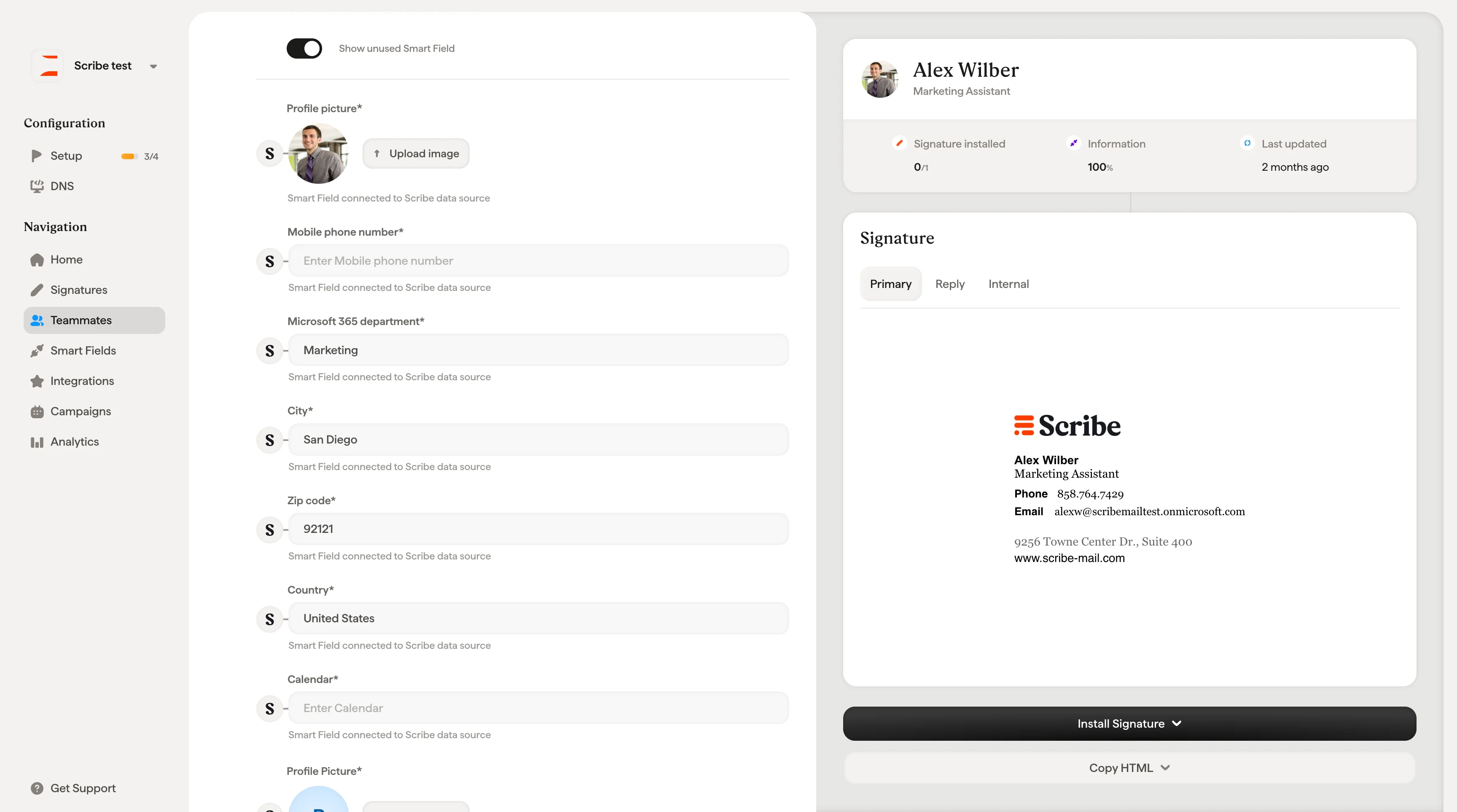
Firme
Il lato destro del profilo mostra l’anteprima della firma assegnata al collaboratore. Se un collaboratore ha più indirizzi email o è assegnato a più firme, usa il menu a tendina in alto nella sezione Firme per passare dall’una all’altra.Solo utenti Microsoft: l’anteprima della firma include le schede Principale, Risposta e Interna, corrispondenti ai tre slot per firme disponibili in Outlook.
Assegnare una firma
Se nessuna firma è ancora stata assegnata, la sezione Firme mostra uno stato vuoto con un pulsante + Assegna firma. Cliccaci sopra per aprire il selettore di firme, sfoglia i modelli di firma disponibili, selezionane uno e clicca su Assegna firma per confermare. Puoi anche assegnare le firme in blocco dalla pagina Firme.Installare la firma
In fondo al profilo, il pulsante Installa firma ti permette di distribuire la firma al client email del collaboratore.Quando nessuna integrazione è connessa
Clicca sul menu a tendina Installa firma ▾ per vedere le integrazioni disponibili che puoi connettere:- Google Workspace: installazione tramite l’API di Google (lato server, senza alcuna azione richiesta al collaboratore).
- Microsoft Entra ID: installazione tramite l’API di Microsoft.
- Front, Outreach, Salesloft: installazione su queste piattaforme email di terze parti.
Quando un’integrazione è connessa
Una volta distribuite le firme, passa il cursore sul pulsante Installa firma per vedere la tabella dello stato di installazione:
Questa tabella ti aiuta a monitorare la distribuzione e a risolvere eventuali problemi a colpo d’occhio.
Copiare l’HTML
Il pulsante Copia HTML ▾ è sempre disponibile sotto Installa firma. Permette a te (o al tuo collaboratore) di copiare l’HTML grezzo della firma per incollarlo manualmente in qualsiasi client o piattaforma email che non offra un’integrazione automatizzata tramite Scribe.Vista collaboratore (collaboratori invitati)
Quando un collaboratore viene invitato via email a completare il proprio profilo, vede una versione semplificata dell’app. La sua navigazione include solo due voci: Profilo e Integrazioni. Da questa vista, i collaboratori possono:- Modificare i campi la cui sorgente dati è impostata su Scribe: possono scrivere direttamente nel campo di input.
- Visualizzare ma non modificare i campi sincronizzati da una directory (Google Workspace o Microsoft Entra ID): restano bloccati.
- Vedere le firme assegnate e lo stato di installazione.
I collaboratori invitati ad aggiornare il proprio profilo non hanno accesso alla dashboard completa di Scribe. Possono vedere e modificare solo le proprie informazioni.