Selezione dei blocchi
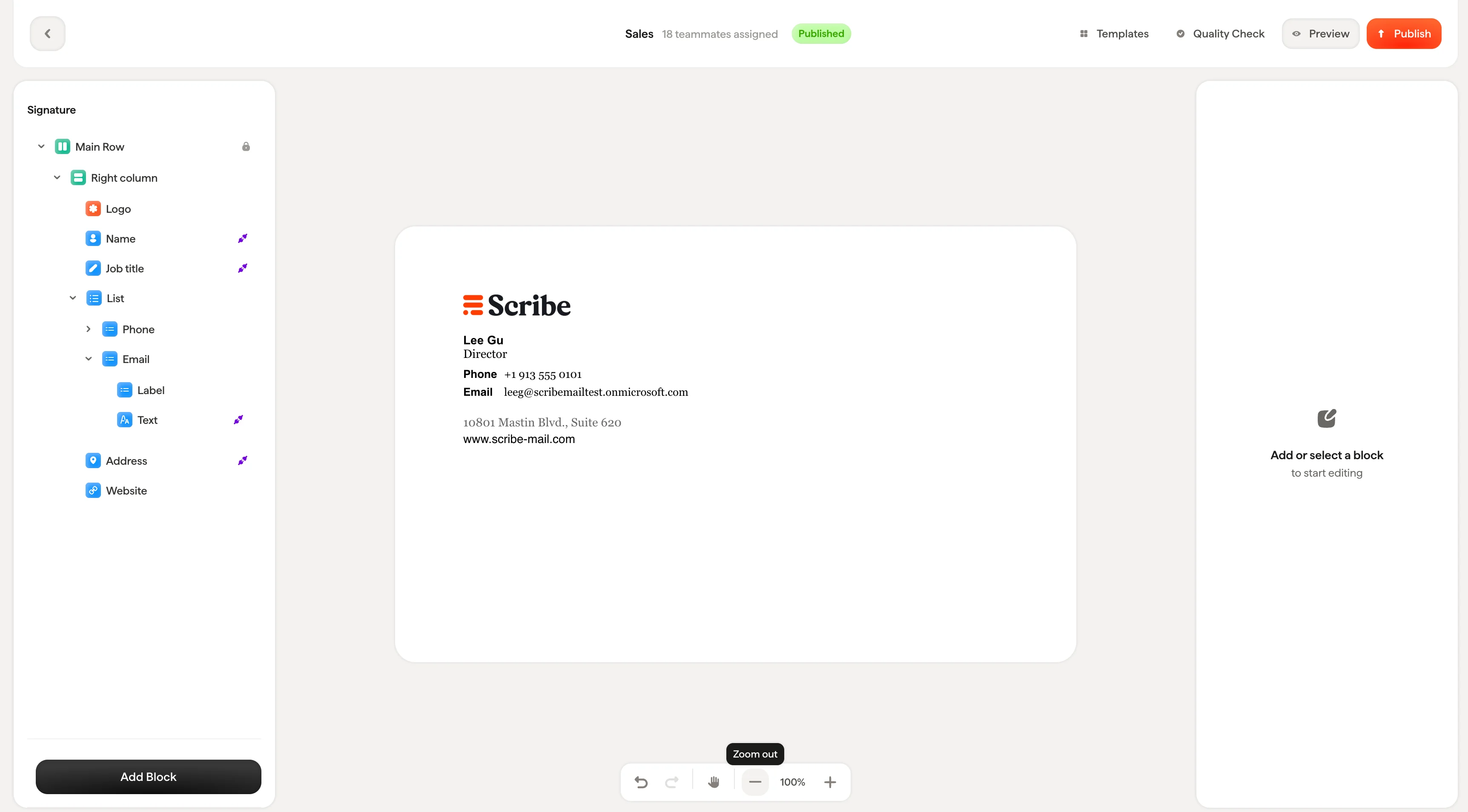
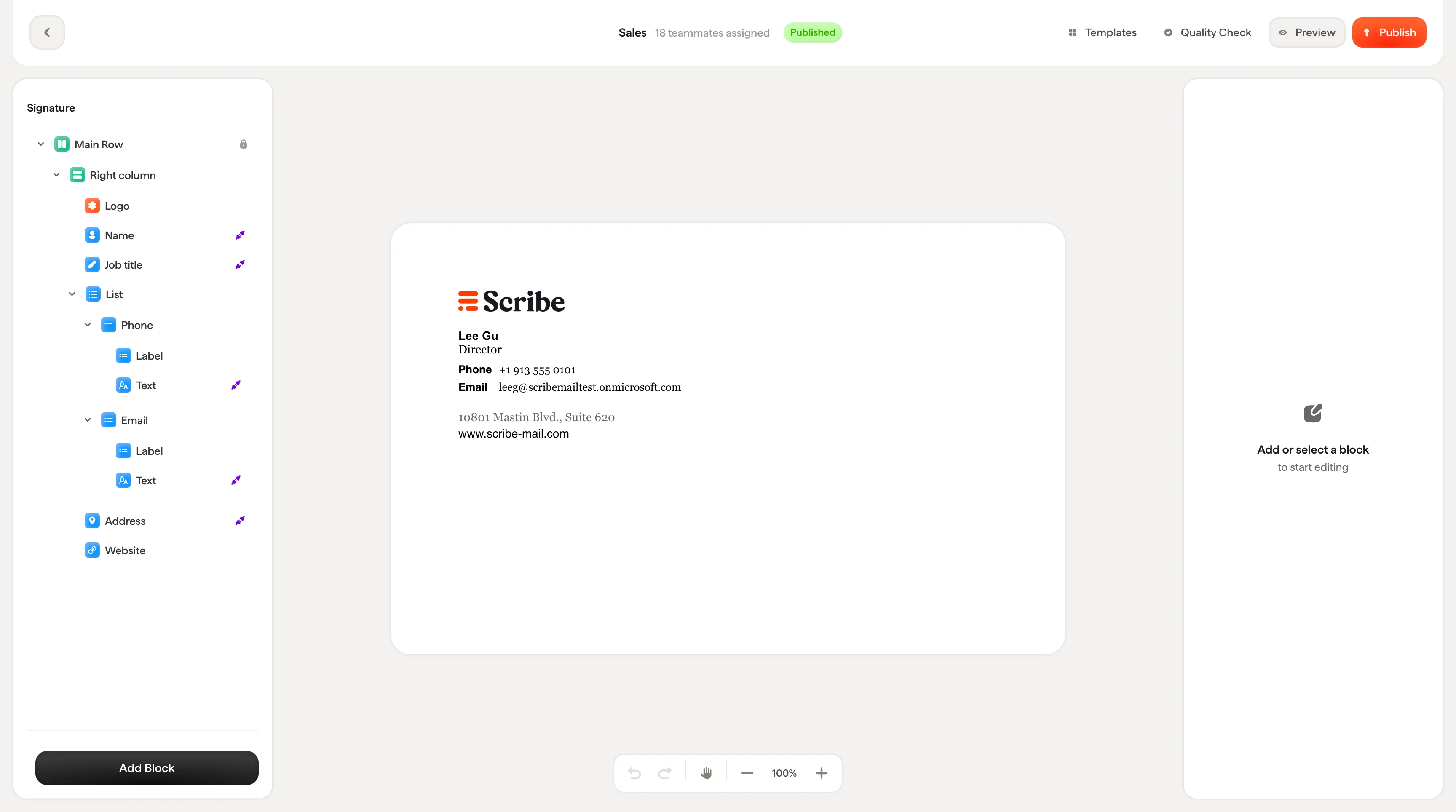
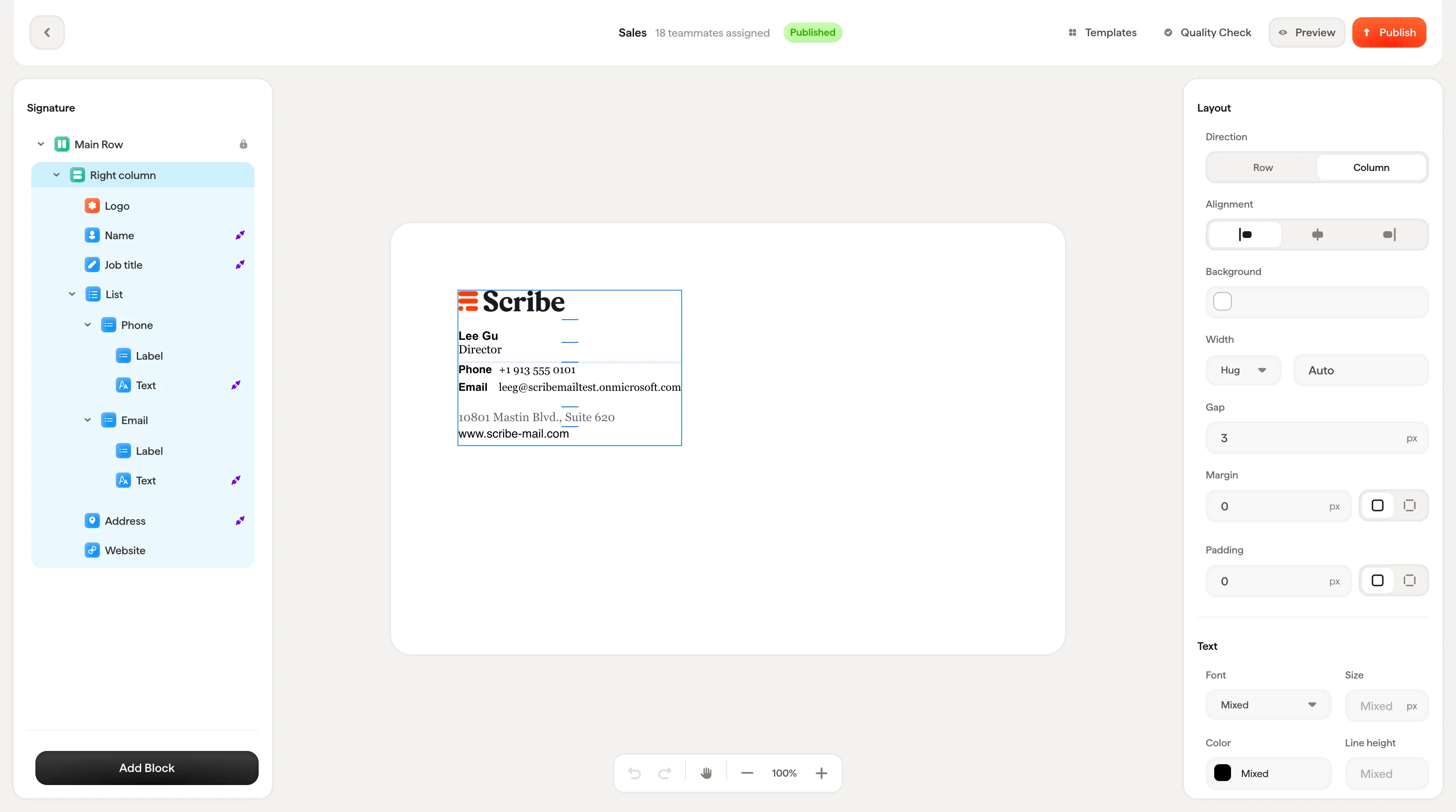
Clicca un blocco qualsiasi sul canvas per selezionarlo. Attorno al blocco selezionato appare un bordo blu e:- L’elemento corrispondente viene evidenziato nel pannello ad albero
- Il pannello di stile sulla destra si aggiorna per mostrare le impostazioni di quel blocco
Modifica del testo in linea
Per i blocchi di testo, puoi modificare il contenuto direttamente sul canvas. Clicca un blocco di testo per selezionarlo, poi clicca di nuovo per posizionare il cursore e iniziare a scrivere. Puoi selezionare parole o frasi per applicare la formattazione dal pannello di stile. Quando modifichi il testo in linea, il pannello di stile mostra i controlli a livello di testo: font, dimensione, colore, altezza riga e opzioni di formattazione (grassetto, corsivo, maiuscolo, barrato, sottolineato).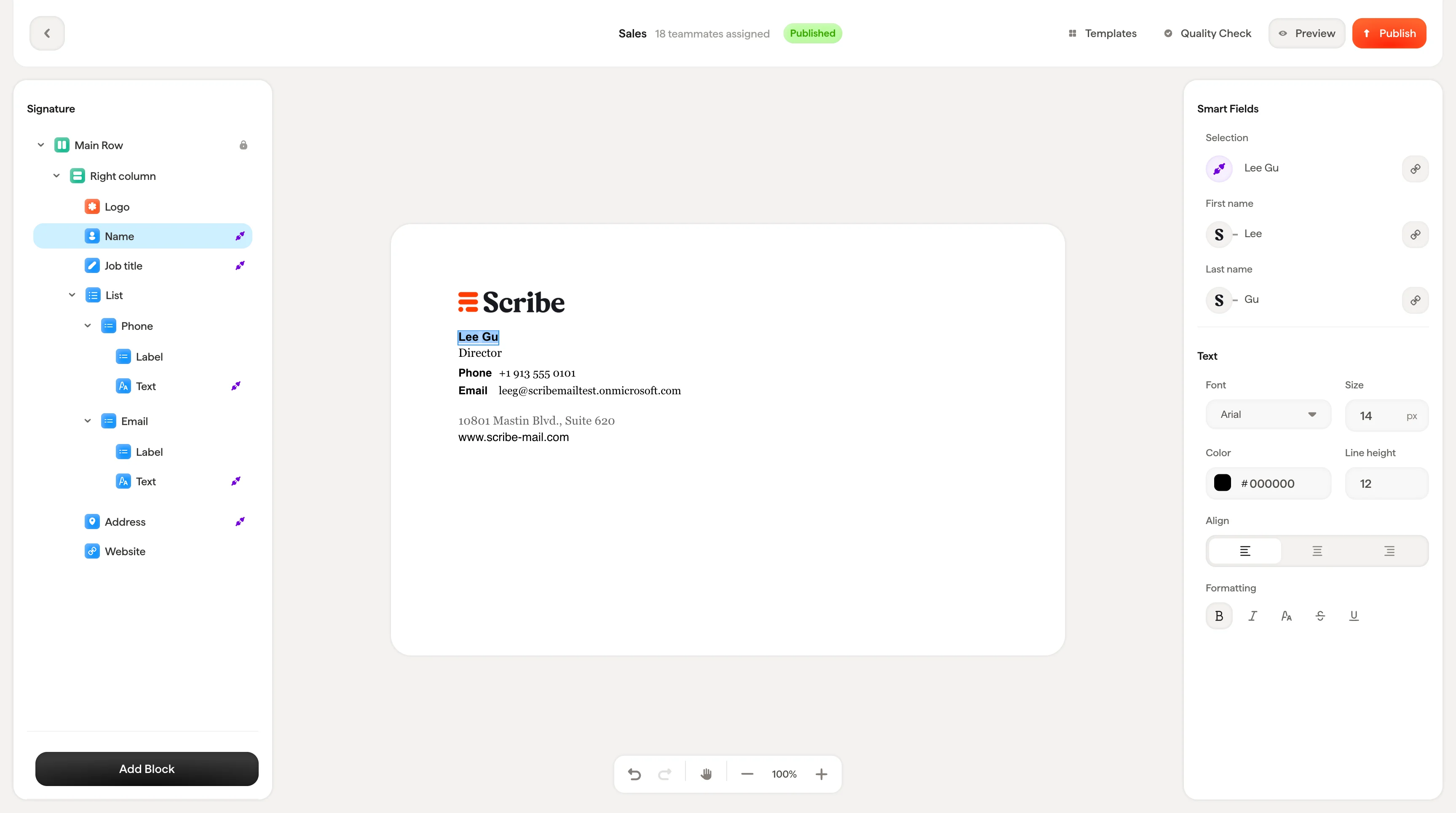
I blocchi di testo collegati a uno Smartfield (come Nome o Posizione) mostrano sul canvas il valore dello Smartfield. Non puoi modificare qui il valore stesso, perché viene estratto dalla tua sorgente dati. Puoi però personalizzarne lo stile.
Aggiungere righe e colonne
Fai clic con il tasto destro su qualsiasi blocco del canvas per aprire un menu contestuale con due opzioni: Aggiungi riga e Aggiungi colonna. Così puoi raggruppare rapidamente i blocchi senza uscire dal canvas.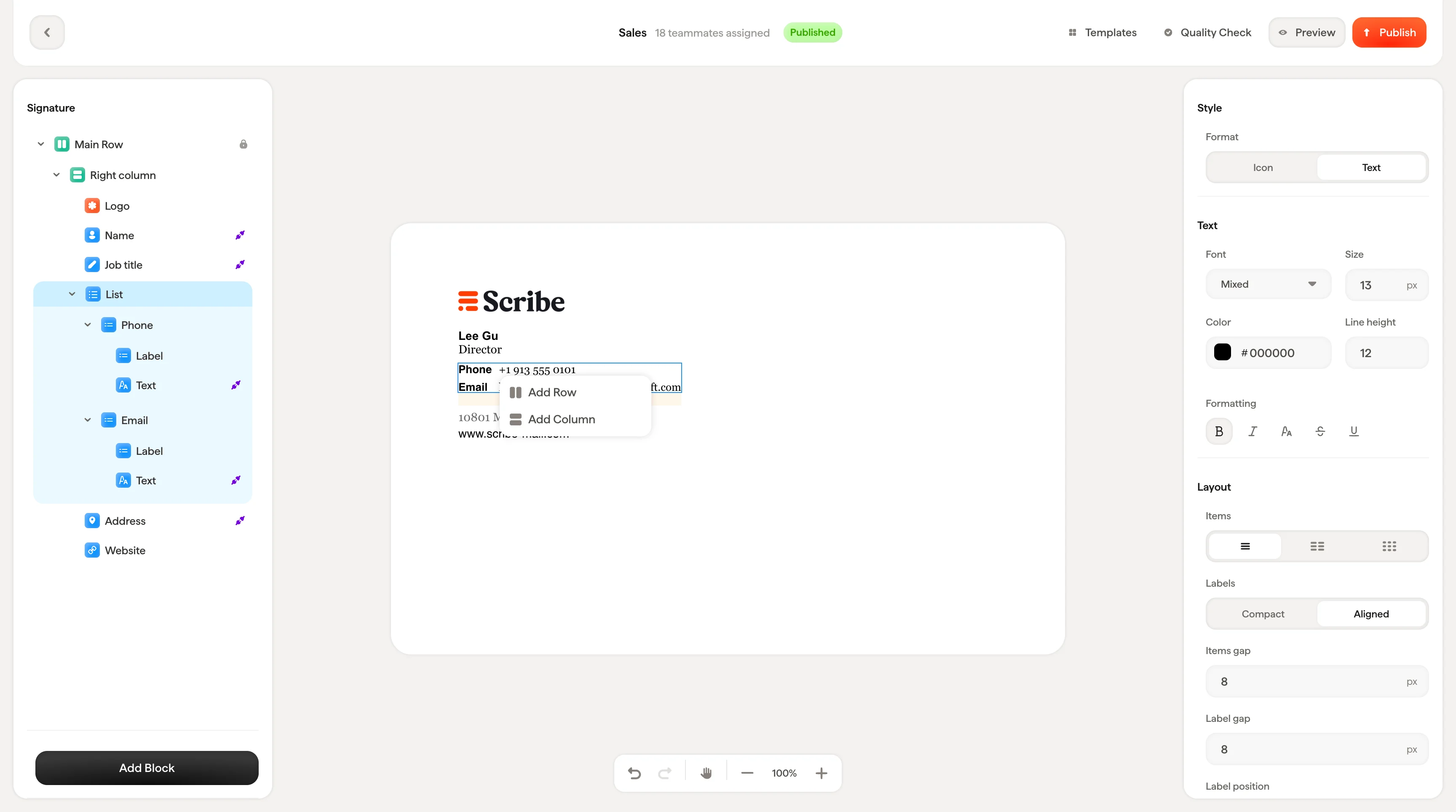
Riordinare i blocchi
Trascina qualsiasi blocco sul canvas per riordinarlo all’interno del suo contenitore. Mentre trascini, un bordo blu tratteggiato indica dove il blocco verrà posizionato al rilascio. Puoi riordinare i blocchi anche trascinandoli nel pannello ad albero. Il risultato è lo stesso.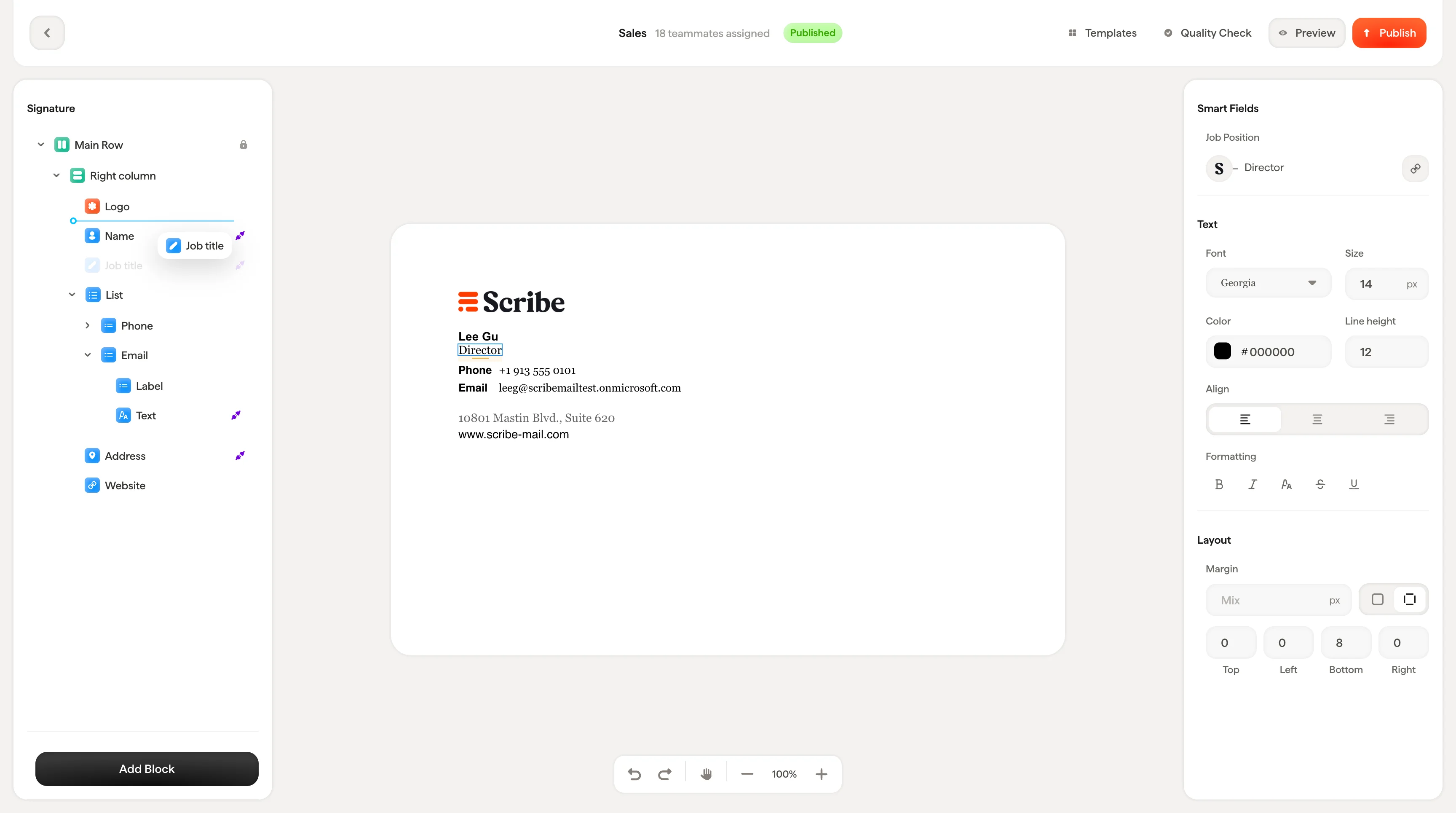
Ridimensionare
Alcuni blocchi (come le immagini) mostrano delle maniglie di ridimensionamento (piccoli quadrati blu) sui bordi e agli angoli quando sono selezionati. Trascina queste maniglie per ridimensionare il blocco direttamente sul canvas. Le dimensioni esatte si aggiornano in tempo reale nel pannello di stile.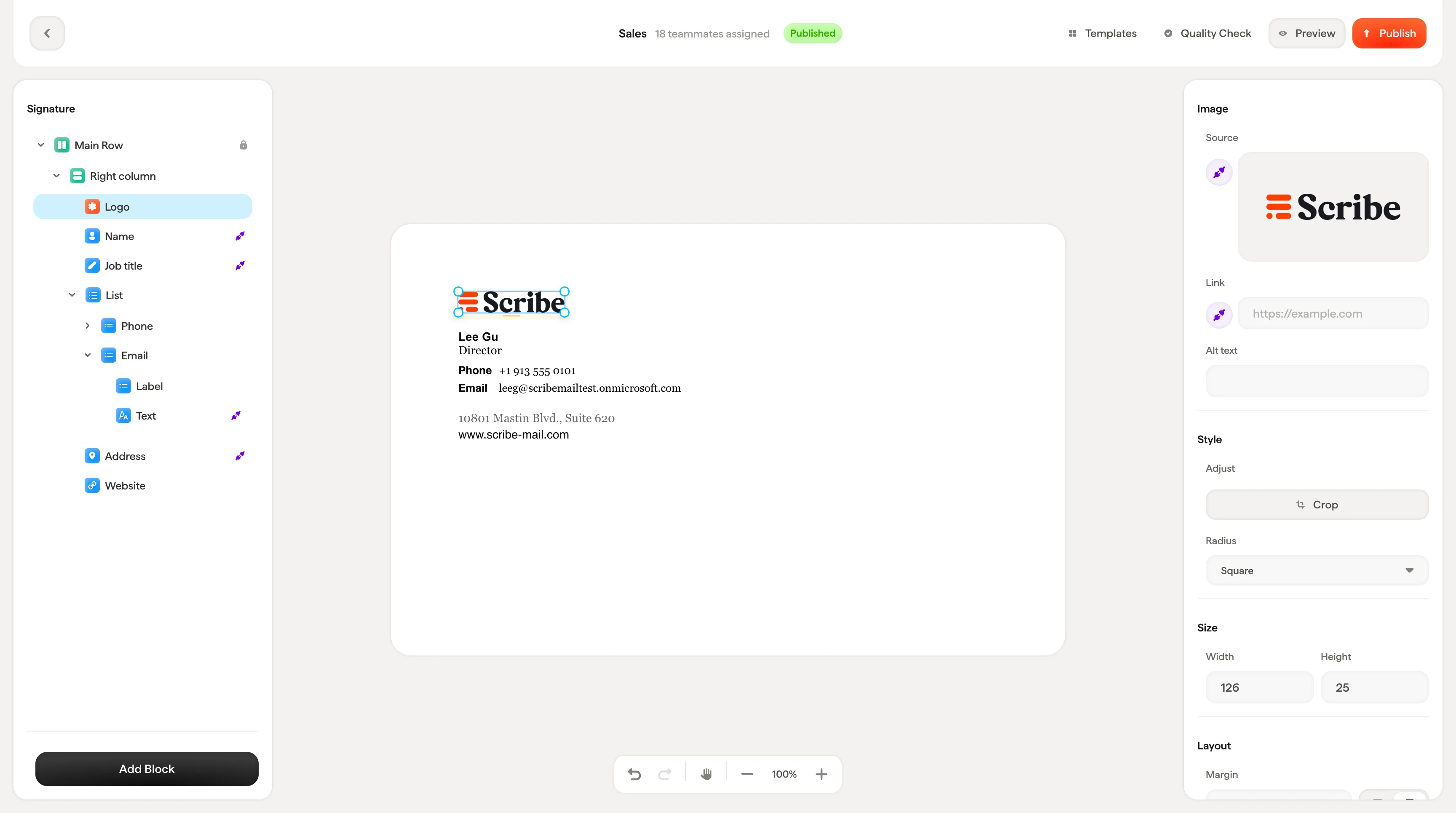
Navigare nel canvas
Il canvas è un’area di lavoro infinita. Usa la barra delle azioni in basso per ingrandire e rimpicciolire, oppure attiva lo strumento mano per spostarti senza selezionare blocchi per errore.