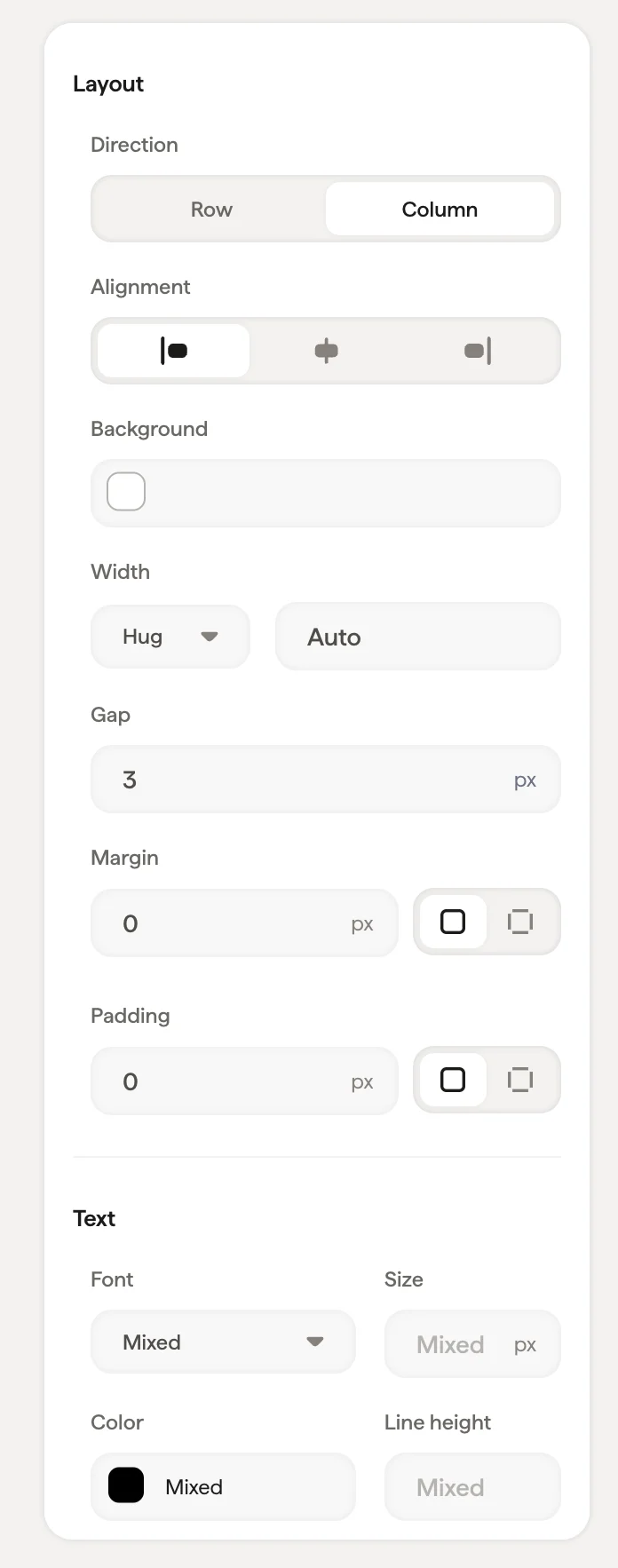
Layout
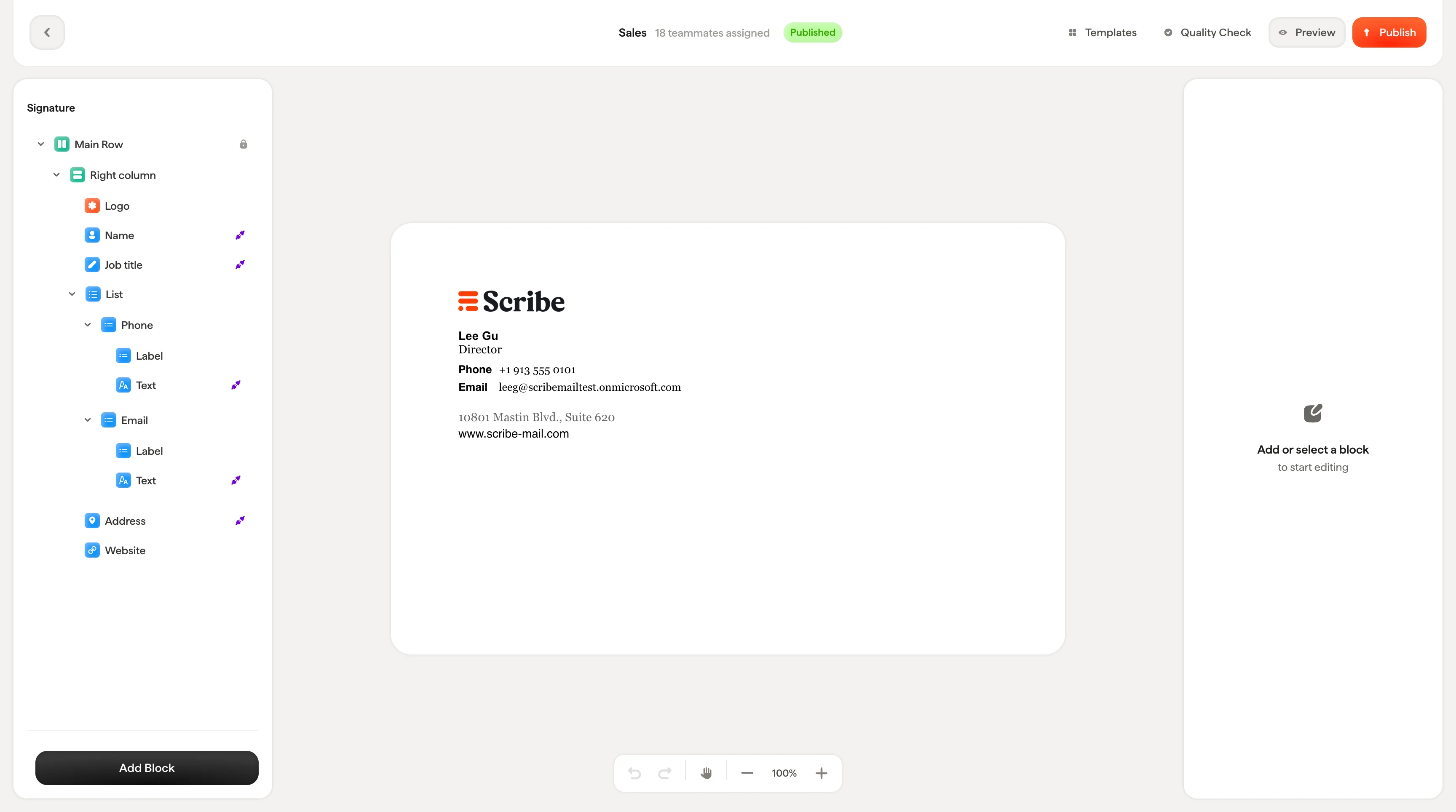
Pannello ad albero (sinistra): mostra la struttura gerarchica della firma come albero richiudibile. Ogni blocco della firma appare qui: colonne, blocchi di testo, immagini, banner. Da questo pannello puoi selezionare, riordinare, duplicare, nascondere ed eliminare i blocchi.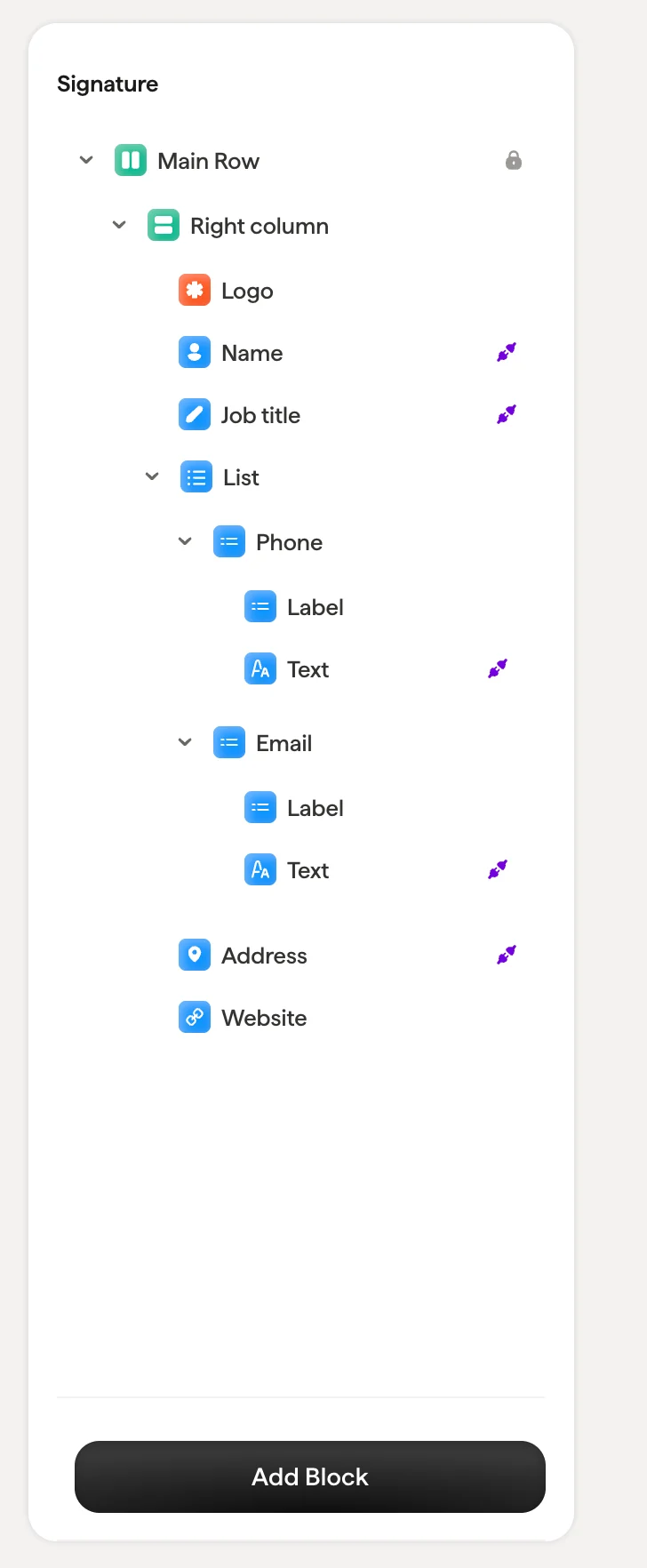
Barra superiore
La barra superiore mostra informazioni e azioni principali:- Freccia indietro: torna alla pagina di dettaglio della firma
- Nome e stato della firma: mostra il nome della firma, il numero di collaboratori assegnati e lo stato attuale (Bozza o Pubblicata)
- Modelli: sfoglia la libreria dei modelli per partire da un design già pronto
- Controllo qualità: esegue un controllo di compatibilità sul design della firma. Fai clic per vedere una checklist che verifica che la firma si adatti in modo responsive a tutte le dimensioni dello schermo, funzioni con tutti i client email e i browser, si renda correttamente su desktop, mobile e tablet, si carichi rapidamente con HTML leggero, venga visualizzata correttamente durante la composizione delle email e mantenga le proporzioni delle immagini su tutte le piattaforme. Tutti i controlli devono essere verdi prima della pubblicazione.
- Anteprima: apre la finestra di anteprima per vedere come appare la firma per ciascun collaboratore
- Pubblica: rende effettive le modifiche al design. Dopo la pubblicazione, gli aggiornamenti vengono inviati automaticamente a tutti i collaboratori con la firma installata.

Barra delle azioni
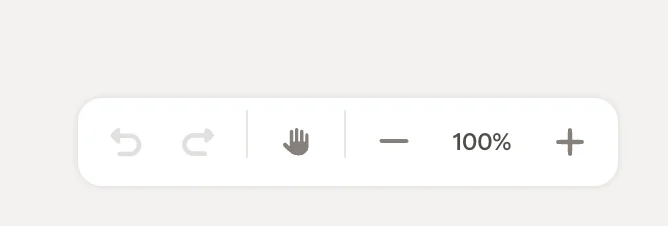
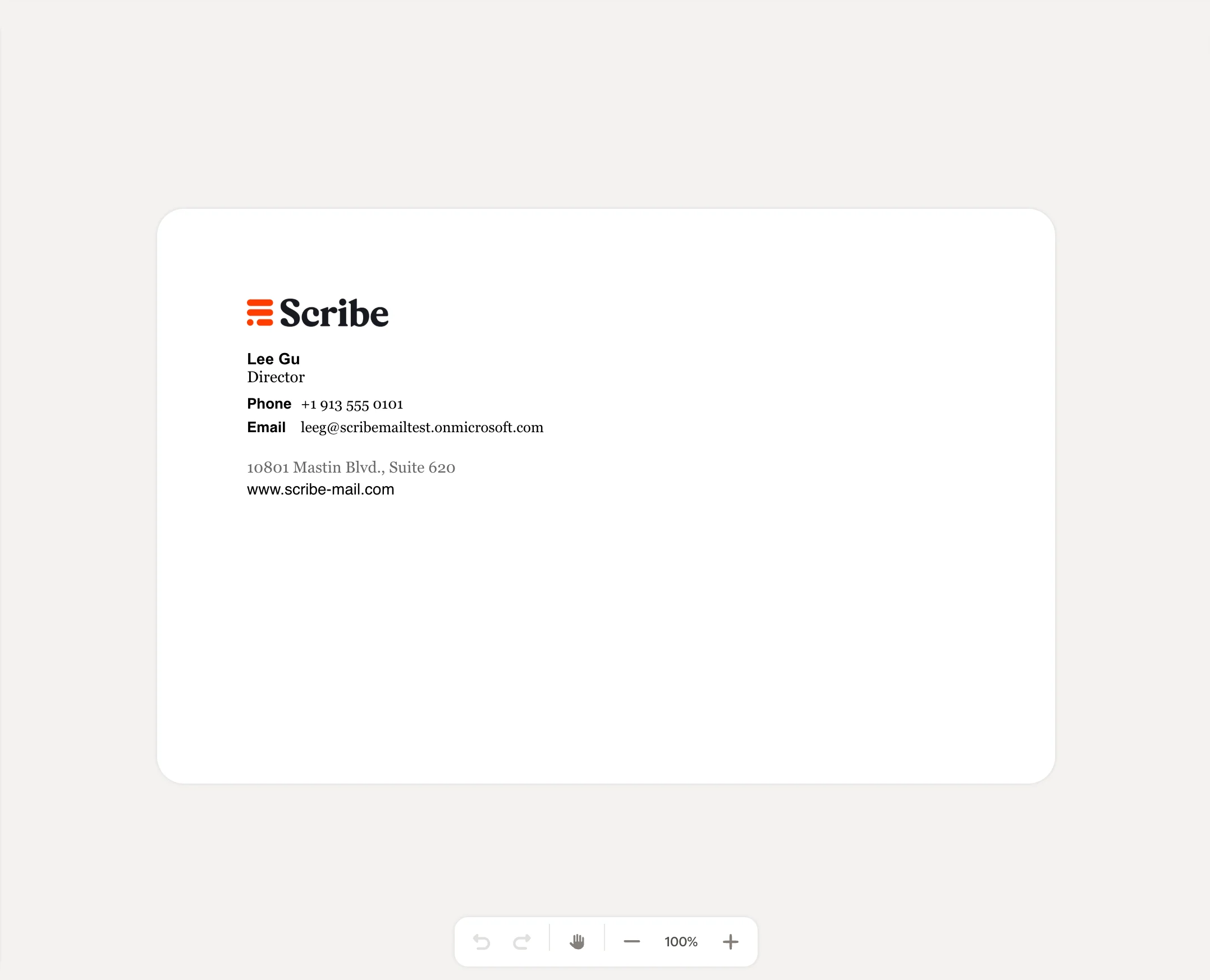
In fondo all’area di lavoro, la barra delle azioni offre:- Annulla / Ripeti: torna indietro o vai avanti nelle modifiche
- Maniglia di trascinamento: riposiziona la vista dell’area di lavoro
- Controlli di zoom: zoom avanti (+), zoom indietro (−) o imposta un livello di zoom specifico (es. 100 %)