

Perché usare più aree di lavoro
Le aree di lavoro ti aiutano a mantenere tutto organizzato quando gestisci firme email per più di un gruppo. Casi d’uso comuni:- Agenzie. Gestisci le firme email di più clienti, ognuno nella propria area di lavoro, da un unico account Scribe.
- Consulenti. Supervisiona le firme email di vari clienti senza passare da un account all’altro.
- Capogruppo. Centralizza la gestione delle firme tra brand o società controllate diversi, tutto sotto un unico tetto.
Creare un’area di lavoro
1
Aprire il menu dell'area di lavoro
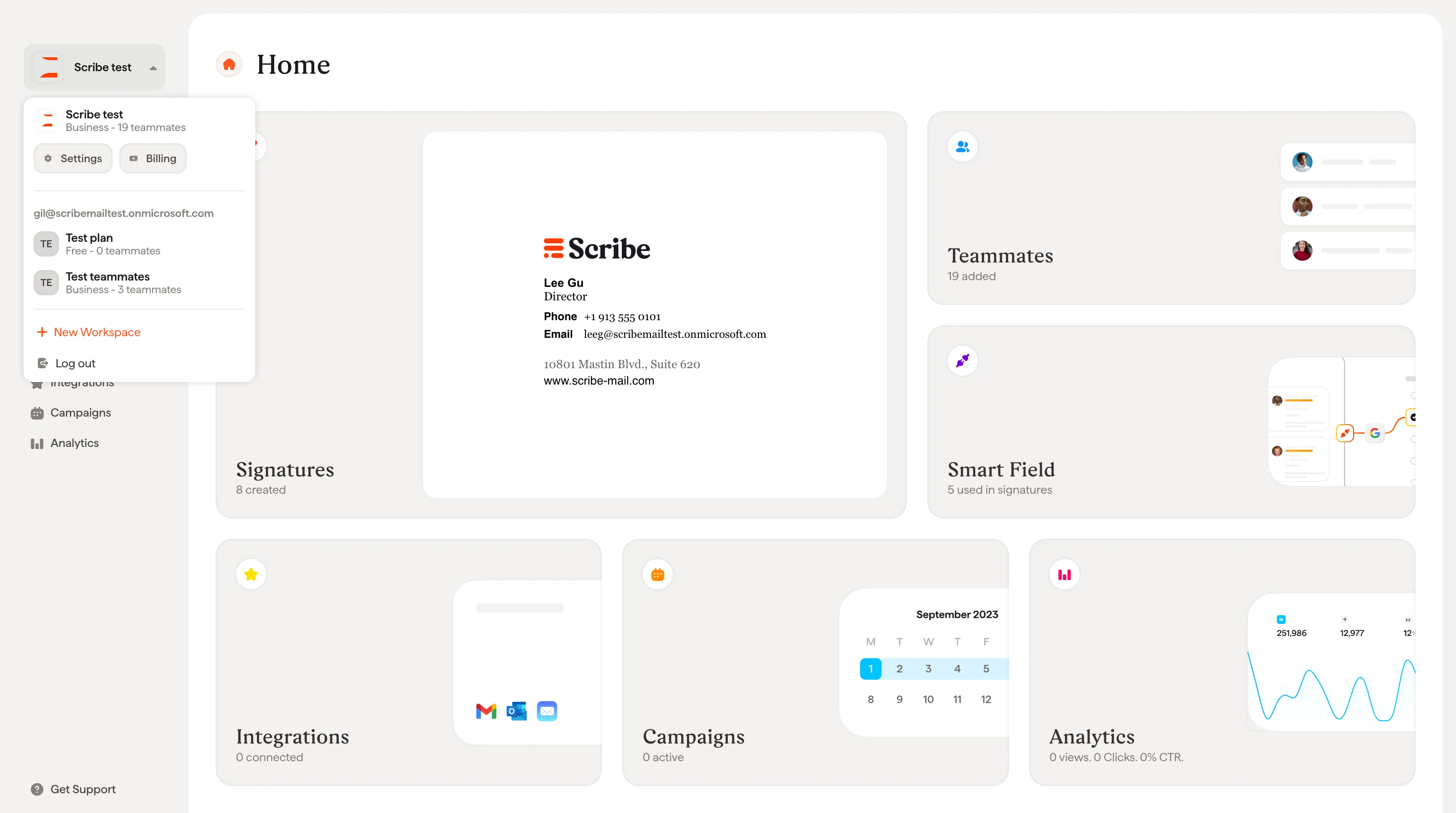
Fai clic sul nome dell’area di lavoro nell’angolo in alto a sinistra della barra laterale. Si apre un menu a tendina che mostra le aree di lavoro esistenti e l’opzione + Nuova area di lavoro.Fai clic su + Nuova area di lavoro.
2
Assegnare un nome all'area di lavoro
Nella finestra Nuova area di lavoro, inserisci un nome nel campo Nome area di lavoro. Il nome deve avere tra 2 e 25 caratteri.
3
Scegliere se creare una firma per te
Seleziona Sì o No alla domanda “Do you need a signature for yourself in this new workspace?”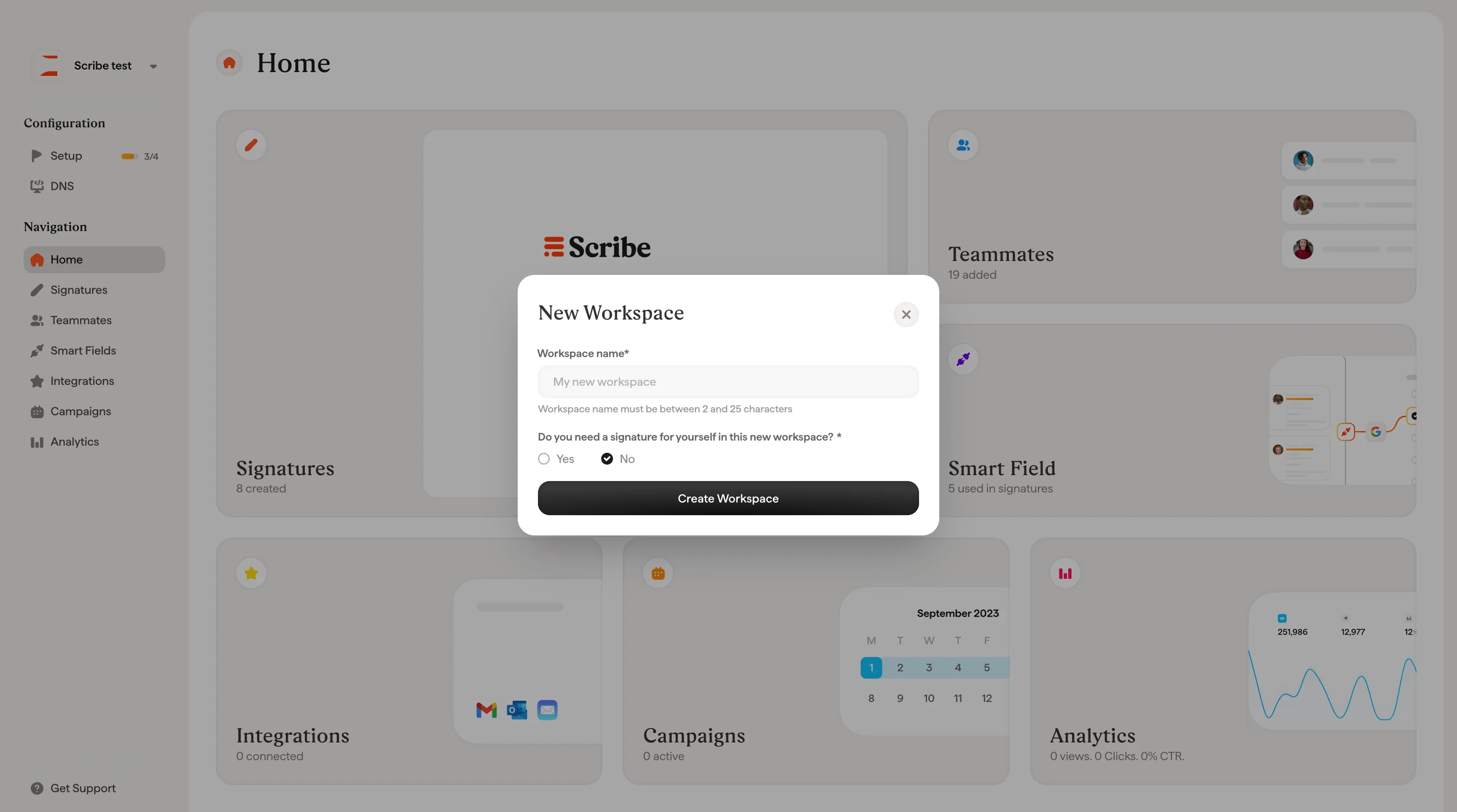
- Se selezioni No, clicca su Crea area di lavoro per terminare.
- Se selezioni Sì, compare un campo aggiuntivo Il tuo indirizzo email. Inserisci l’indirizzo email che verrà assegnato al tuo profilo di collaboratore in questa nuova area di lavoro, poi clicca su Crea area di lavoro.
Passare da un’area di lavoro all’altra
Clicca sul nome dell’area di lavoro in alto a sinistra nella barra laterale per aprire il menu a tendina. Tutte le tue aree di lavoro sono elencate lì. Clicca su una qualsiasi per passarci. Ogni area di lavoro ha il proprio insieme di firme, collaboratori, smartfield, integrazioni, campagne e analisi.Impostazioni dell’area di lavoro
Per configurare un’area di lavoro, apri Impostazioni area di lavoro dalla barra laterale e clicca su Impostazioni. Queste impostazioni si applicano solo all’area di lavoro in cui ti trovi.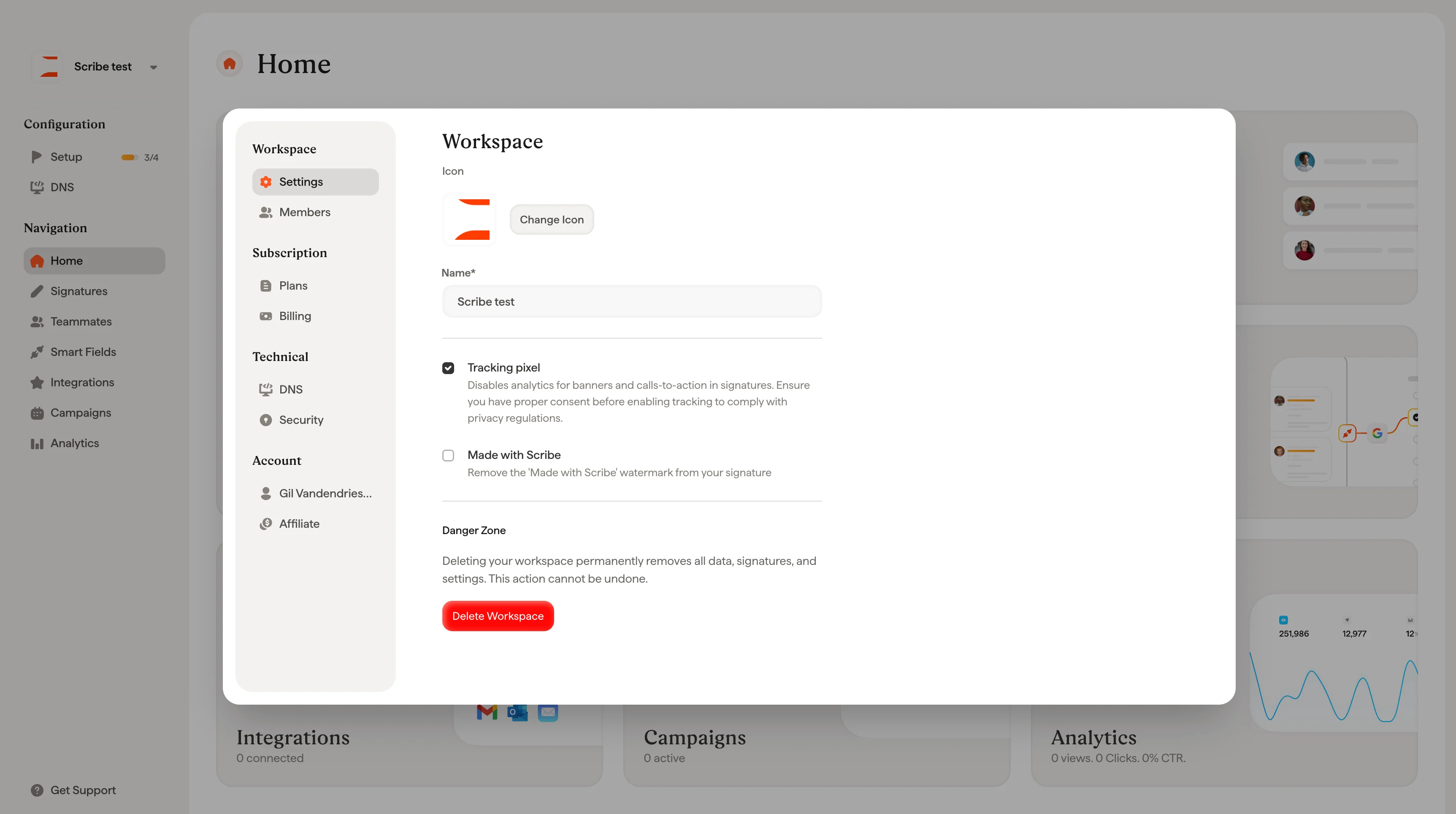
Icona e nome
Ogni area di lavoro ha un’icona e un nome. Clicca su Cambia icona per caricarne una nuova e modifica il campo Nome per rinominare l’area di lavoro. L’icona compare nella barra laterale e aiuta a distinguere le aree di lavoro se ne gestisci più di una.Pixel di tracciamento
Attiva questa opzione per monitorare le analisi su banner e inviti all’azione nelle tue firme. Quando è disattivata, non viene raccolto alcun dato di monitoraggio. Verifica di avere il consenso adeguato prima di attivare il monitoraggio per rispettare le normative sulla privacy.Made with Scribe
Questo interruttore controlla se sulle tue firme appare la filigrana “Made with Scribe”. Per rimuoverla è necessario un piano a pagamento.Eliminare un’area di lavoro
La Danger Zone in fondo alla pagina delle impostazioni contiene il pulsante Delete Workspace. L’eliminazione di un’area di lavoro rimuove in modo permanente tutti i suoi dati, comprese firme, collaboratori e impostazioni. L’azione è irreversibile ed è disponibile solo per il Proprietario dell’area di lavoro. Quando fai clic su Delete Workspace, una finestra di conferma chiede di selezionare un motivo e, facoltativamente, di lasciare un commento prima di procedere.Articoli correlati
- Membri: invita persone in un’area di lavoro e definisci cosa può gestire ciascuna.
- Panoramica collaboratori: le persone le cui firme risiedono in un’area di lavoro.
- Panoramica integrazioni: collega ogni area di lavoro al proprio provider email.