

Perché configurare il DNS?
Le firme email di Scribe contengono diversi URL: loghi, foto profilo, icone social, link al sito web, banner delle campagne e link di tracciamento. Per impostazione predefinita, questi URL usano il dominio di Scribe (sendassets.io).
Il problema: i filtri antispam segnalano le email che contengono molti URL puntati verso un dominio diverso da quello del mittente. Se il tuo team invia da @yourcompany.com ma tutti i link della firma puntano a sendassets.io, la deliverability può risentirne.
La soluzione: sostituire il dominio predefinito di Scribe con un sottodominio del tuo, come signature.yourcompany.com. Si chiama dominio di invio. Indica ai filtri antispam che i link nelle email appartengono alla tua organizzazione, evitando che le email finiscano nello spam.
Per esempio, se il tuo team invia da joe@my-company.com, puoi configurare un dominio di invio come signature.my-company.com.
Come configurarlo
1
Vai alla scheda DNS
Nella dashboard di Scribe, vai su Impostazioni → DNS. Se hai già sincronizzato il tuo provider email, il tuo dominio comparirà in automatico. Clicca su Configura. Altrimenti, clicca su Aggiungi un dominio.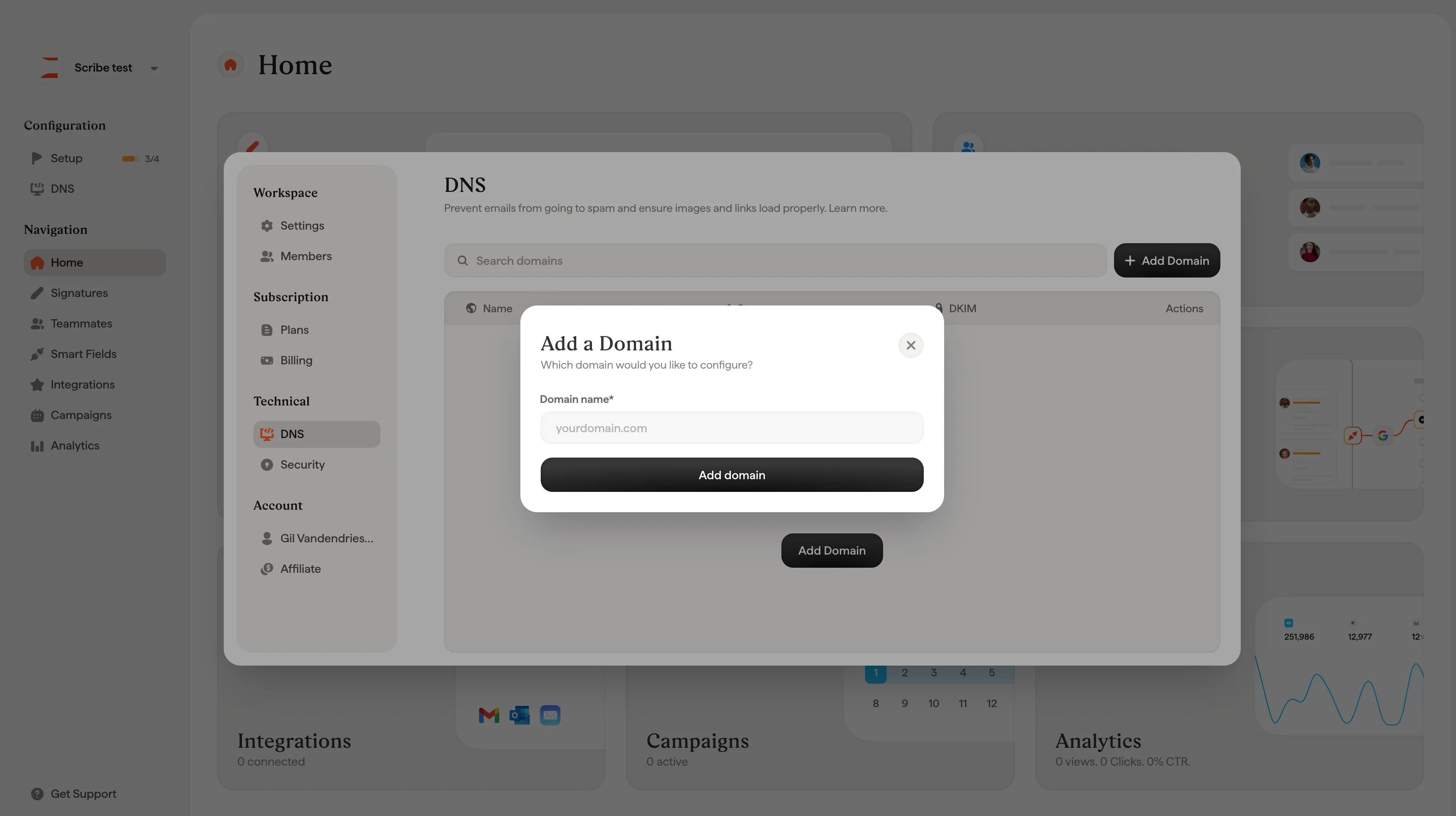
2
Inserisci il nome del dominio
Digita il dominio principale della tua azienda. Per esempio,
mycompany.com.3
Scegli un record CNAME
Scegli un prefisso di sottodominio per il dominio di invio. Per esempio,
signature creerà signature.mycompany.com. Altre scelte comuni sono email o mail-assets.4
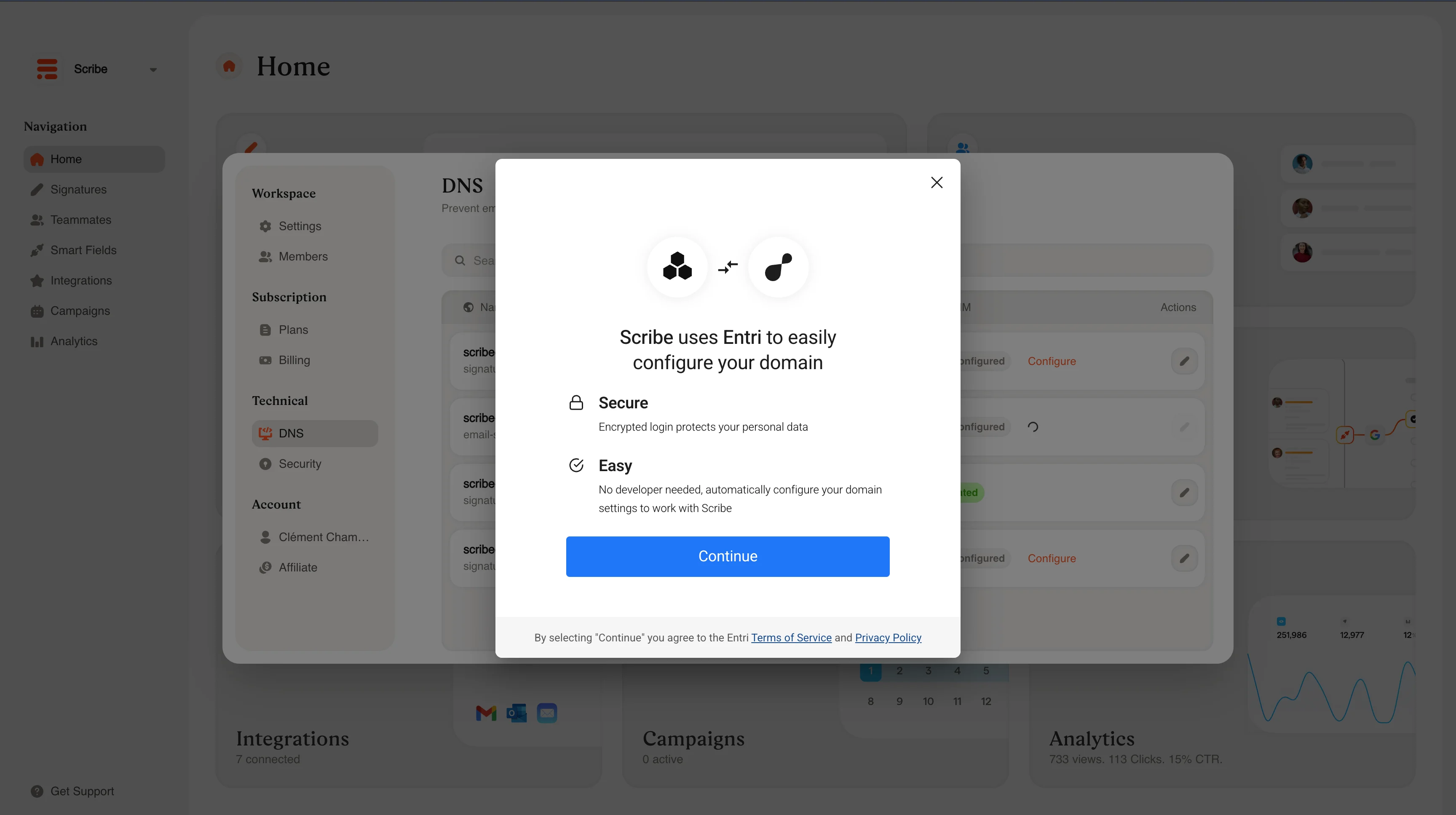
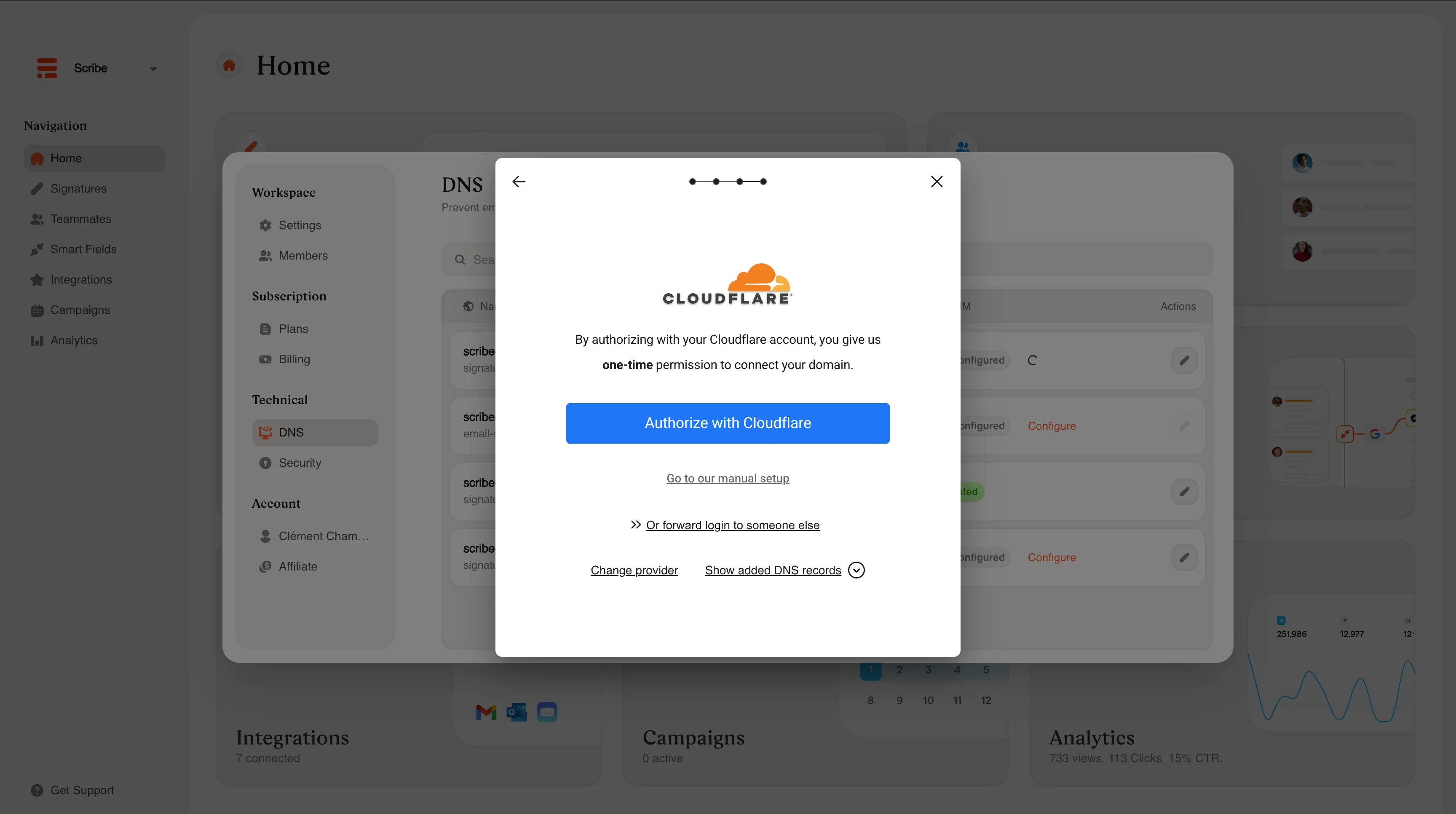
Segui la procedura guidata
La procedura guidata di Scribe configura in automatico le impostazioni DNS con il tuo provider del dominio. Non servono sviluppatori né modifiche manuali al DNS. Basta seguire le indicazioni.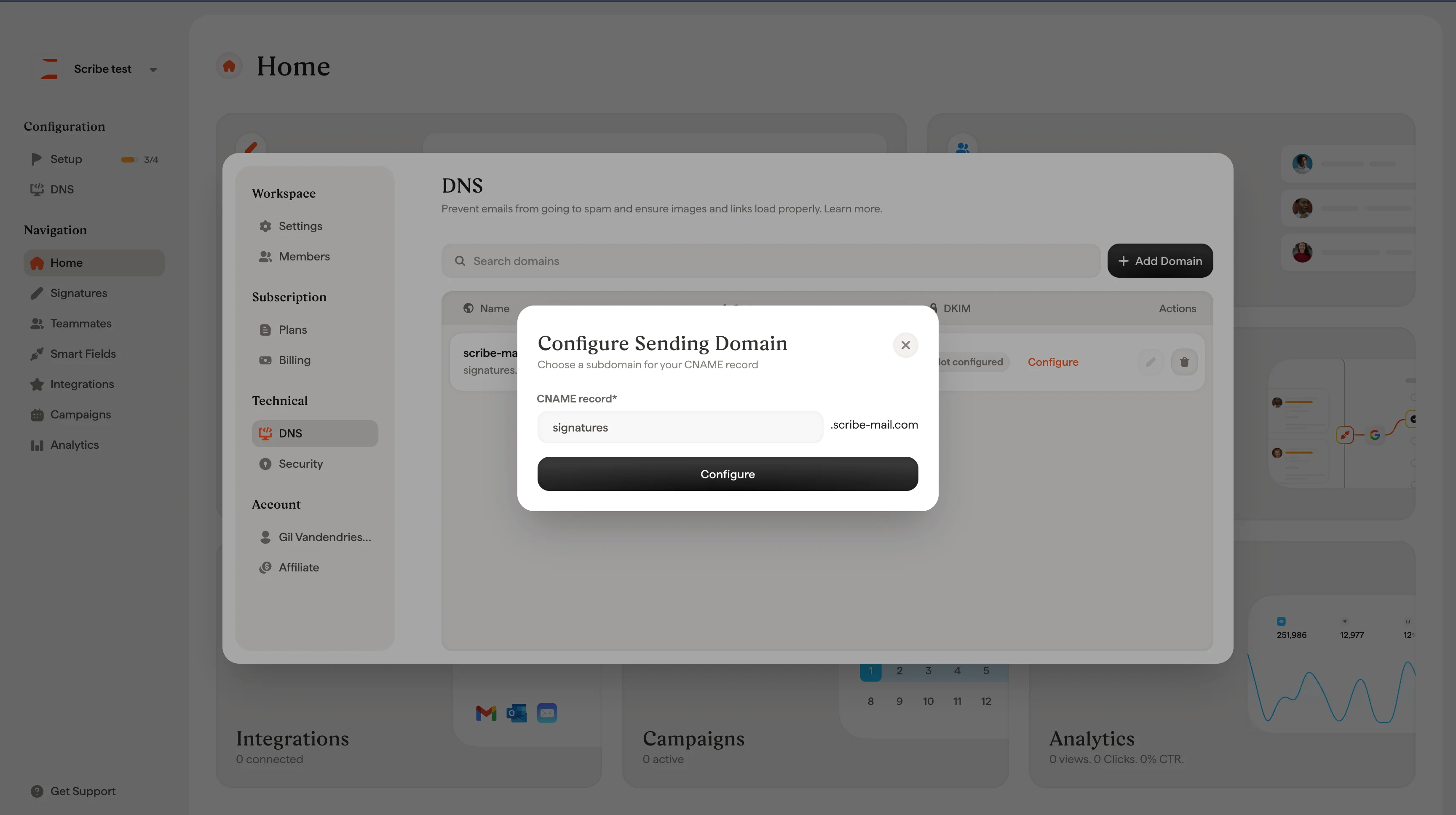
Dopo la configurazione
Una volta completata la configurazione, la propagazione DNS può richiedere fino a 24 ore. Puoi verificare lo stato in due modi:- Nella dashboard di Scribe, in Impostazioni → DNS, dove lo stato passa a Validato al termine della propagazione
- Tramite uno strumento esterno come dnschecker.org
Riferimento impostazioni DNS
Dettagli completi sulla configurazione DNS e risoluzione dei problemi