Barra di stato
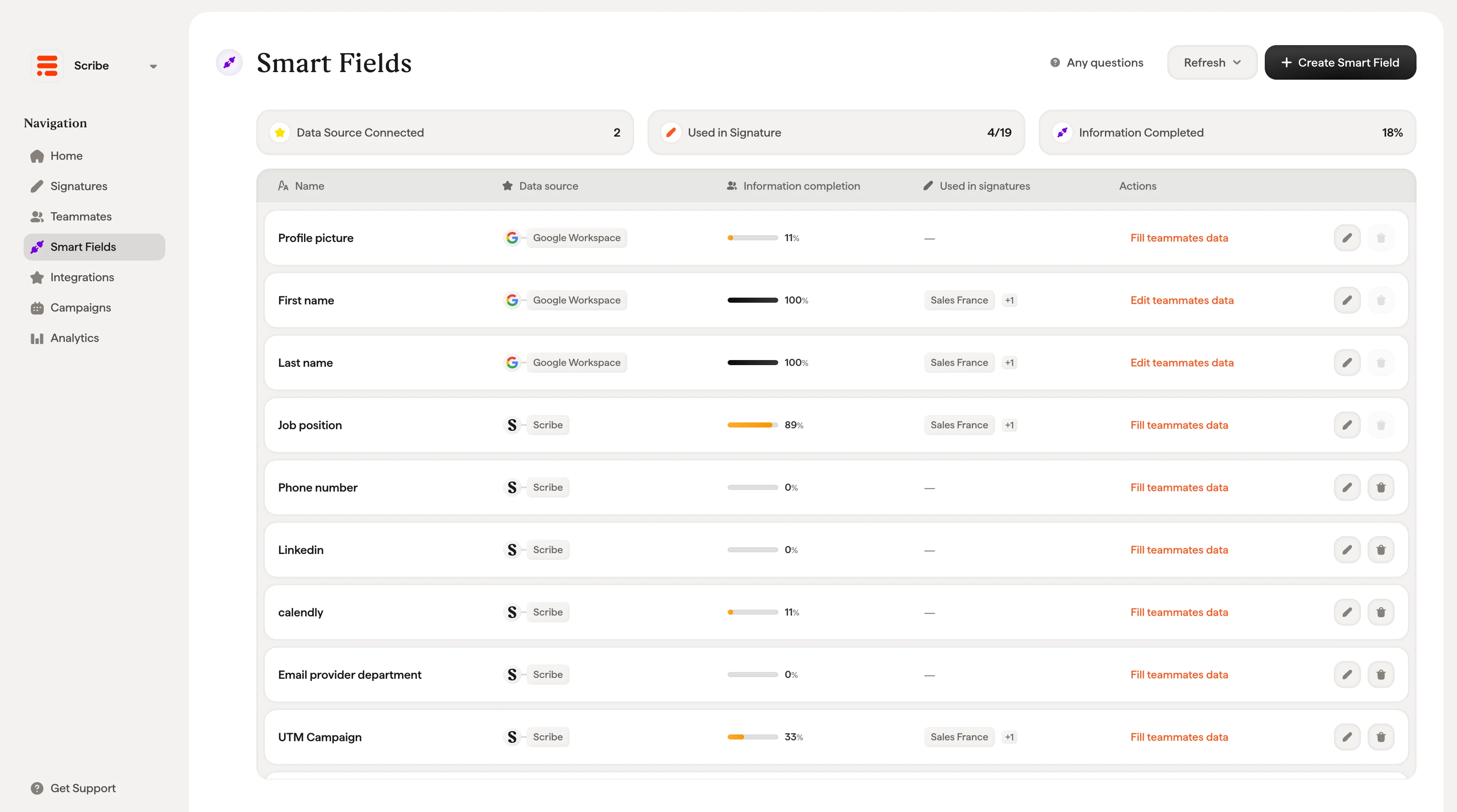
In cima alla pagina, tre indicatori offrono una panoramica rapida:- Fonte dati collegata: quante fonti dati sono attualmente collegate e sincronizzano i dati nei tuoi Smartfields (ad es. 1 per Google Workspace).
- Utilizzato nella firma: quanti dei tuoi Smartfields sono effettivamente usati in almeno un modello di firma (ad es. 0/7 significa che nessuno dei tuoi campi è ancora inserito in una firma).
- Informazioni completate: il completamento medio dei dati su tutti i collaboratori e tutti gli Smartfields, espresso in percentuale.
La tabella Smartfields
Ogni riga rappresenta uno Smartfield e mostra le seguenti colonne: Nome: l’etichetta del campo (ad es. Foto profilo, Nome, Posizione lavorativa). Sono i nomi che compaiono nell’editor della firma quando inserisci i campi dinamici. Origine dei dati: da dove questo campo estrae i propri dati. Ogni campo mostra un’icona e un’etichetta per la sua origine (ad es. Google Workspace, Microsoft Entra ID, BambooHR o Scribe). Passa il puntatore sull’icona dell’origine dati per vedere quando è stata aggiornata l’ultima volta (ad es. “Aggiornato un giorno fa”). Completamento delle informazioni: una barra di avanzamento e una percentuale che indicano quanti dei tuoi collaboratori hanno questo campo compilato. Passa il puntatore sulla percentuale per vedere il conteggio esatto (ad es. “2/9 collaboratori hanno i dati Foto profilo”). Usato nelle firme: se questo campo è attualmente inserito in uno o più modelli di firma. Mostra un trattino se non è usato in nessuna firma. Azioni: ogni riga ha pulsanti d’azione e un link contestuale che cambia in base all’origine dati del campo e allo stato di completamento:- Compilare dati collaboratori o Modificare dati collaboratori: apre un menu a tendina o una finestra per compilare o modificare i dati di questo campo per tutti i collaboratori (vedi Compilazione dei dati Smartfield qui sotto).
- Modificare Smartfield (icona matita): apre la finestra Modifica Smartfield per cambiare le impostazioni del campo (vedi Modifica di uno Smartfield qui sotto).
- Eliminare (icona cestino): elimina uno Smartfield personalizzato. Gli Smartfield predefiniti (Foto profilo, Nome, Cognome, Posizione lavorativa) non possono essere eliminati. Passando il puntatore sull’icona del cestino disabilitata appare “Default smart field can’t be deleted.
Aggiornamento dei dati
Clicca Refresh in alto a destra per sincronizzare manualmente i dati da tutte le origini collegate. Dopo l’aggiornamento, sotto il pulsante appare una notifica che mostra il nome dell’origine e quanto recentemente è stata sincronizzata (ad es. “Google Workspace, a few seconds”). Scribe sincronizza inoltre automaticamente le fonti di dati collegate una volta al giorno in base al tuo fuso orario.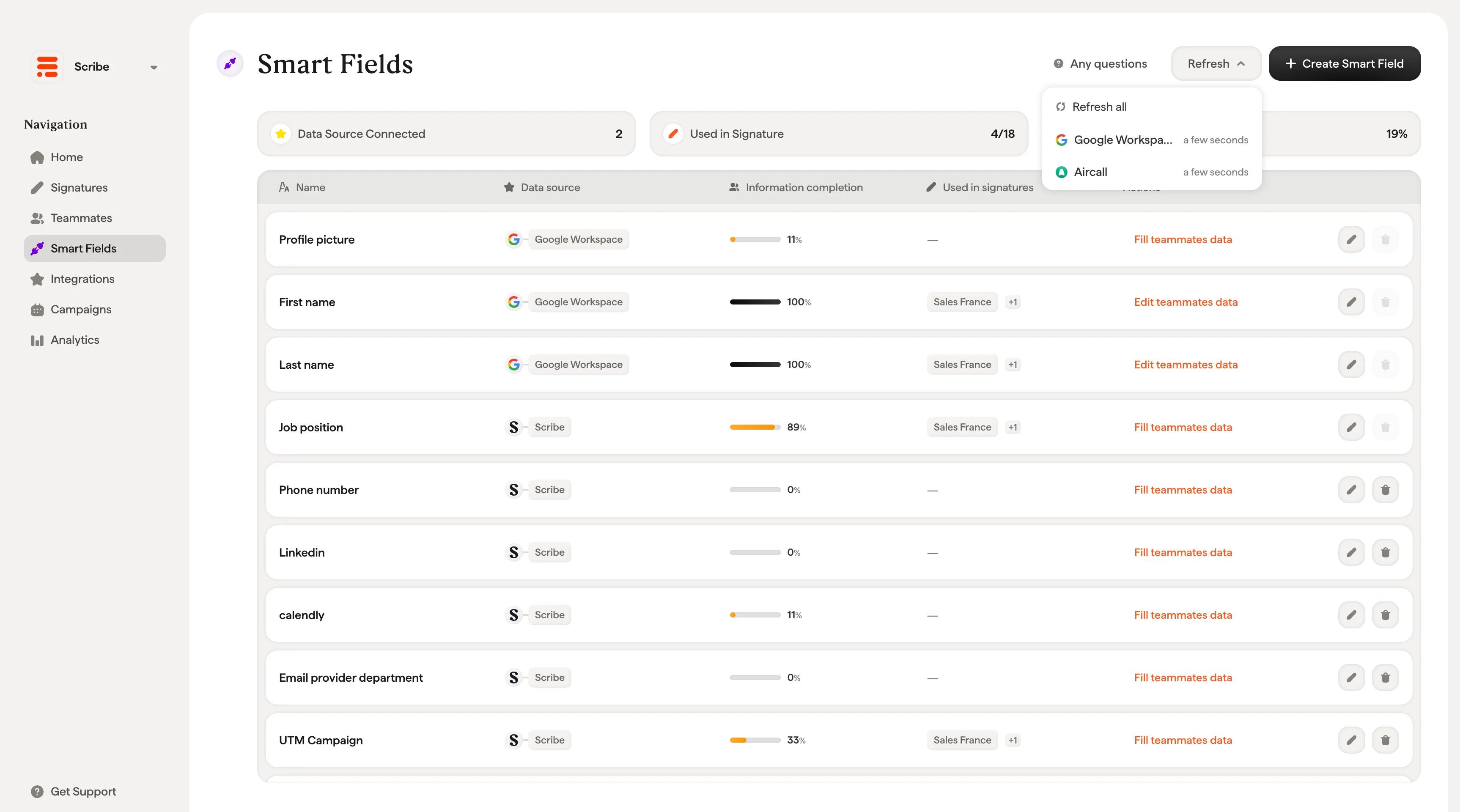
Creare uno Smartfield
Clicca + Create Smart Field in alto a destra per aggiungere un nuovo campo. La finestra di creazione presenta le seguenti impostazioni: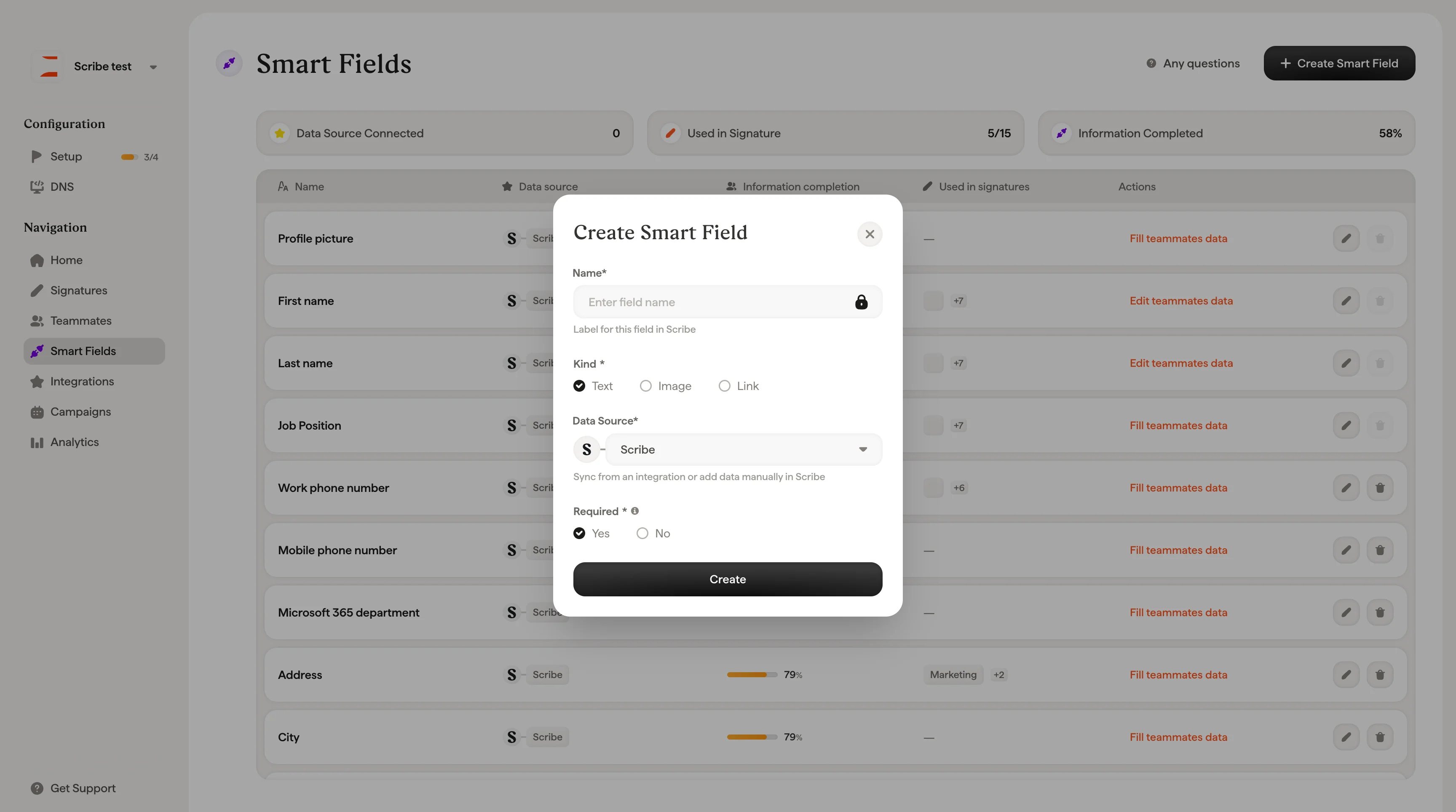
- Text: valori testuali standard come numeri di telefono, qualifiche o reparti
- Image: campi immagine come una foto profilo o un logo aziendale
- Link: campi URL come un sito personale o un link per la prenotazione su calendario
- Automated: sincronizza i dati da un’integrazione collegata. Il campo resta sincronizzato automaticamente a ogni aggiornamento. Le integrazioni disponibili includono Google Workspace, Microsoft Entra ID e qualsiasi HRIS, sistema telefonico aziendale, calendario o strumento di vendita collegato dalla pagina Integrations (vedi Supported integrations qui sotto).
- Manual: memorizza i dati direttamente in Scribe. Dovrai compilare questi dati personalmente, tramite CSV o invitando i collaboratori a inserirli.
Modificare uno Smartfield
Fai clic sull’icona della matita su qualsiasi riga Smartfield per aprire la finestra Modifica Smartfield. La finestra consente di modificare: Nome: l’etichetta del campo in Scribe. Per gli Smartfields predefiniti (Foto profilo, Nome, Cognome, Posizione lavorativa, Numero di telefono fisso, Numero di cellulare), il nome è bloccato e non può essere modificato. Passando il puntatore sull’icona del lucchetto compare “Default Smartfield can’t be edited.” Origine dati: alterna tra integrazioni automatiche e archiviazione manuale (Scribe), usando lo stesso menu a tendina Automatica / Manuale della finestra di creazione. Campo di origine: seleziona a quale campo specifico associarsi all’interno dell’origine dati scelta. Per le origini automatiche, l’associazione avviene con i campi dell’integrazione (ad esempio Cognome, Posizione lavorativa, Cellulare). Per Scribe, l’associazione avviene con il corrispondente campo manuale. Obbligatorio: attiva o disattiva la possibilità che questo campo contribuisca al completamento del profilo.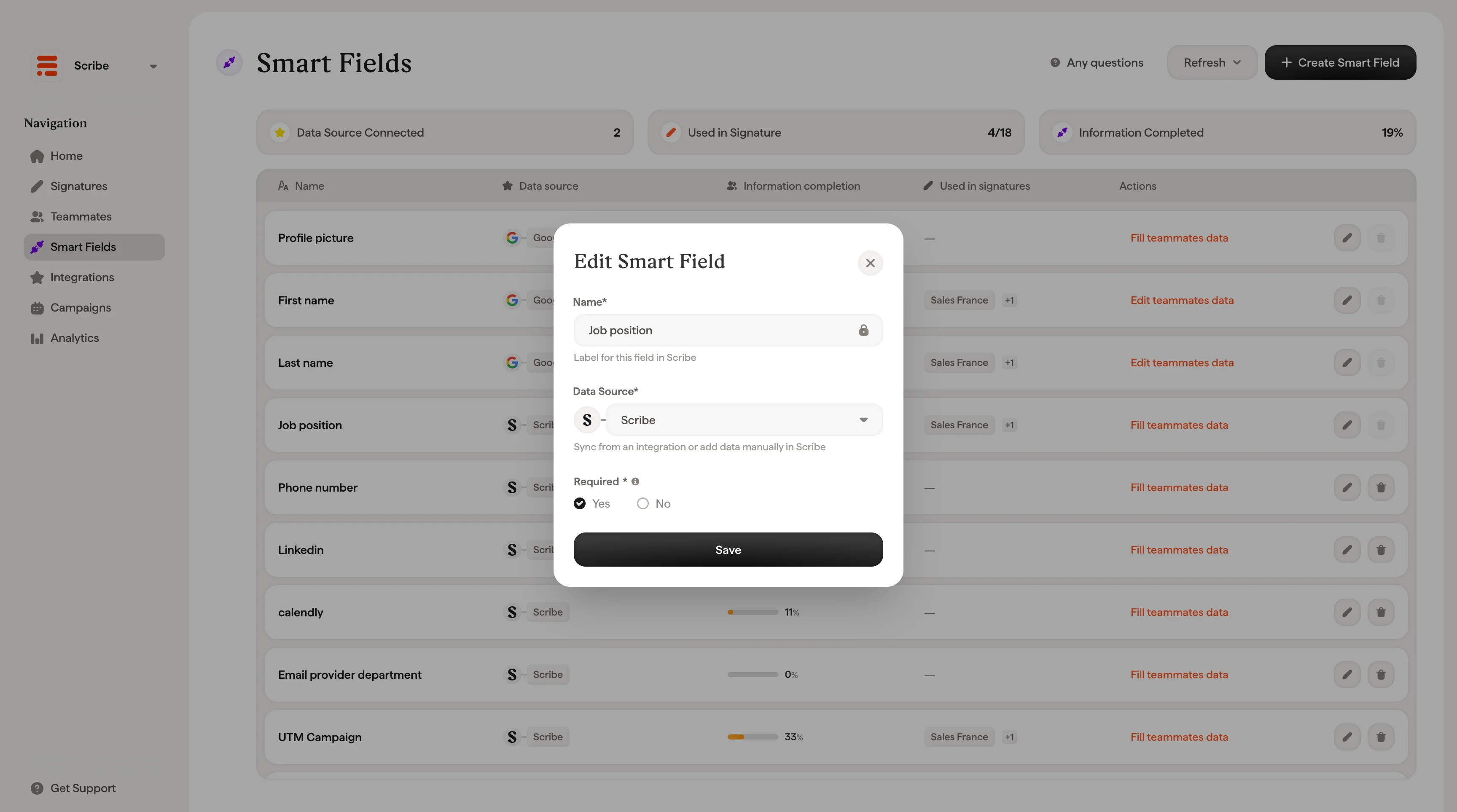
Non è possibile modificare il Tipo (Testo, Immagine o Link) di uno Smartfield dopo la creazione. Se serve un tipo diverso, crea un nuovo Smartfield ed elimina quello precedente.
Compilare i dati di uno Smartfield
Il modo in cui compili uno Smartfield dipende dalla sua origine dati. Clicca sul link di azione nella colonna Azioni (ad esempio, “Fill teammates data”) per vedere le opzioni disponibili.Campi automatici (Google Workspace, Microsoft Entra ID o HRIS)
Per i campi collegati a un’integrazione, il menu a tendina mostra:- Update data on [integration name]: ti reindirizza alla console di amministrazione della tua integrazione, dove puoi aggiornare direttamente i dati di origine. Una volta aggiornati, le modifiche appariranno in Scribe dopo la sincronizzazione successiva o un aggiornamento manuale.
- + Connect a new data source: ti reindirizza alla pagina Integrazioni per collegare un’ulteriore origine dati.

Campi manuali (Scribe)
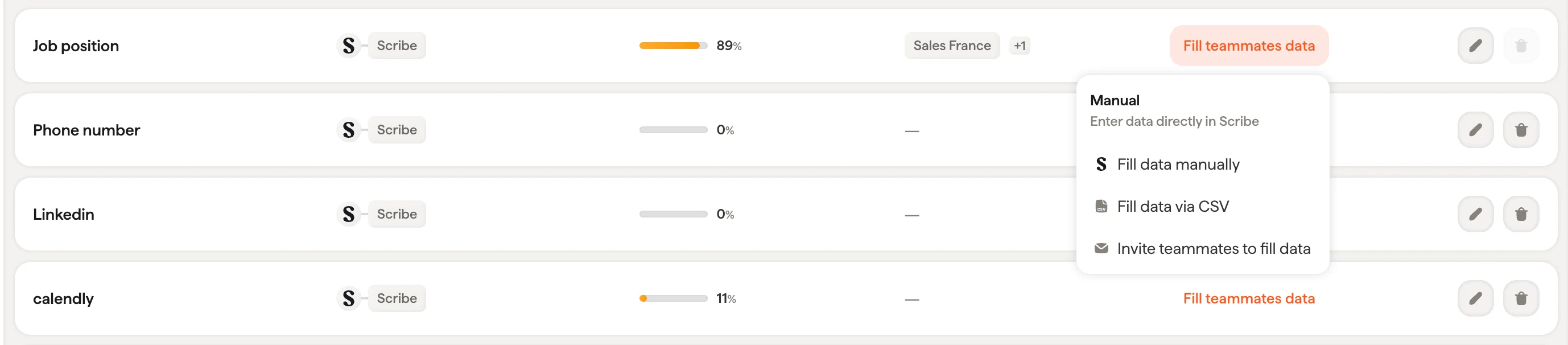
Per i campi memorizzati in Scribe, il menu a tendina offre tre modi per compilare i dati:- Fill data manually: apre la finestra Fill teammates data, dove puoi modificare il valore del campo per ciascun collaboratore in blocco. La finestra mostra un elenco con ricerca contenente nome del collaboratore, stato (Filled o Missing) e un campo di input per inserire il dato. Un indicatore di avanzamento in alto mostra il completamento complessivo. Clicca Save al termine.
- Fill data via CSV: importa i valori del campo per più collaboratori contemporaneamente tramite un file CSV.
- Invite teammates to fill data: apre la finestra Invite Teammates, dove puoi selezionare i collaboratori e inviare loro un invito via email. I collaboratori invitati possono accedere al proprio profilo per compilare le loro informazioni e installare la firma. Non avranno accesso al resto della tua area di lavoro Scribe.
Invitare i collaboratori è particolarmente utile per i campi che il tuo directory non copre, come i numeri di cellulare o i link ai profili social personali. Invece di raccogliere tu stesso questi dati, lascia che siano i collaboratori a inserirli direttamente.
Cosa succede quando uno Smartfield è vuoto
Se un collaboratore non ha un valore per uno Smartfield, il blocco collegato a quel campo non viene reso nella sua firma. Scribe lo rimuove e ricompatta il layout intorno, così la firma mantiene spaziatura e proporzioni invece di mostrare una riga vuota o uno spazio dove dovrebbero esserci i dati. Questo avviene automaticamente, per ogni collaboratore, quindi un unico modello può servire tutti. Un collaboratore senza numero di cellulare riceve una firma senza quella riga, mentre i colleghi che ne hanno uno la mantengono. Non serve un modello separato né una modifica manuale per i collaboratori con dati parziali.I valori segnaposto compaiono solo nell’area dell’editor e nelle anteprime, dove permettono di verificare il layout. Nella firma che il collaboratore invia davvero, uno Smartfield vuoto viene eliminato invece di essere riempito con un segnaposto o con il nome del campo.
Smartfield predefiniti e personalizzati
Scribe include un set di Smartfield predefiniti: Foto profilo, Nome, Cognome, Ruolo, Numero di telefono fisso e Numero di cellulare. Non possono essere eliminati né rinominati, ma puoi modificarne l’origine dei dati, la mappatura del campo di origine e lo stato di obbligatorietà. Gli Smartfield personalizzati che crei (come il nome di un reparto, un link di prenotazione o il logo aziendale) possono essere modificati ed eliminati liberamente.Integrazioni supportate
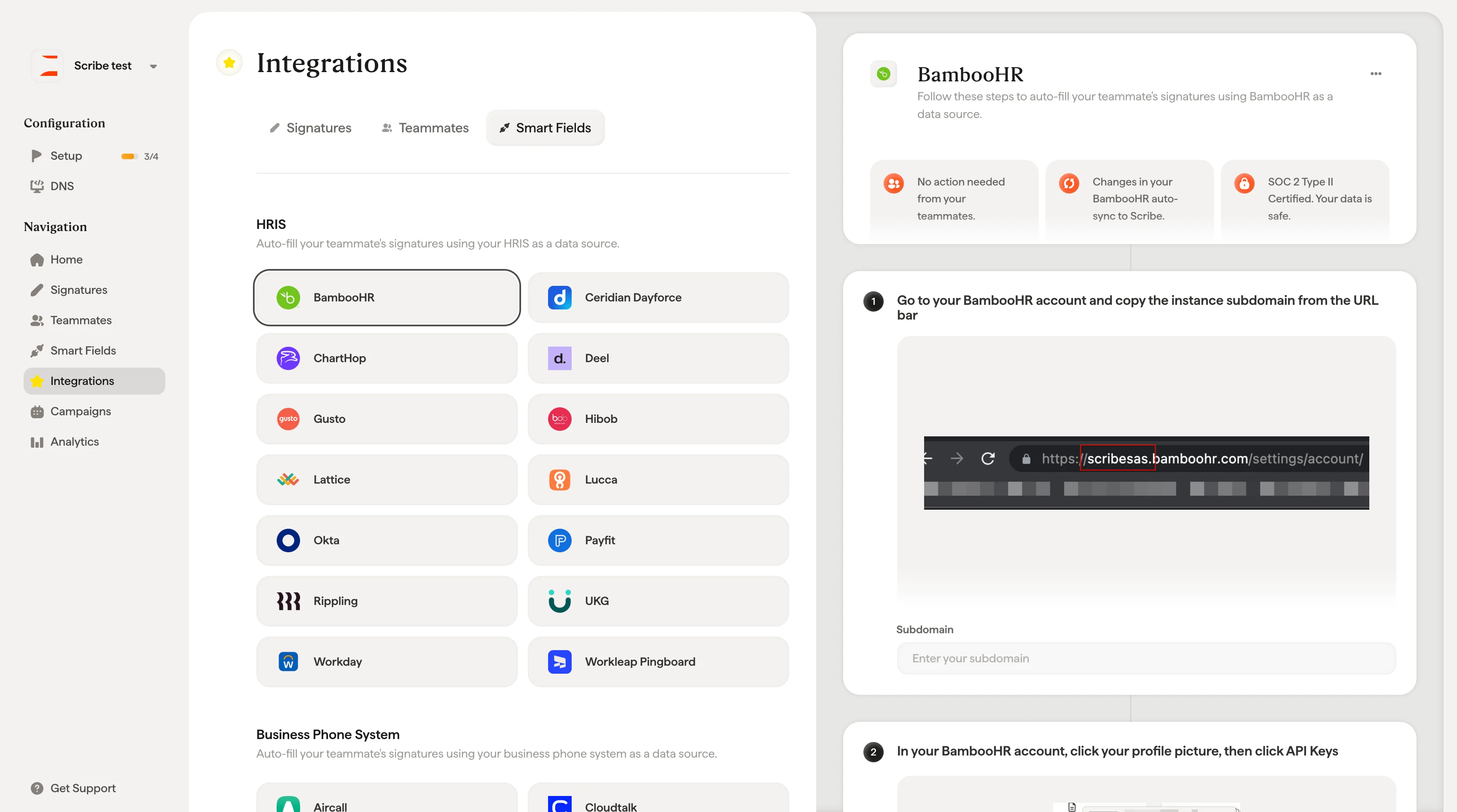
Scribe si connette a una vasta gamma di strumenti per sincronizzare automaticamente i dati dei collaboratori negli Smartfield. Puoi collegare le integrazioni dalla pagina Integrazioni. Le integrazioni disponibili sono raggruppate nelle seguenti categorie: HRIS: BambooHR, Ceridian Dayforce, ChartHop, Deel, Gusto, Hibob, Lattice, Lucca, Okta, Payfit, Rippling, UKG, Workday e Workleap Pingboard. Sistemi telefonici aziendali: Aircall, Cloudtalk, Dialpad e Nextiva. Calendario: Cal.com, Calendly e Chili Piper. Esecuzione vendite: Outreach. Ogni integrazione sincronizza campi specifici (come nome, ruolo, numero di telefono o reparto) che puoi mappare sui tuoi Smartfield tramite il selettore del campo di origine. Una volta collegati, i dati si sincronizzano automaticamente una volta al giorno, oppure puoi attivare un aggiornamento manuale in qualsiasi momento.