Barra di stato
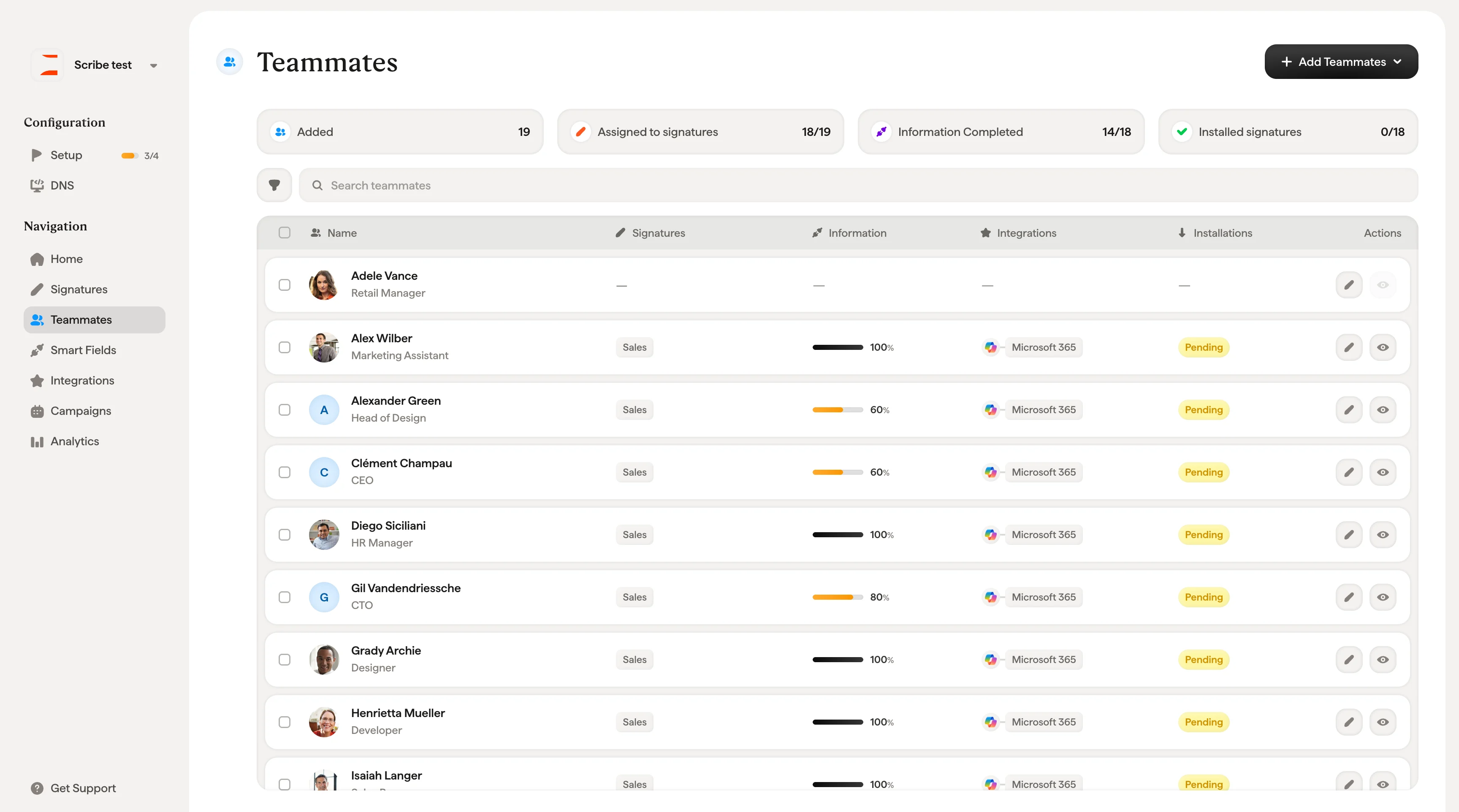
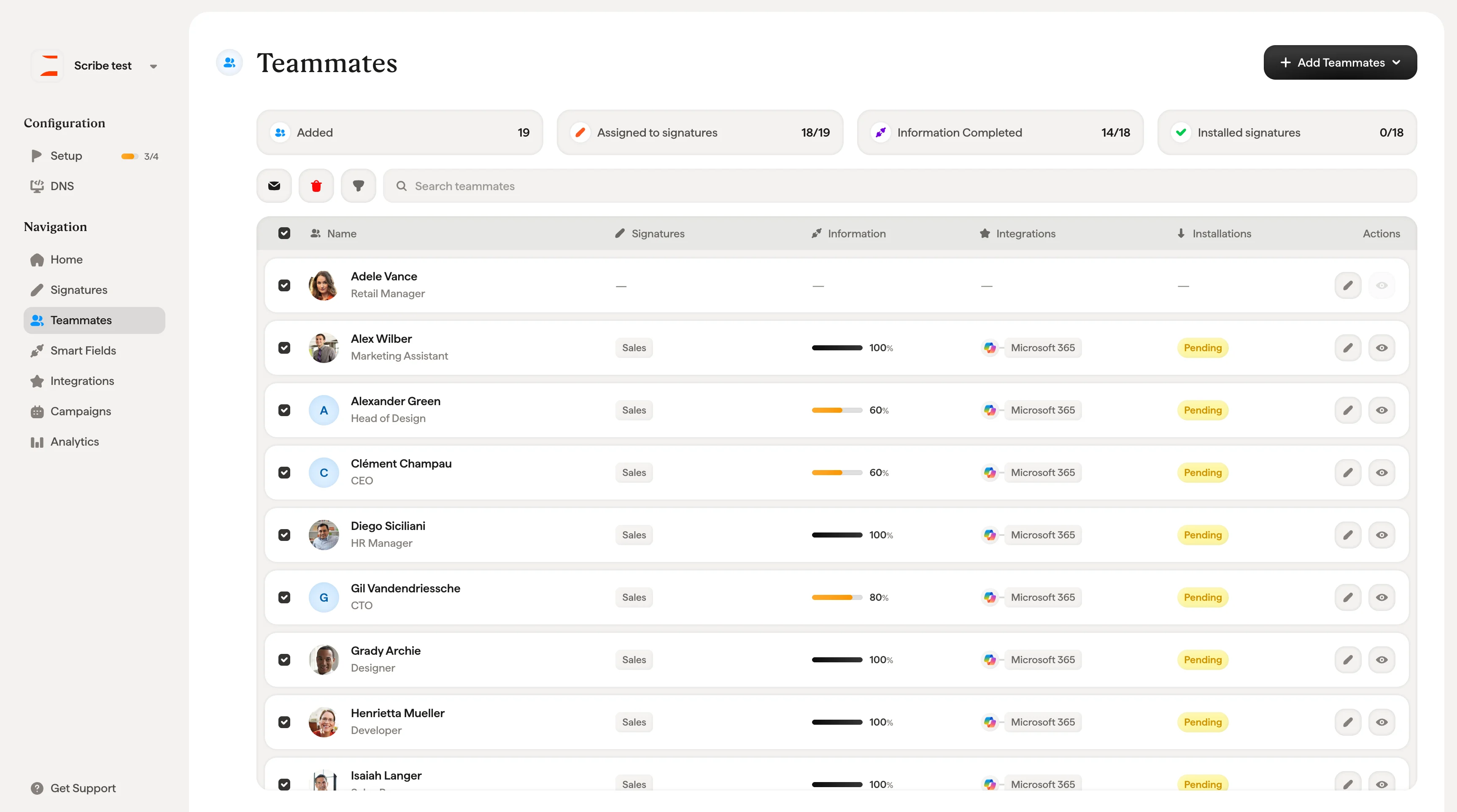
In cima alla pagina, quattro indicatori di stato offrono una panoramica immediata dell’avanzamento del deployment:- Sincronizzati: quanti collaboratori sono stati sincronizzati dalla directory collegata (es. 19/20)
- Assegnati a una firma: quanti collaboratori hanno un modello di firma assegnato
- Informazioni complete: quanti collaboratori hanno tutti i dati Smartfield compilati
- Firme installate: quanti collaboratori hanno la firma attivamente installata nel loro client email
Ricerca e filtri
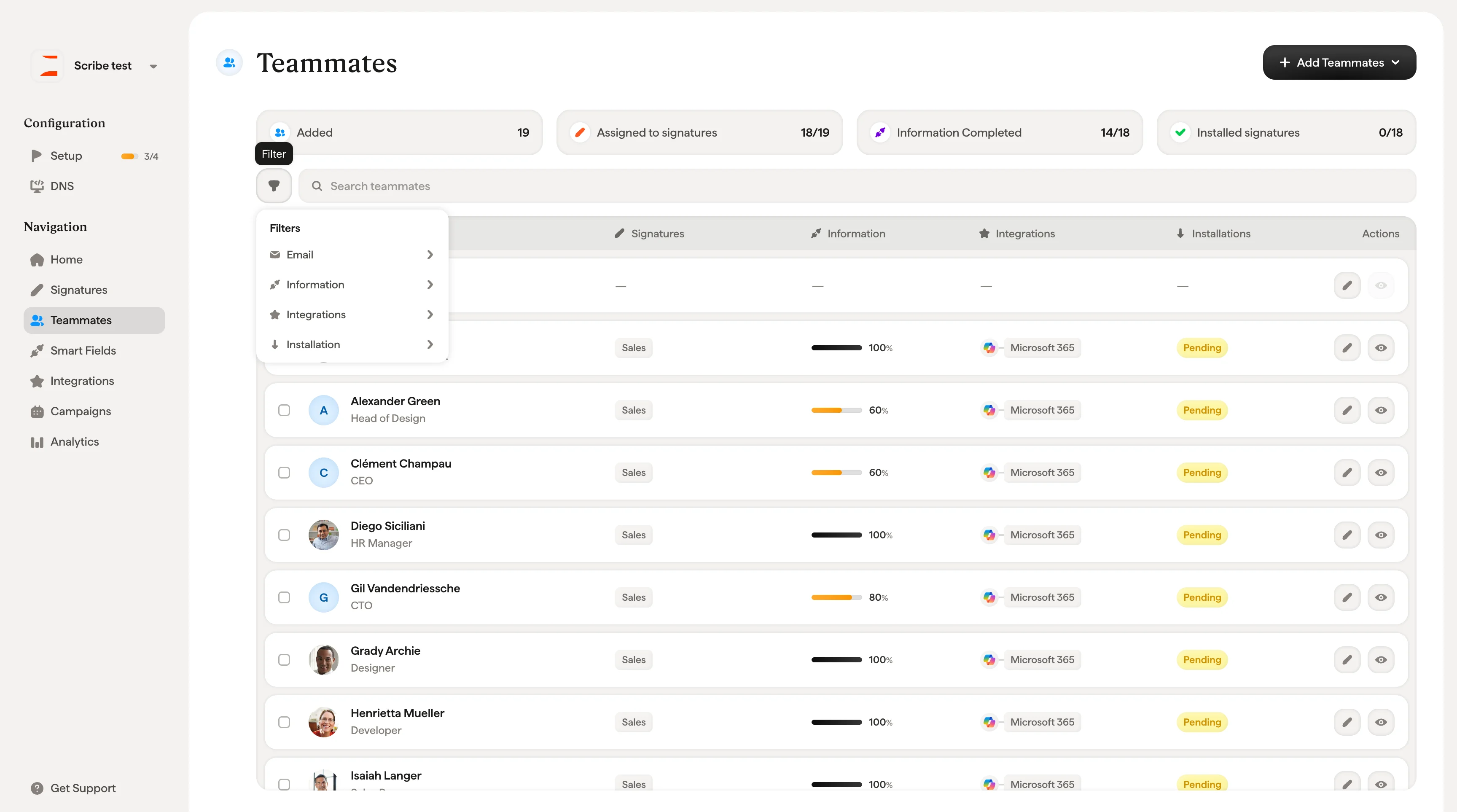
Usa la barra di ricerca per trovare i collaboratori per nome. Per viste più mirate, clicca sull’icona del filtro per aprire il pannello dei filtri con quattro categorie:- Email: filtra i collaboratori con o senza alias email
- Informazioni: mostra solo i collaboratori con dati completi (Compilati) o con campi mancanti (Mancanti)
- Integrazioni: filtra per piattaforma collegata (es. Microsoft 365)
- Installazione: filtra per stato di deployment: Installata, Non installata, In attesa, Parzialmente installata o Non riuscita
La tabella dei collaboratori
Ogni riga della tabella rappresenta un collaboratore e mostra le seguenti colonne: Nome: il nome del collaboratore, la sua mansione e la foto profilo (se disponibile). Alcuni collaboratori mostrano un badge “+1” che indica la presenza di alias email. Clicca sulla freccia accanto al nome di un collaboratore per espandere e visualizzare gli indirizzi email alias. Firme: quale modello di firma è assegnato a questo collaboratore. Clicca per espandere e vedere i dettagli, tra cui l’indirizzo email, il nome della firma, l’origine (manuale o automatica) e la data di assegnazione. Informazioni: una barra di avanzamento che mostra il grado di completezza dei dati Smartfield del collaboratore, espresso in percentuale. Clicca per espandere e vedere ogni Smartfield con il relativo stato (Compilato o Mancante), la fonte dati a cui è collegato e la data dell’ultimo aggiornamento. Integrazioni: la piattaforma email tramite cui questo collaboratore è connesso (ad esempio Microsoft 365, Google Workspace). Installazioni: lo stato di distribuzione attuale della firma di questo collaboratore. Clicca per espandere e vedere i dettagli di ogni indirizzo email, tra cui la piattaforma, l’integrazione, la data e lo stato. Se una firma mostra “Not activated”, significa che devi andare alla pagina di panoramica della firma e cliccare su Install signatures per avviare la distribuzione. Le firme non vengono installate automaticamente finché non le attivi esplicitamente da quella pagina. Azioni: due pulsanti di azione rapida per ogni collaboratore:- Modifica (icona della matita): apre il profilo del collaboratore per modificarne le informazioni
- Anteprima firma (icona dell’occhio): apre un’anteprima live della firma di questo collaboratore con i suoi dati reali
Anteprima firma
Cliccando sull’icona a forma di occhio su una riga di un collaboratore si apre la finestra modale Anteprima firma. Permette di vedere esattamente come apparirà la firma del collaboratore nel suo client di posta prima di distribuirla.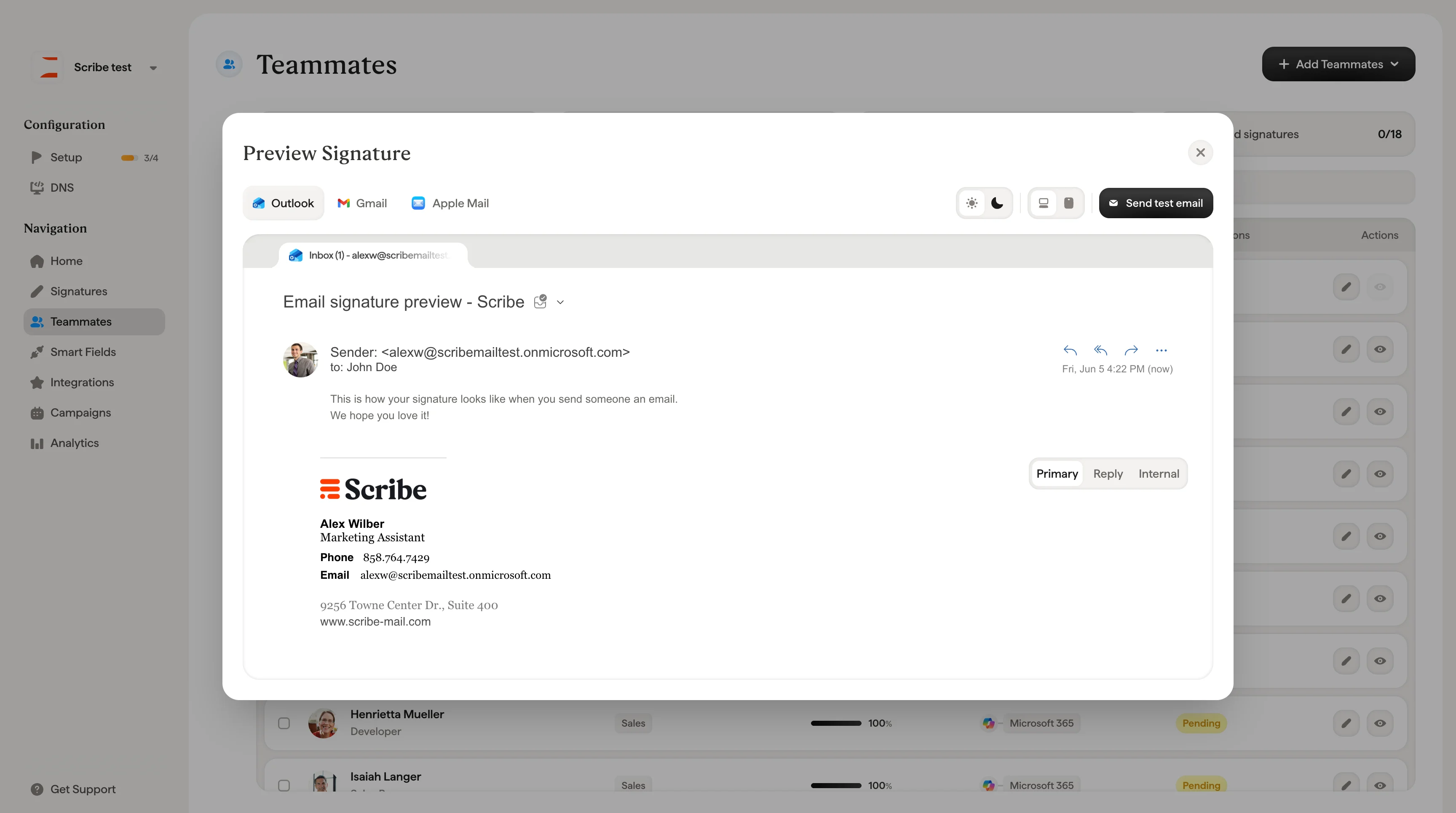
Schede dei client di posta
In alto nella finestra modale, tre schede permettono di alternare le anteprime per i diversi client di posta:- Outlook: mostra la firma come appare in Microsoft Outlook
- Gmail: mostra la firma come appare in Gmail
- Apple Mail: mostra la firma come appare in Apple Mail
Opzioni di visualizzazione
L’area in alto a destra della finestra modale include controlli per regolare l’anteprima:- Modalità chiara / scura (icone sole/luna): alterna tra temi chiari e scuri per verificare come la firma si visualizza in entrambe le modalità.
- Icone dispositivi (desktop, tablet, mobile): passa da una dimensione di schermo all’altra per verificare che la firma sia responsive e si veda bene su tutti i dispositivi.
- Invia email di prova: invia una vera email di prova con la firma applicata, così puoi vedere il risultato direttamente nella tua casella di posta.
Selettore firma e slot
In basso a destra dell’anteprima, due controlli permettono di navigare tra le variazioni della firma:- Menu a tendina firma: se il collaboratore ha più indirizzi email o è associato a più firme, usa il menu a tendina per passare da una all’altra (ad esempio “Marketing UK”). Il menu a tendina elenca ogni indirizzo email e la firma a esso associata.
- Schede Primary / Reply / Internal: per gli utenti Microsoft, queste schede corrispondono ai tre slot di firma disponibili in Outlook, così puoi vedere in anteprima ciò che il collaboratore vede per ogni tipo di email.
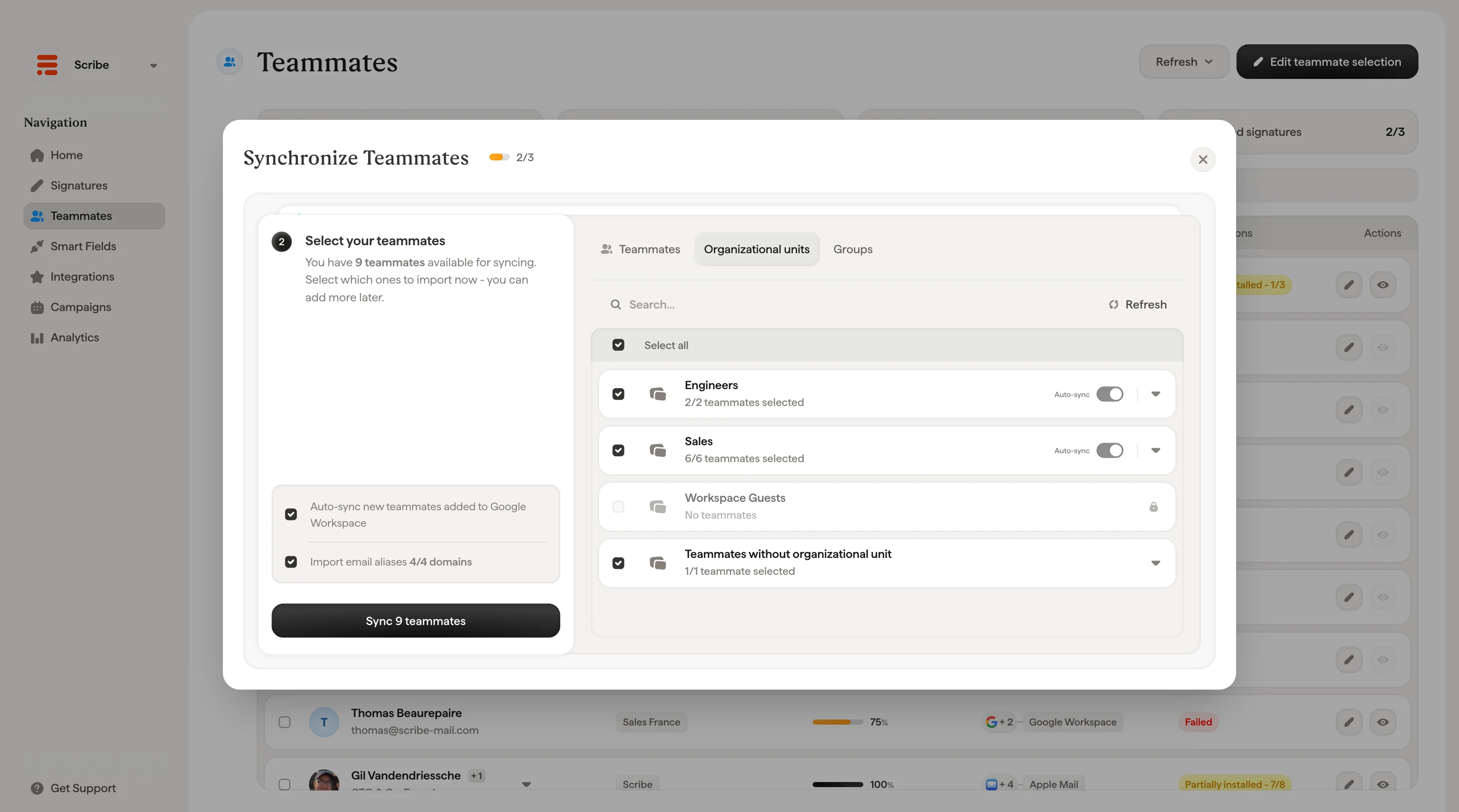
Sincronizzazione dei collaboratori
Scribe sincronizza automaticamente tutte le sorgenti directory connesse una volta al giorno, in base al tuo fuso orario. Puoi anche fare clic su Aggiorna in qualsiasi momento per attivare una sincronizzazione manuale. Dopo la sincronizzazione, una notifica mostra la sorgente e da quanto tempo è stata aggiornata (es. “Microsoft Entra ID, pochi secondi fa”).
I dati sincronizzati viaggiano in una sola direzione, dalla tua directory a Scribe. Le modifiche ai campi sincronizzati (come nome o ruolo) vanno effettuate nella sorgente directory e compariranno in Scribe dopo la sincronizzazione successiva o un aggiornamento manuale.
Azioni in blocco
- Invita collaboratori (icona busta): invia un’email di invito affinché i collaboratori possano accedere alla propria firma, aggiungere le informazioni personali e installarla autonomamente. I collaboratori invitati possono vedere solo la propria firma. Non avranno accesso ad altre parti della tua area di lavoro Scribe. I collaboratori invitati si gestiscono nelle impostazioni di Scribe, nella scheda Membri.
- Elimina email del collaboratore (icona cestino): rimuove le email dei collaboratori selezionati dall’elenco dei collaboratori in Scribe. Perderanno la firma ma resteranno nella directory connessa (es. Entra ID). Prima di qualsiasi eliminazione compare una finestra di conferma.
Aggiunta dei collaboratori
Clicca su + Aggiungi collaboratori in alto a destra per aggiungere persone alla tua area di lavoro Scribe. Il menu a tendina offre quattro metodi, suddivisi in due categorie: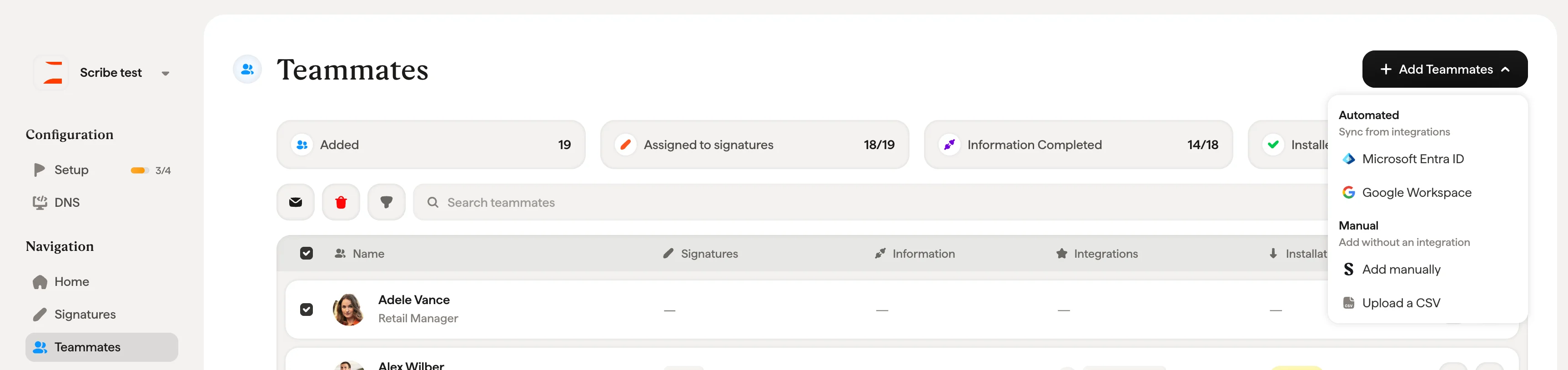
- Google Workspace: importa gli utenti dalla tua directory Google Workspace
- Microsoft Entra ID: importa gli utenti dalla tua directory Microsoft Entra ID (precedentemente Azure AD)
- Aggiungere manualmente: apre un modulo in cui inserisci nome, cognome, posizione lavorativa ed email del collaboratore (tutti campi obbligatori). Attiva “Aggiungi un altro collaboratore” per mantenere il modulo aperto dopo ogni aggiunta e inserire più persone di fila.
- Caricare un CSV: importa collaboratori in blocco da un file CSV
Modificare la selezione dei collaboratori
Clicca su Modifica la selezione dei collaboratori in alto a destra per gestire quali utenti del directory connesso sono inclusi come collaboratori in Scribe. Da qui controlli chi riceve una firma. Non sei obbligato a includere tutte le persone presenti nel directory.