

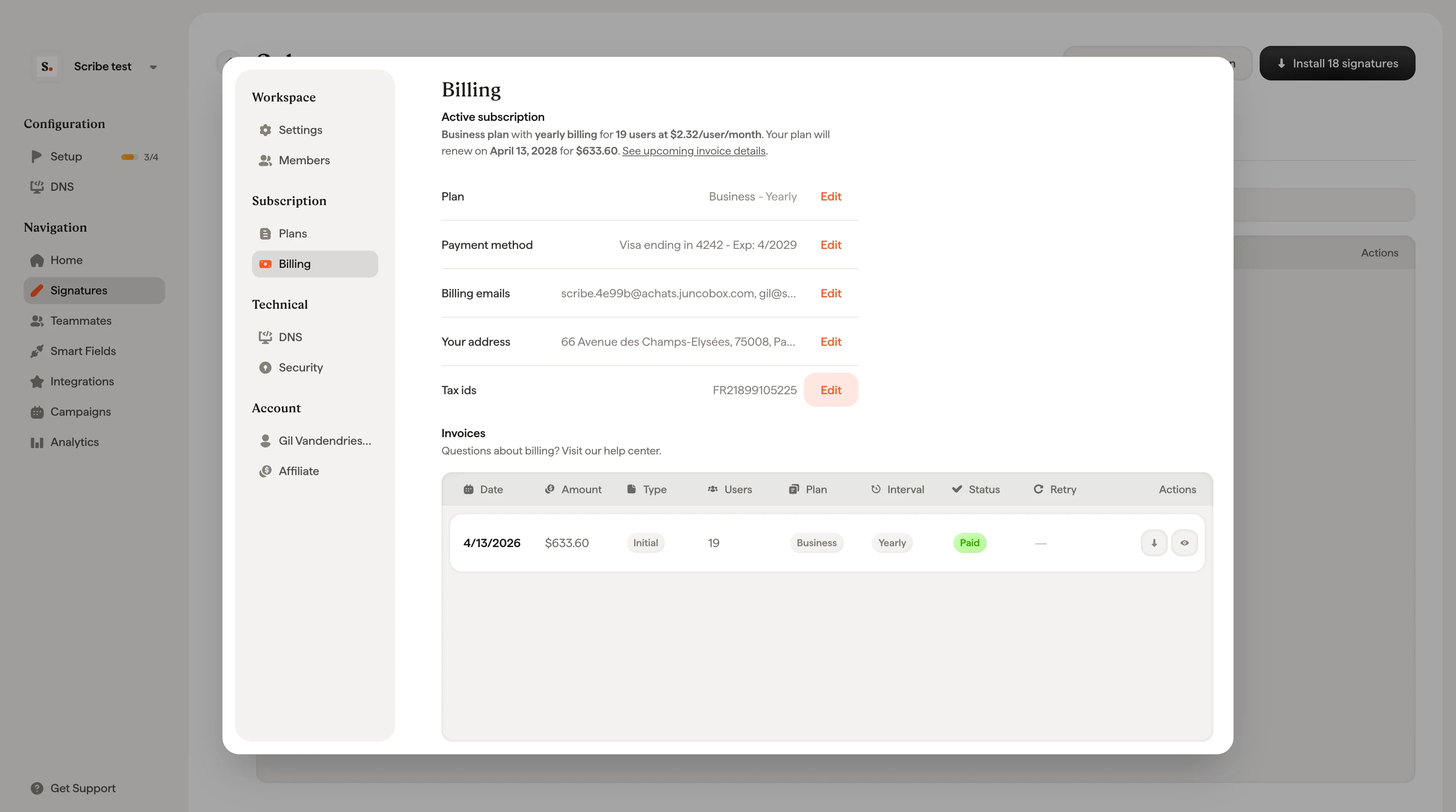
Panoramica abbonamento
In cima alla pagina Fatturazione trovi un riepilogo dello stato attuale del tuo abbonamento. Durante la prova gratuita, qui vedi quanti giorni restano e la conferma dell’accesso a utenti illimitati, firme illimitate e a tutte le funzionalità di Scribe. Sotto il riepilogo puoi visualizzare e modificare i campi seguenti:Aggiornare l’indirizzo di fatturazione
Fai clic su Modifica accanto a Indirizzo o Email di fatturazione per aprire il modulo dell’indirizzo di fatturazione. Il modulo include: Informazioni- Ragione sociale: la ragione sociale dell’azienda così come deve apparire sulle fatture.
- Email di fatturazione: indirizzi email che ricevono le fatture e le notifiche di pagamento. Puoi aggiungere fino a 10 indirizzi, separati da virgole.
- Codici fiscali: il numero di identificazione fiscale dell’azienda (numero di partita IVA, GST, ecc.).
- Via, numero civico, interno, codice postale, città e paese.
L’indirizzo di fatturazione e il codice fiscale vengono usati per generare fatture conformi. Assicurati che corrispondano ai dati ufficiali di registrazione dell’azienda.
Fatture
In fondo alla pagina Fatturazione trovi lo storico completo delle fatture in una tabella. Ogni riga della fattura include:Tipi di fattura
Stati della fattura
Azioni sulla fattura
Ogni riga della fattura presenta dei pulsanti d’azione sulla destra:- Scarica: scarica il PDF della fattura o della ricevuta.
- Visualizza dettagli fattura: apre un riepilogo dettagliato della fattura con il riepilogo dell’abbonamento, le rettifiche utenti, le imposte e il totale.
- Riprova pagamento: ritenta manualmente un pagamento non riuscito (compare solo sulle fatture non riuscite).
Visualizzare i dettagli della fattura
Clicca sull’icona a forma di occhio su una qualsiasi riga di fattura per aprire la finestra Dettagli fattura o Prossima fattura. La finestra mostra:- Riepilogo dell’abbonamento: nome del piano, intervallo di fatturazione, numero di utenti, prezzo per utente e formula di calcolo (es. $3,0 × 235 utenti × 12 mesi).
- Modifiche utenti: eventuali utenti aggiunti o rimossi durante il periodo di fatturazione, con addebiti e crediti calcolati pro rata.
- Subtotale (IVA esclusa): il totale al netto delle imposte.
- Imposte: IVA o altre imposte applicabili in base al tuo indirizzo di fatturazione.
- Totale: l’importo finale addebitato.
- Data di rinnovo: quando il tuo piano si rinnoverà automaticamente.
- Stripe Climate: Scribe destina l’1 % del tuo abbonamento a rimuovere CO₂ dall’atmosfera tramite Stripe Climate.
Se su una prossima fattura compare “User adjustment for current period”, si tratta di un credito o addebito proporzionale per utenti aggiunti o rimossi a metà ciclo.
Pagamenti non riusciti
Quando un pagamento non va a buon fine, Scribe ritenta automaticamente l’addebito tramite Stripe. La colonna Payment Retry mostra il numero del tentativo in corso sul massimo di 9 tentativi (es. 6/9). Passa il puntatore sul contatore dei tentativi per vedere la data del prossimo tentativo automatico.Ritentare un pagamento manualmente
Se hai aggiornato la carta o risolto il problema, non devi aspettare il prossimo tentativo automatico.1
Trovare la fattura non pagata
Vai in Configuration → Billing e individua la fattura con stato Payment Failed.
2
Cliccare sull'icona di ritentativo
Clicca sull’icona retry (freccia circolare) nella colonna Actions.
3
Confermare l'addebito
Una finestra di conferma mostra la carta che verrà addebitata, la data della fattura e l’importo. Clicca su Retry payment per procedere.
Crediti
I crediti sono importi prepagati che vengono applicati automaticamente alla tua prossima fattura. Il saldo crediti attuale è visualizzato nella pagina Fatturazione. I crediti possono essere aggiunti cliccando su Aggiungi accanto al campo Crediti, oppure possono essere applicati dal team Scribe per rettifiche di fatturazione o motivi specifici dell’account.Articoli correlati
- Prezzi: come funzionano i prezzi per utente, il calcolo proporzionale e la prova gratuita.
- Piani: confronta i piani Free, Business ed Enterprise funzionalità per funzionalità.
- Limiti e modifiche del piano: cosa succede quando cambia la dimensione del team o il piano.