


Informazioni sulla firma
Sul lato sinistro della barra superiore trovi:- Freccia indietro: torna all’elenco delle firme
- Nome della firma: il nome della firma in modifica (ad es. “Marketing”)
- Numero di collaboratori: quanti collaboratori sono assegnati a questa firma
- Badge di stato: mostra Bozza se la firma ha modifiche non pubblicate
Azioni
Il lato destro della barra superiore contiene quattro azioni, da sinistra a destra.Modelli
Apri la libreria di modelli per sfogliare layout di firma già pronti. Scegli un modello e si applica alla firma corrente: i dati Smartfield già esistenti si compilano automaticamente.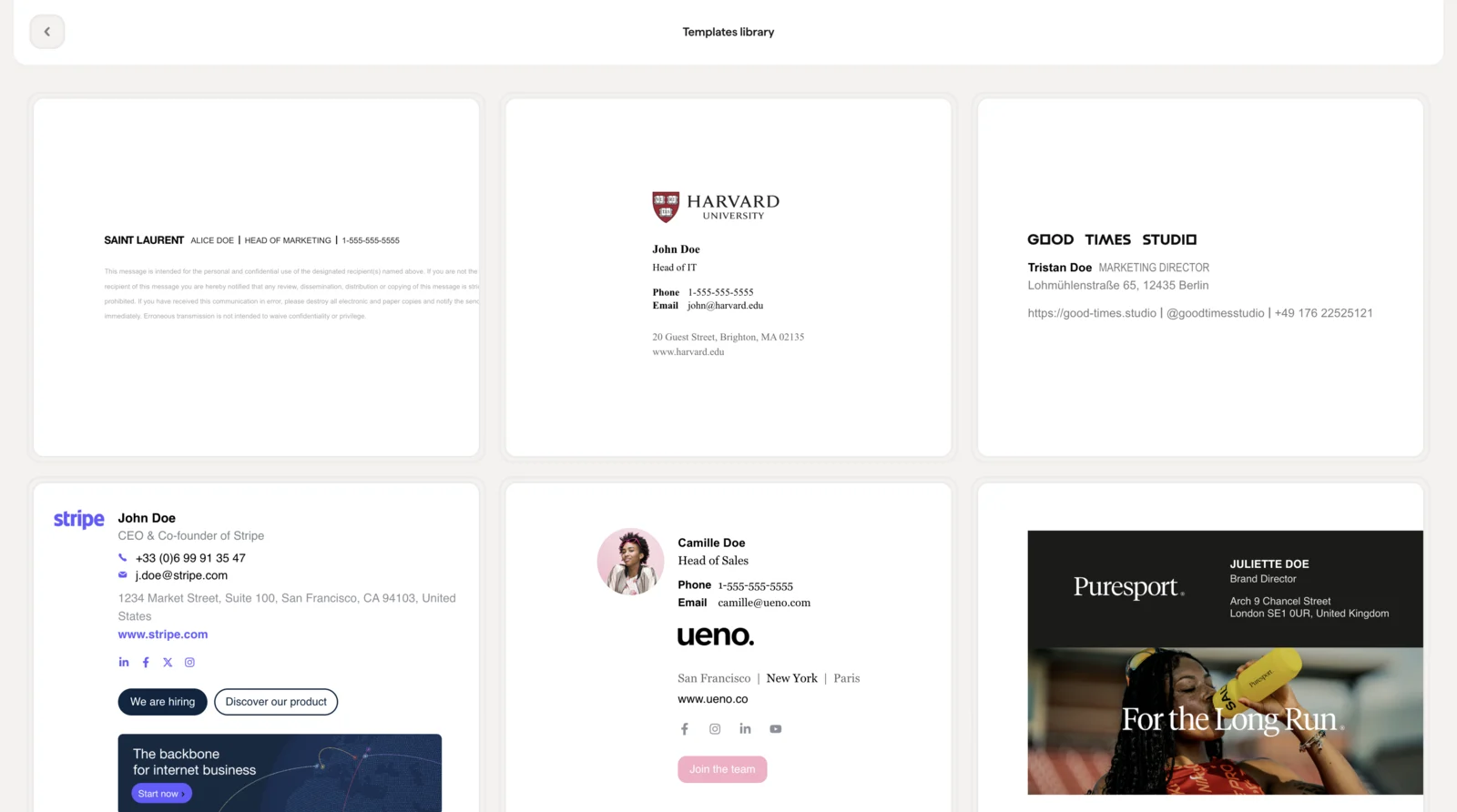
Controllo qualità
Esegui un controllo automatico sulla firma prima della pubblicazione. Verifica che tutto sia configurato correttamente: link validi, immagini caricate e Smartfield collegati nel modo giusto.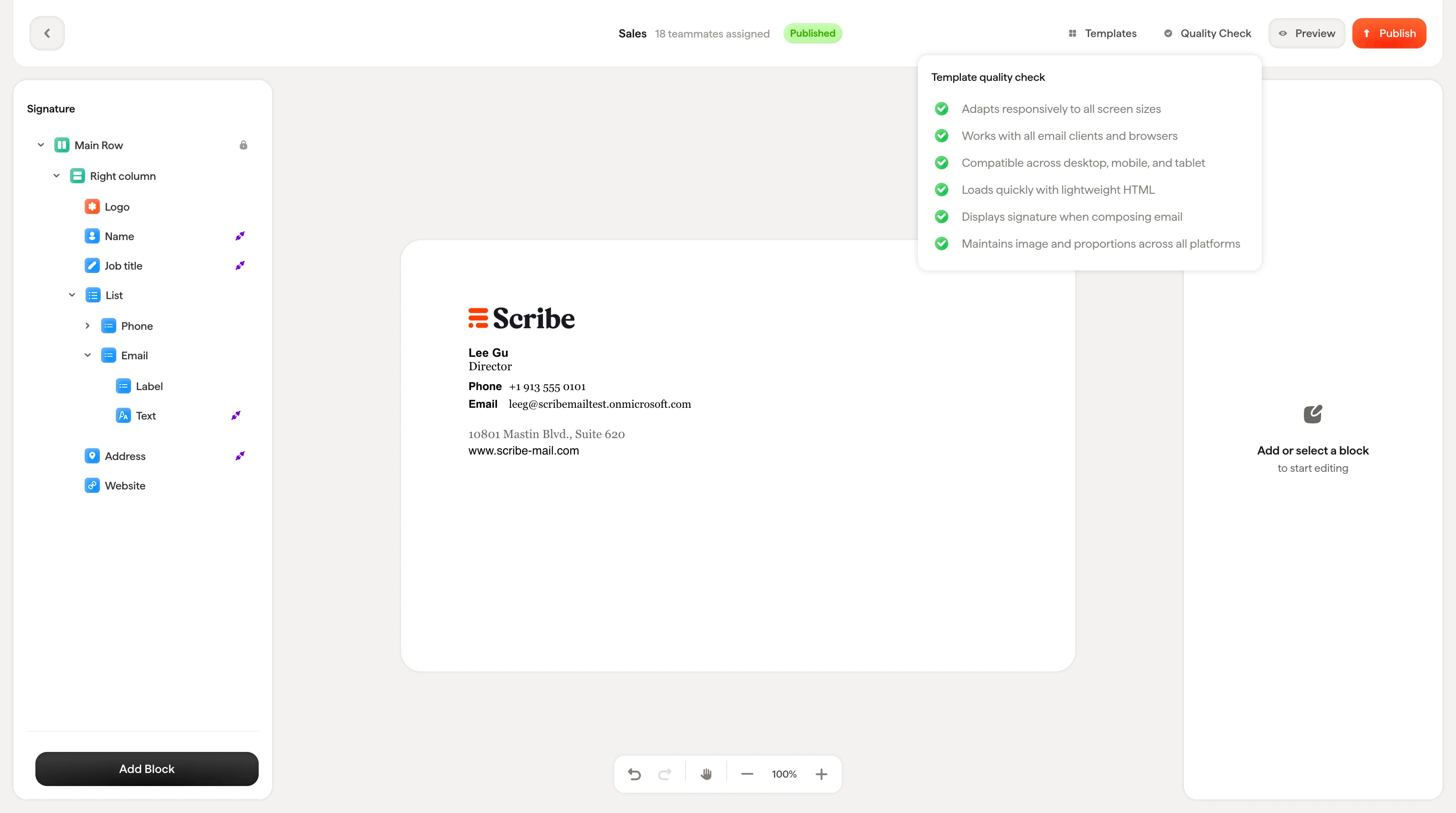
Anteprima
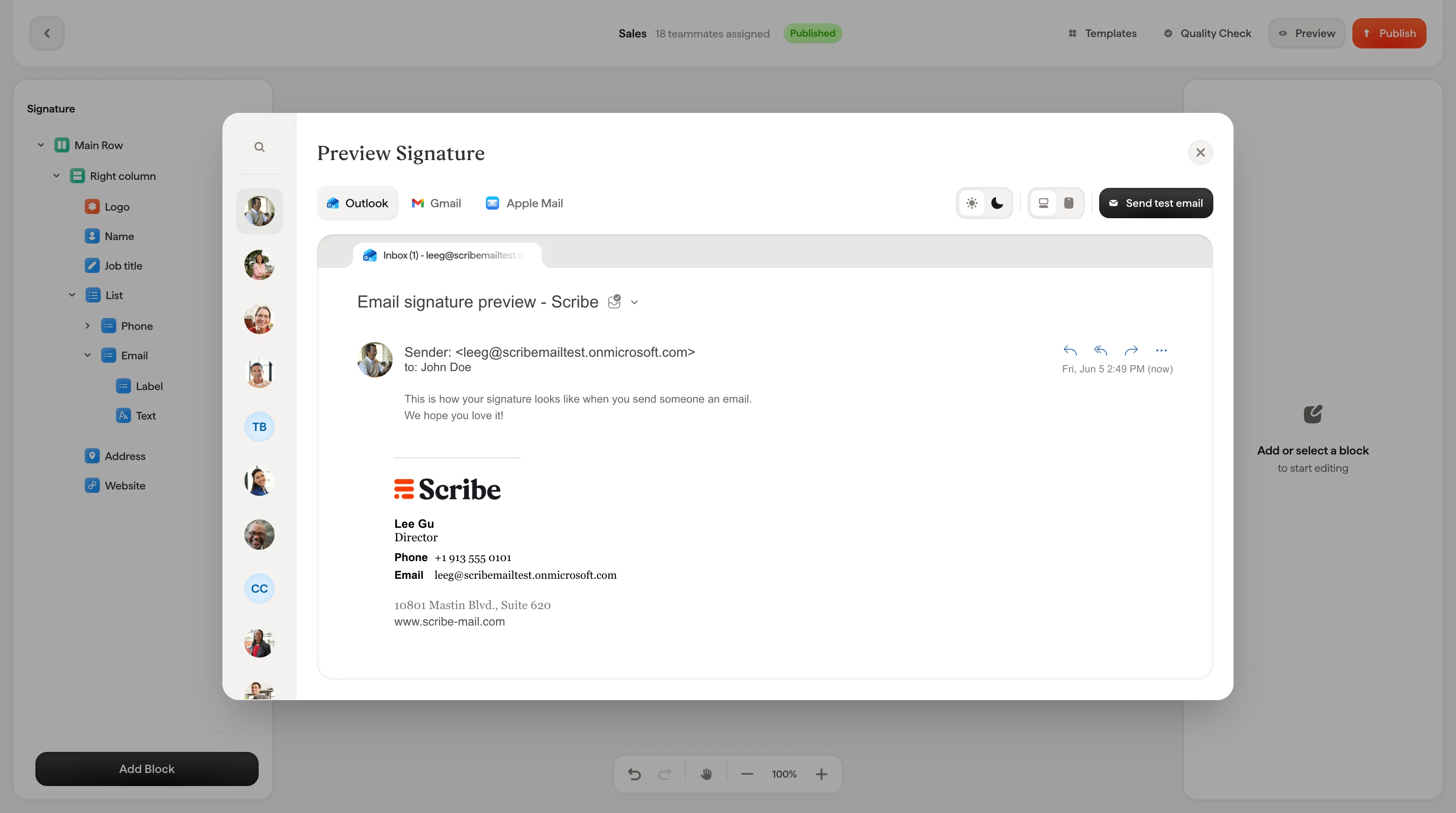
L’anteprima mostra esattamente come apparirà la firma nei client email reali. La finestra di anteprima include:- Selettore collaboratori: sfoglia e cerca i collaboratori assegnati sulla sinistra per visualizzare l’anteprima della firma con i loro dati specifici (nome, foto, ruolo, ecc.)
- Schede client email: passa da Outlook a Gmail e Apple Mail per vedere come ciascun client visualizza la firma
- Modalità chiara / scura: alterna tra modalità chiara e modalità scura per controllare entrambe le versioni
- Viste dispositivo: visualizza l’anteprima su desktop, tablet e mobile per verificare che la firma appaia bene su ogni dimensione di schermo
- Invia email di prova: invia a te stesso un’email reale con la firma allegata per vederla in condizioni reali, non solo in anteprima
Pubblicare
Quando la firma ti soddisfa, clicca su Pubblica per rendere live le modifiche. Cosa succede al clic dipende dalla tua configurazione:- Nessuna integrazione collegata: ti viene chiesto di collegare prima un’integrazione. Si apre la pagina delle integrazioni per configurare Google Workspace, Microsoft 365 o un altro provider.
- Integrazione collegata ma nessun collaboratore assegnato: ti viene chiesto di assegnare collaboratori a questa firma. Si apre la scheda dei collaboratori della firma.
- Integrazione collegata + collaboratori assegnati: appare una finestra di conferma: “Publish signature changes? This will update the signature for the teammates assigned to it.” Clicca su Publish per confermare o su Cancel per tornare indietro.
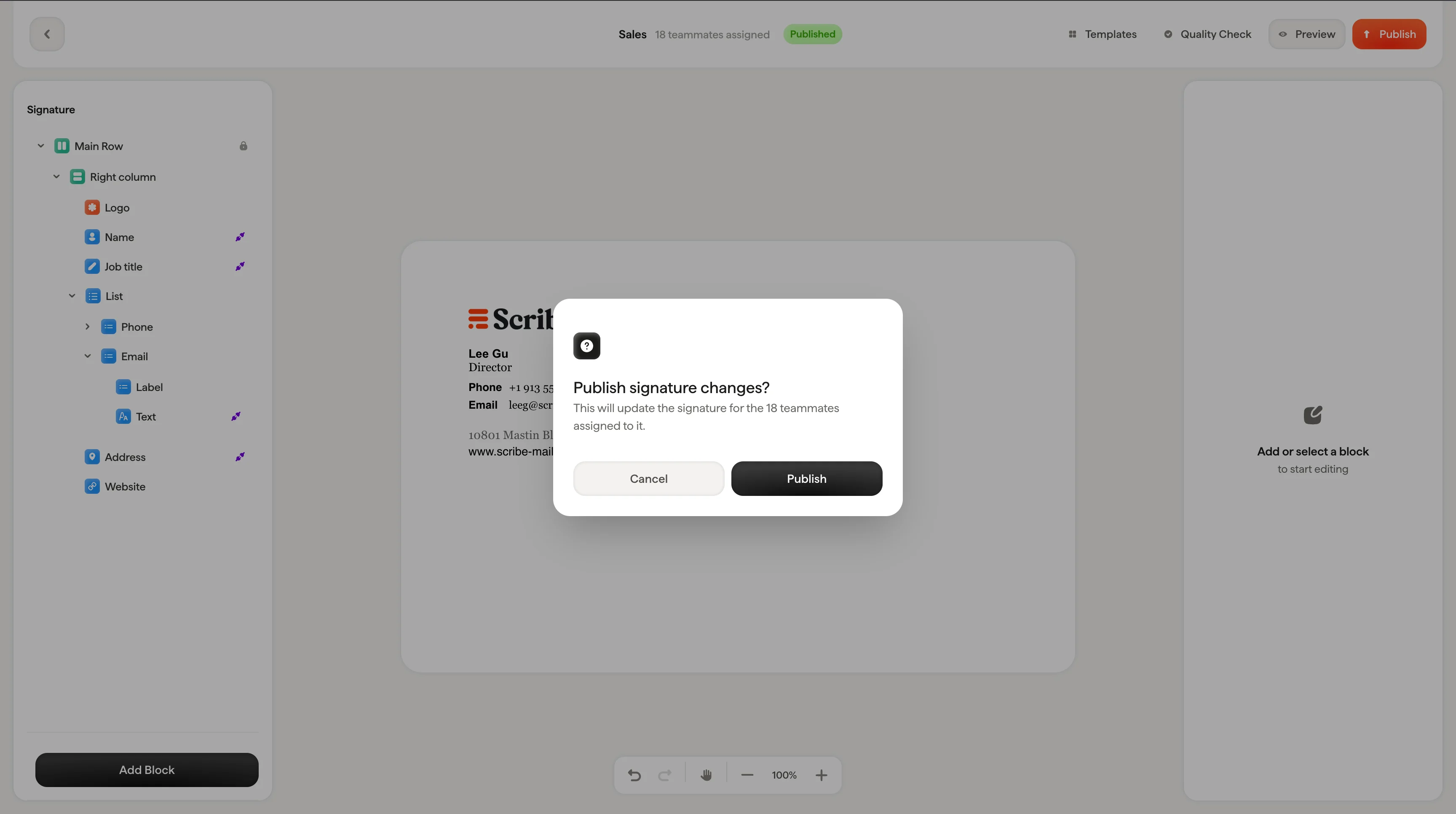
La pubblicazione aggiorna la firma per tutti i collaboratori assegnati. Visualizza l’anteprima della firma con diversi collaboratori prima di pubblicare per individuare eventuali problemi con gli Smartfield.