

Struttura
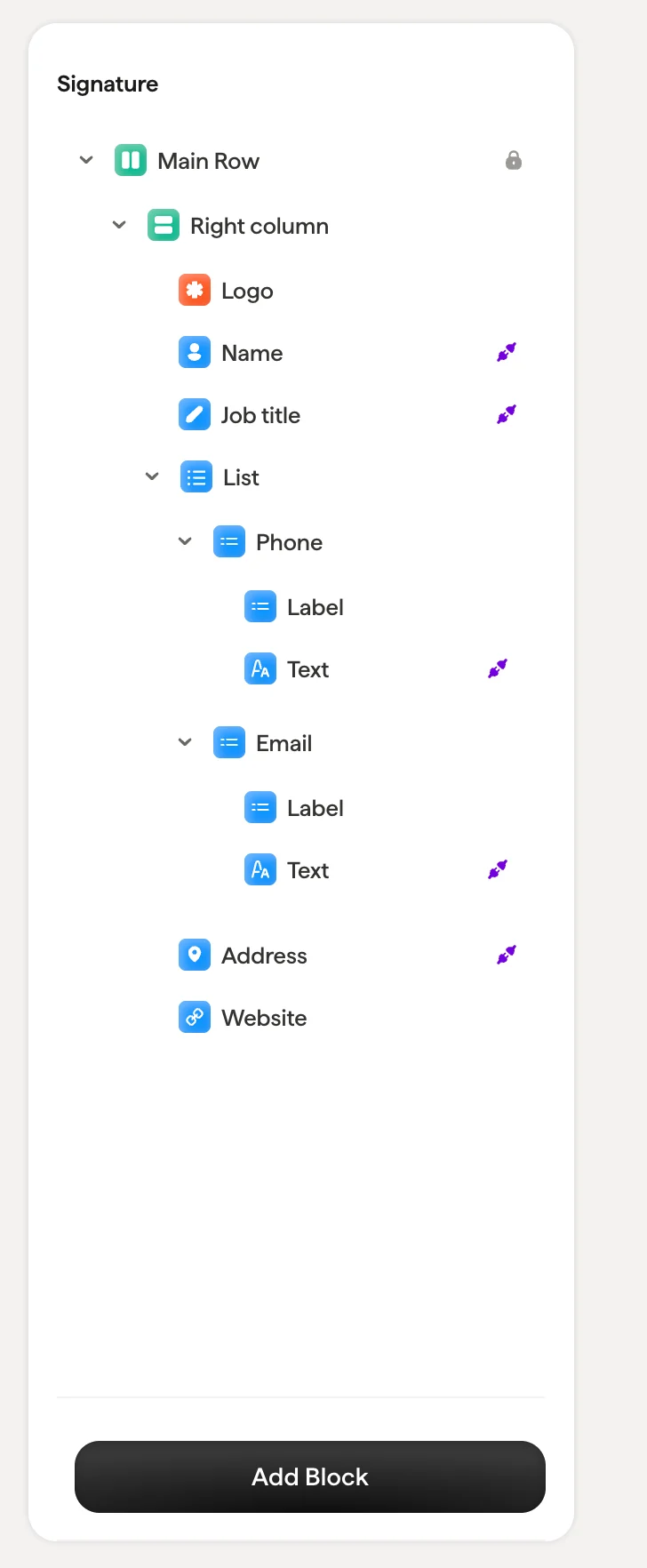
Una firma è costruita da blocchi annidati:- Colonna principale: il contenitore radice della firma. Non può essere eliminato (indicato dall’icona del lucchetto). Tutti gli altri blocchi vivono al suo interno.
- Colonne: contenitori di layout che ospitano i blocchi di contenuto. Puoi annidare più colonne per creare layout affiancati (ad esempio, una colonna logo accanto a una colonna di testo).
- Blocchi di contenuto: singoli blocchi come Nome, Ruolo, Indirizzo, Logo, Banner e altri.
Selezionare un blocco
Fai clic su un blocco qualsiasi nell’albero per selezionarlo. Il blocco corrispondente viene evidenziato sull’area di lavoro e il pannello di stile a destra si aggiorna per mostrare le proprietà di quel blocco. Puoi anche fare clic direttamente su un blocco nell’area di lavoro e il pannello ad albero evidenzierà il blocco corrispondente.Azioni sui blocchi
Passa il mouse su un blocco nell’albero per visualizzare le icone delle azioni:- Duplica: crea una copia del blocco
- Nascondi: attiva o disattiva la visibilità del blocco senza eliminarlo. I blocchi nascosti restano nell’albero ma non compaiono nella firma finale. Utile per rimuovere temporaneamente un elemento senza perderne la configurazione.
- Indicatore Smartfield (icona puntina viola): segnala che il blocco è collegato a uno Smartfield ed estrae i dati in modo dinamico per ogni collaboratore

Riordinare i blocchi
Trascina e rilascia i blocchi all’interno dell’albero per riordinarli. Puoi spostare i blocchi tra le colonne o cambiarne la posizione all’interno di una colonna. Il canvas si aggiorna in tempo reale mentre riorganizzi.La colonna principale è bloccata e non può essere spostata o eliminata. È il contenitore radice che racchiude l’intera struttura della firma.