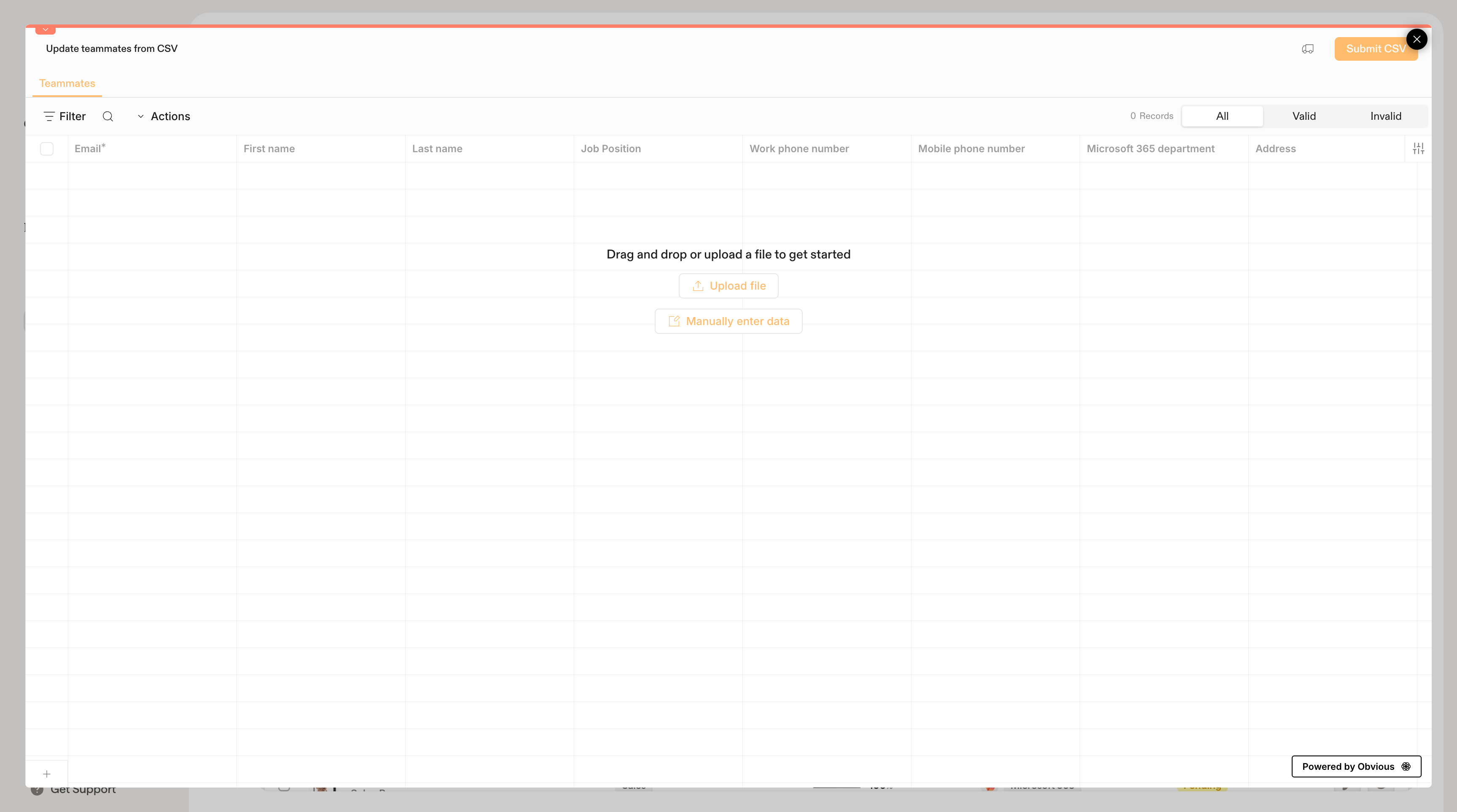
Importe vários membros da equipe de uma só vez enviando um arquivo CSV. Essa é a forma mais rápida de adicionar membros da equipe manualmente quando você não usa uma integração com diretório.
Como fazer upload de um CSV
- Acesse Membros da equipe e clique em + Adicionar membros da equipe no canto superior direito.
- Selecione Fazer upload de um CSV na seção Manual.
- No modal de importação, arraste e solte seu arquivo CSV ou clique em Fazer upload do arquivo para procurar.
- Confira os dados importados. A Scribe valida cada linha e sinaliza qualquer problema.
- Clique em Enviar CSV para importar os membros da equipe.
Colunas do CSV
Seu arquivo deve incluir as colunas a seguir. Apenas E-mail é obrigatório; todos os outros campos são opcionais.
Você não precisa fazer os nomes das colunas baterem exatamente. A Scribe mapeia suas colunas automaticamente quando possível e permite ajustar o mapeamento antes da importação.
Inserir dados manualmente
Se você não tem um arquivo CSV pronto, clique em Manually enter data no modal de importação para digitar diretamente na grade da planilha. Isso pode ser útil para colar dados de outra fonte.
Validação
Antes do envio, a Scribe verifica cada linha e a classifica como Valid ou Invalid. Problemas comuns incluem endereços de e-mail ausentes ou malformados. Corrija as linhas sinalizadas diretamente na grade antes de enviar.
Se mais tarde você conectar uma integração com diretório (Google Workspace ou Microsoft Entra ID), ela vai sobrescrever os membros da equipe importados via CSV. Use essa opção apenas se você não pretende sincronizar a partir de um diretório, ou se precisa adicionar pessoas que não estão no seu diretório. Artigos relacionados