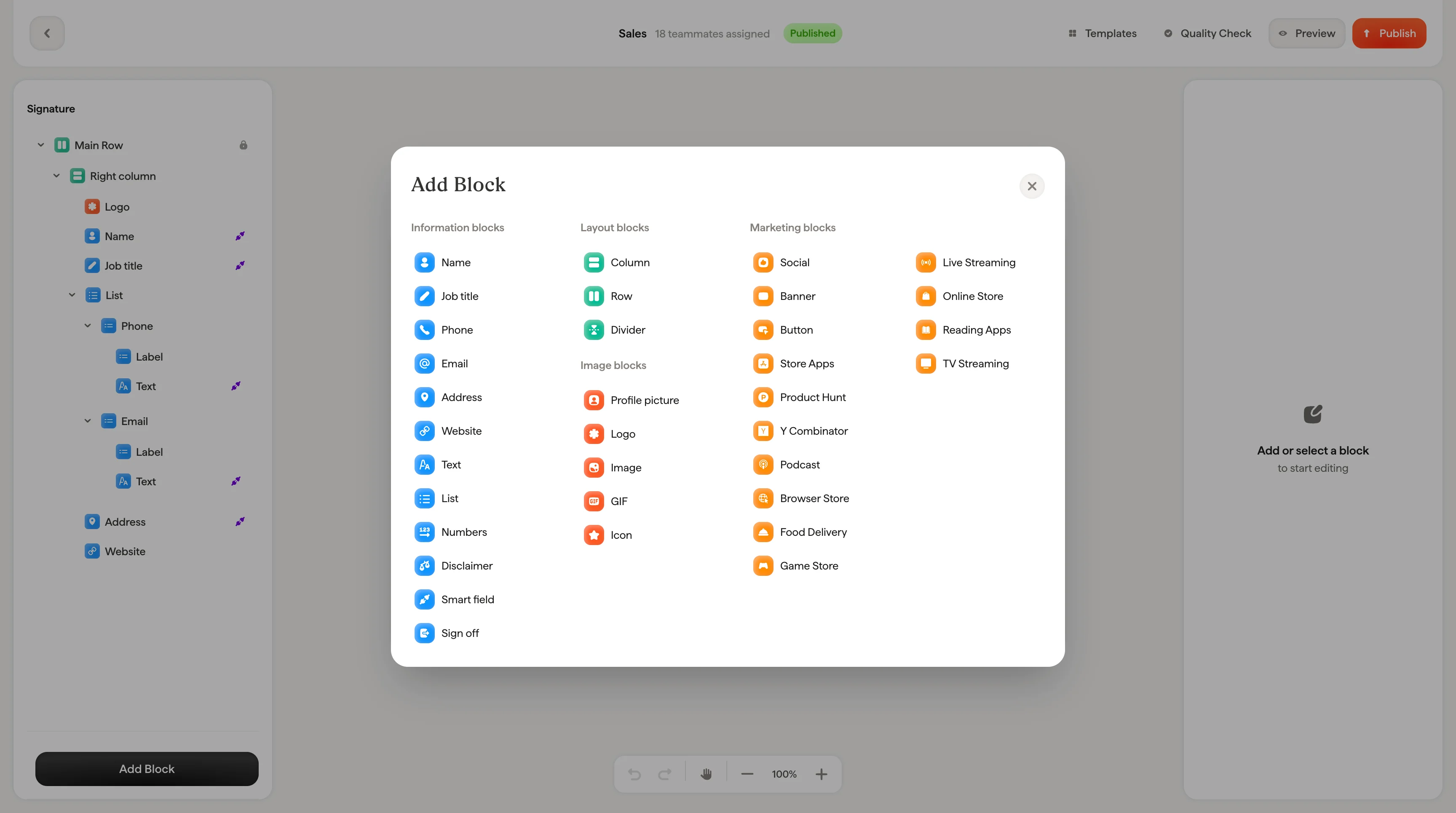
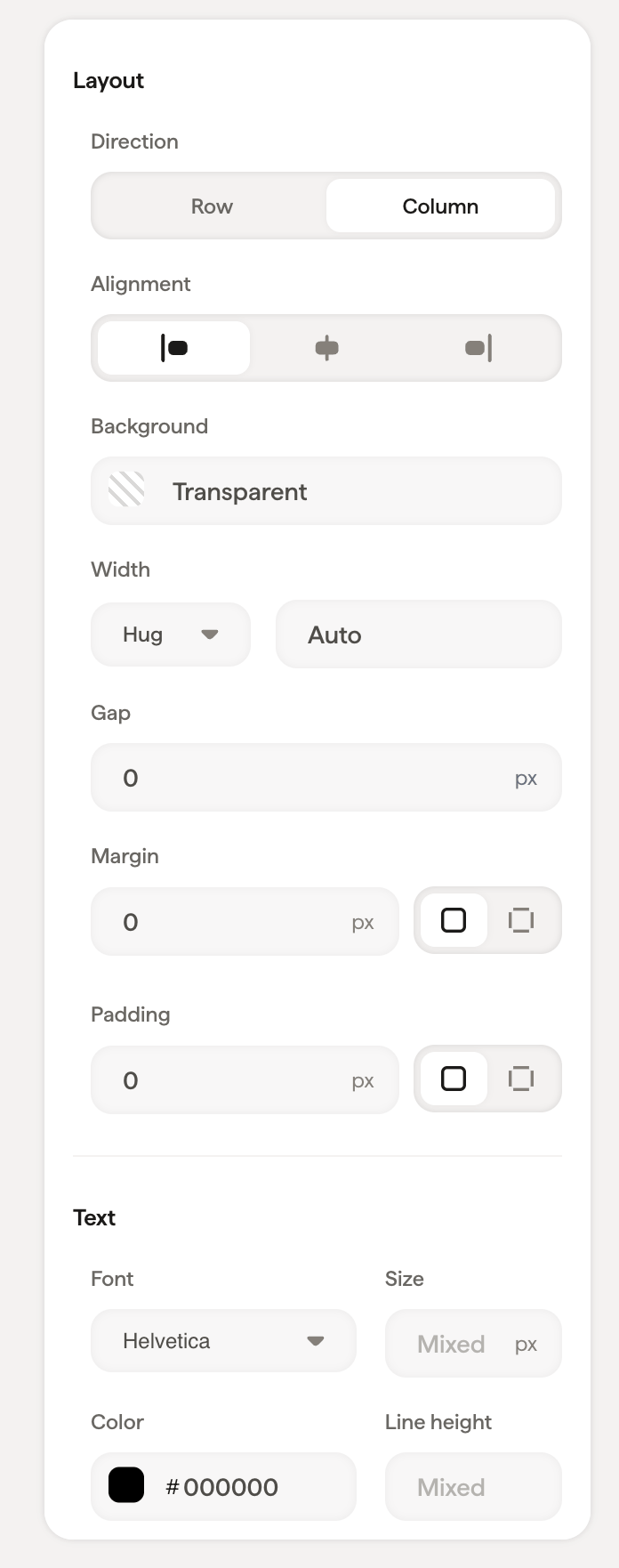
Saat Anda memilih container (seperti kolom utama atau sebuah baris), panel styling menampilkan kontrol tata letak yang memengaruhi semua isinya. Container adalah tulang punggung struktural tanda tangan Anda: container menentukan cara blok disusun dan diberi jarak.
Tata letak
| Pengaturan | Fungsinya |
|---|
| Direction | Pilih Row (elemen berdampingan) atau Column (elemen bertumpuk) |
| Alignment | Ratakan konten ke kiri, tengah, atau kanan di dalam container |
| Background | Tetapkan warna latar dengan color picker atau kode hex |
| Gap | Jarak antarelemen anak di dalam container |
| Padding | Jarak antara tepi container dan kontennya. Gunakan input global untuk padding yang sama di semua sisi, atau perluas untuk menetapkan Top, Right, Bottom, dan Left secara terpisah |
Gunakan Direction → Row dipadukan dengan Alignment → Center untuk menengahkan elemen secara horizontal. Misalnya, menengahkan ikon sosial dalam satu baris.
Teks
Saat sebuah container memuat konten teks, bagian teks akan muncul dengan opsi font, ukuran, warna, opasitas, tinggi baris, dan format. Pengaturan ini berlaku sebagai default untuk teks di dalam container.
| Pengaturan | Fungsinya |
|---|
| Font | Pilih dari font web-safe: Helvetica, Arial, Arial Narrow, Tahoma, Georgia, Times, Garamond, Verdana, Lucida, Trebuchet |
| Ukuran | Ukuran font dalam piksel |
| Warna | Warna teks: gunakan pemilih warna atau masukkan kode hex |
| Opasitas | Transparansi teks (100% = terlihat penuh) |
| Tinggi Baris | Jarak antarbaris teks |
| Pemformatan | Tebal, Miring, Garis bawah, Coret, Huruf Kapital |