

Setiap pengguna harus memasang dan mengonfigurasi integrasinya.
Pengguna melihat tanda tangan saat menyusun email.
Pemasangan berbasis cloud. Email tidak melewati server Scribe.
Panduan pemasangan
Prasyarat
- Akun Scribe
- Setidaknya satu tanda tangan yang dibuat di Scribe
- macOS dengan Apple Mail terpasang
1
Unduh aplikasi desktop Scribe
Unduh aplikasi desktop Scribe dari halaman integrasi.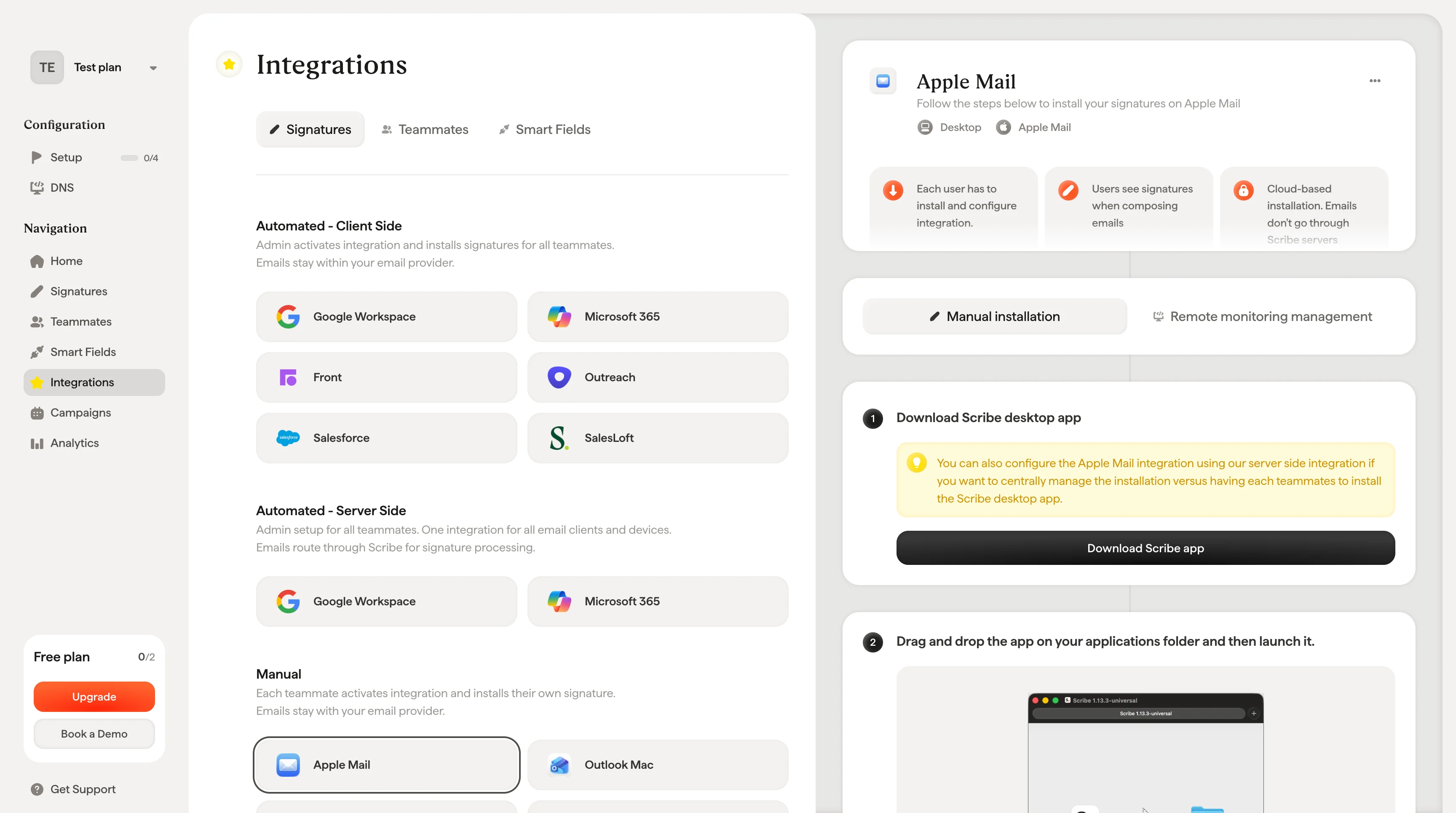
2
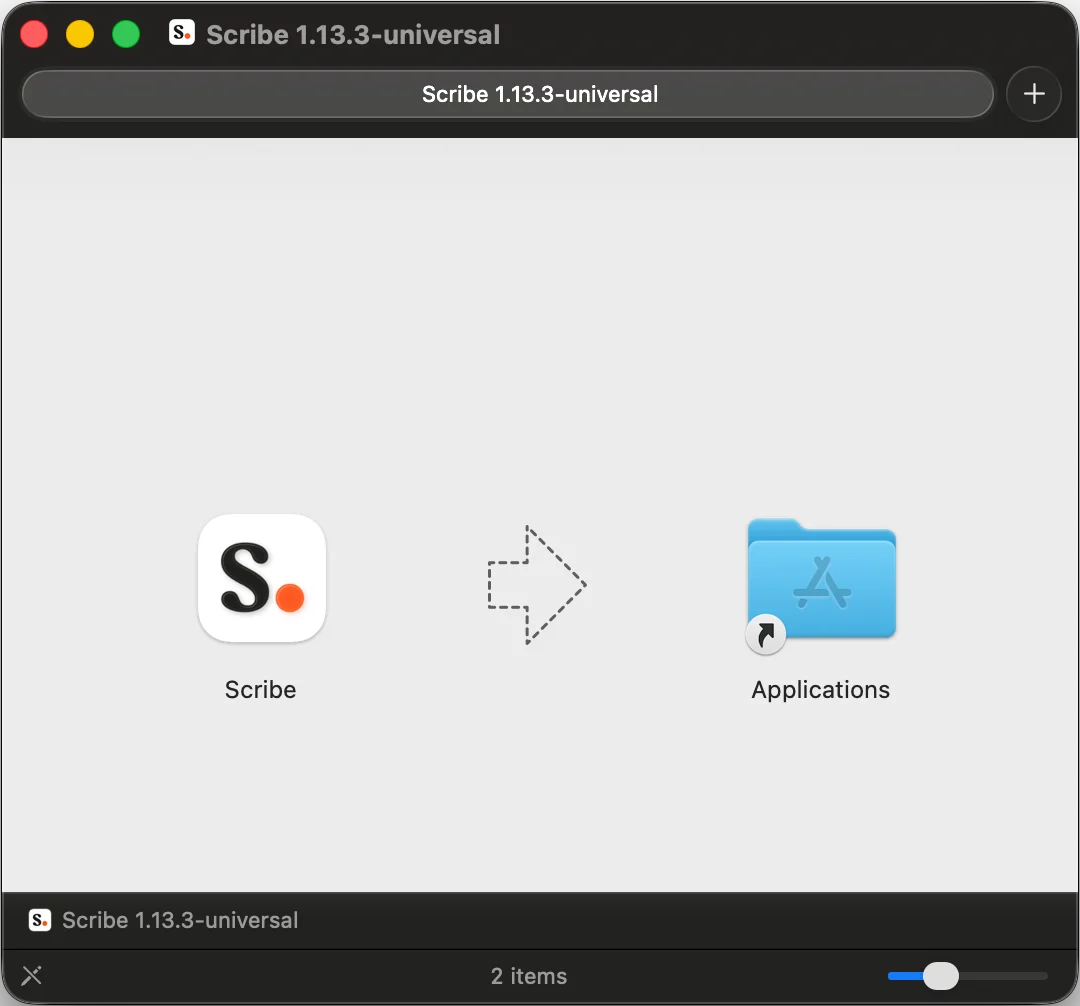
Seret dan letakkan aplikasi ke folder Applications, lalu jalankan
3
Login dengan kredensial Scribe Anda
Login ke aplikasi Scribe seperti yang Anda lakukan di situs web Scribe.
4
Aktifkan pemasangan Apple Mail
Klik roda pengaturan dan aktifkan Apple Mail.
5
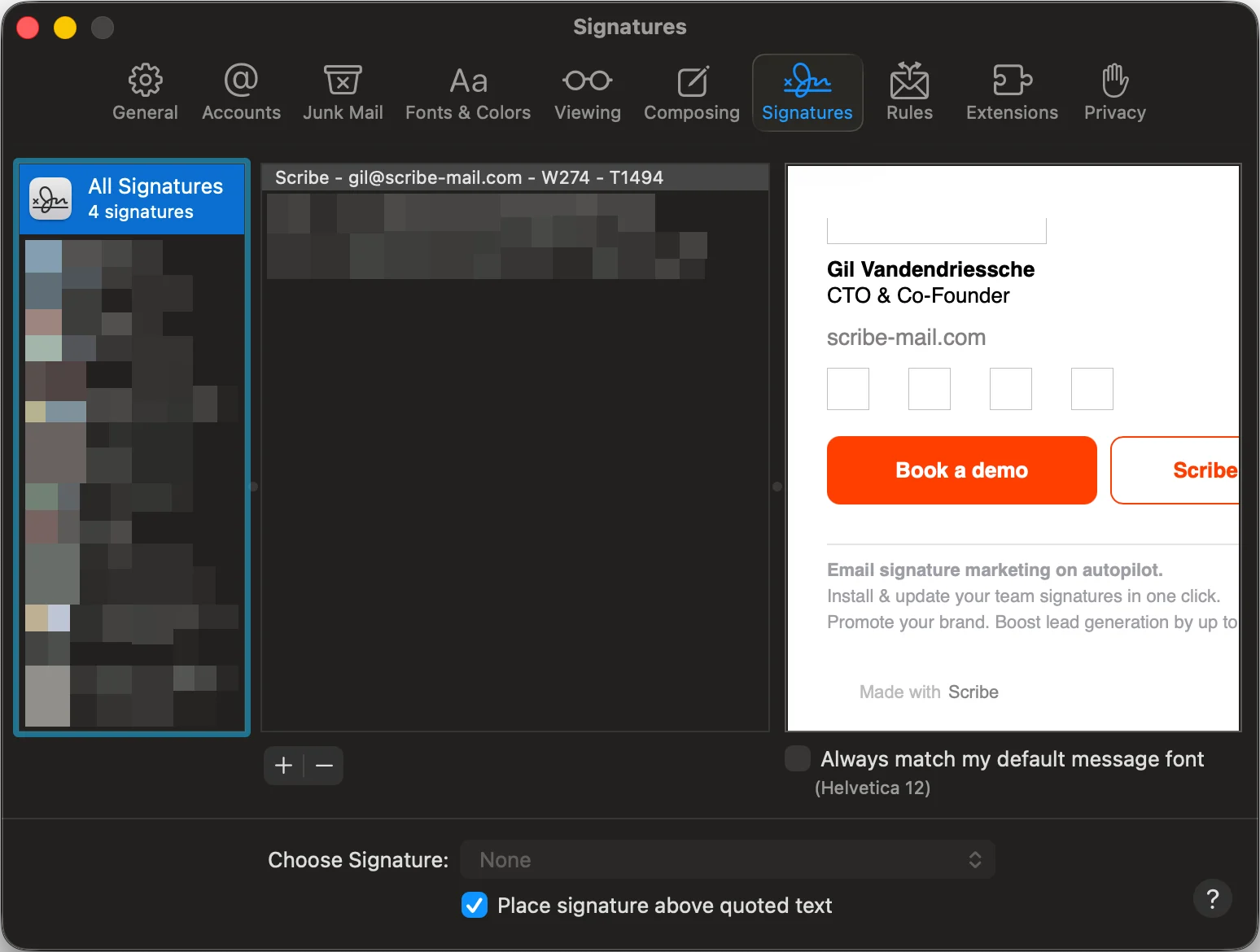
Buka Apple Mail dan masuk ke Settings, lalu tab Signatures
6
Pilih tanda tangan email Scribe
Klik tab ‘All signatures’. Lalu, seret tanda tangan email Scribe Anda ke akun email yang terhubung.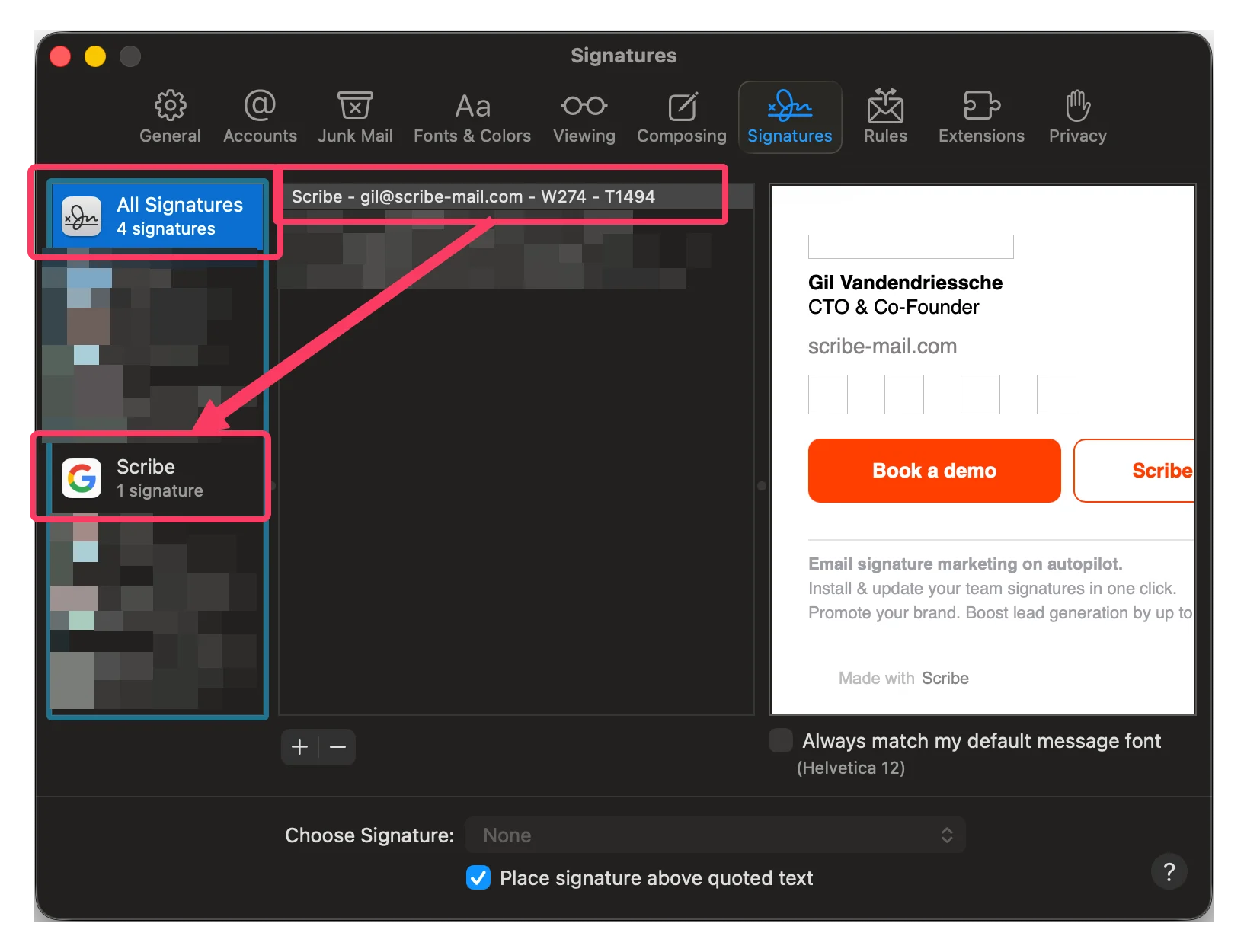
7
Jadikan tanda tangan email sebagai default di Apple Mail
Pada kolom ‘choose your signature’, pilih tanda tangan email Scribe Anda.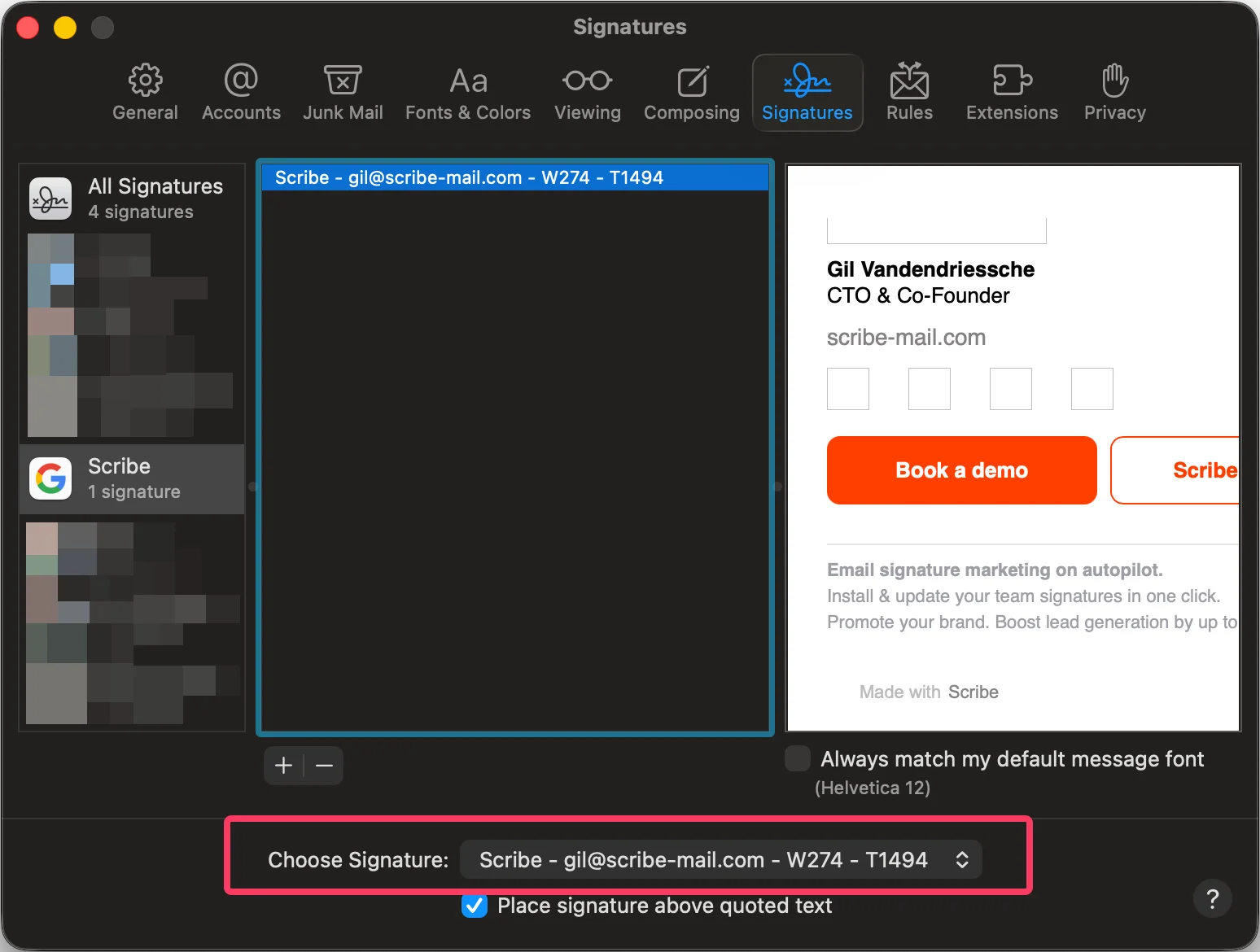
8
Pasang tanda tangan email tim
Dari daftar tanda tangan email Anda, pasang semua tanda tangan email sekaligus untuk rekan tim Anda atau pasang satu per satu untuk peluncuran bertahap.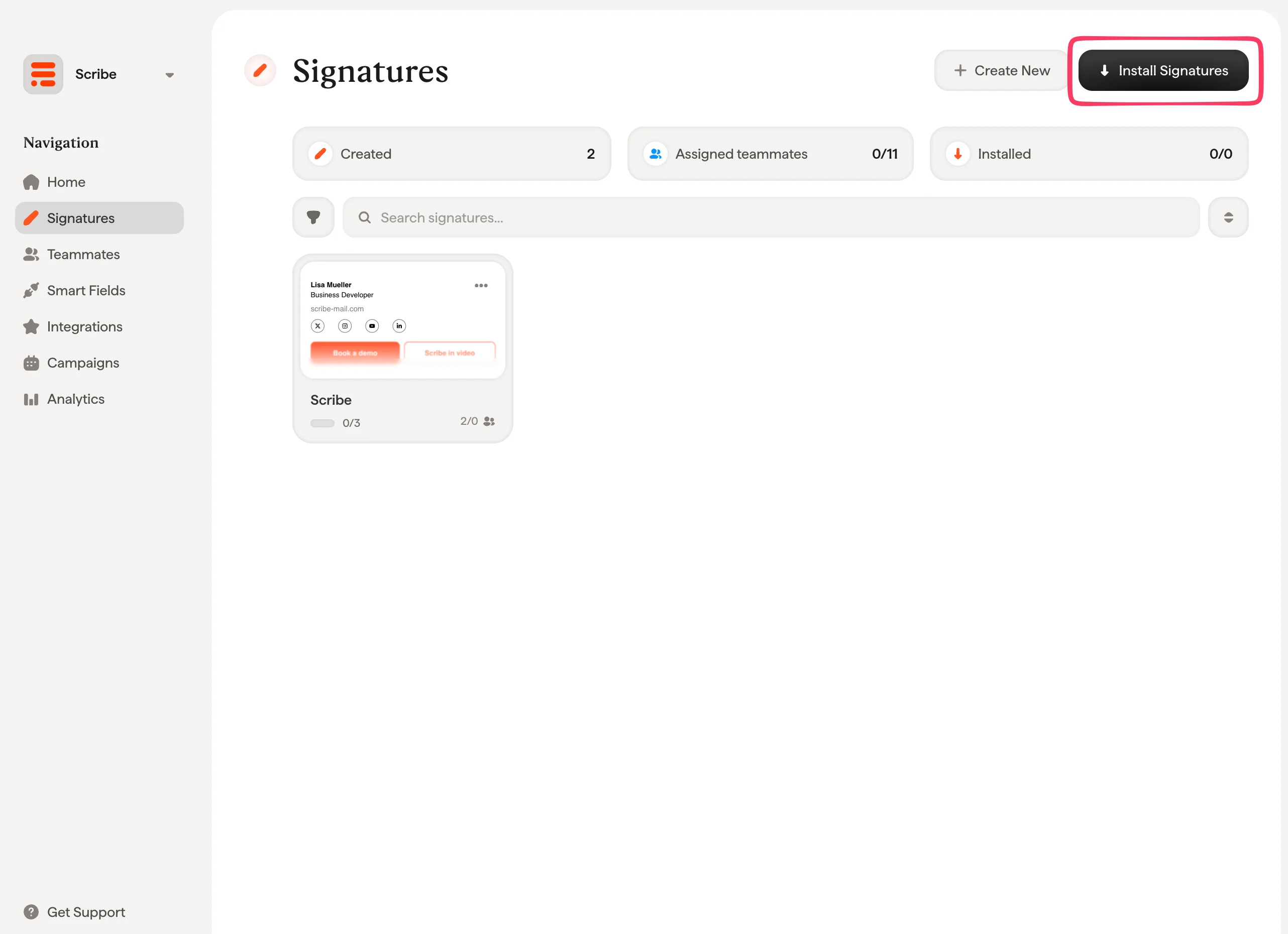
Artikel terkait
- Ikhtisar integrasi: semua cara menerapkan tanda tangan Scribe, di cloud maupun sisi server.
- Gambar tidak muncul: perbaiki gambar yang hilang pada tanda tangan yang terpasang.
- Tidak dapat memasang tanda tangan: perbaiki tanda tangan yang gagal terpasang.