

Prasyarat
- HTML tanda tangan Scribe Anda sudah disalin ke clipboard (salin dari sini)
1
Buka pengaturan Gmail
Di Gmail, klik ikon roda gigi di pojok kanan atas, lalu klik See all settings.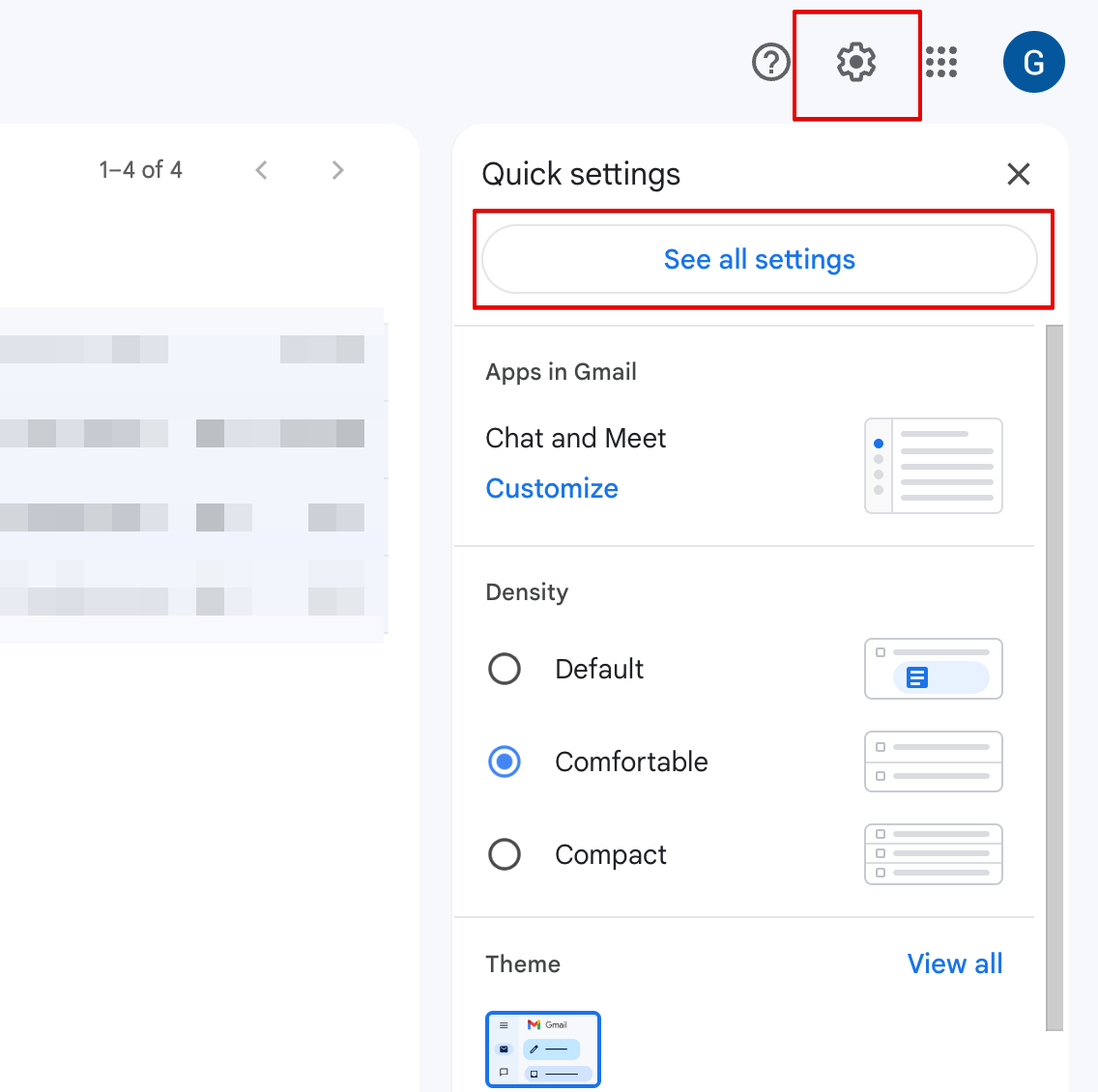
2
Gulir ke bagian Signature
Di tab General, gulir ke bawah hingga Anda menemukan bagian Signature.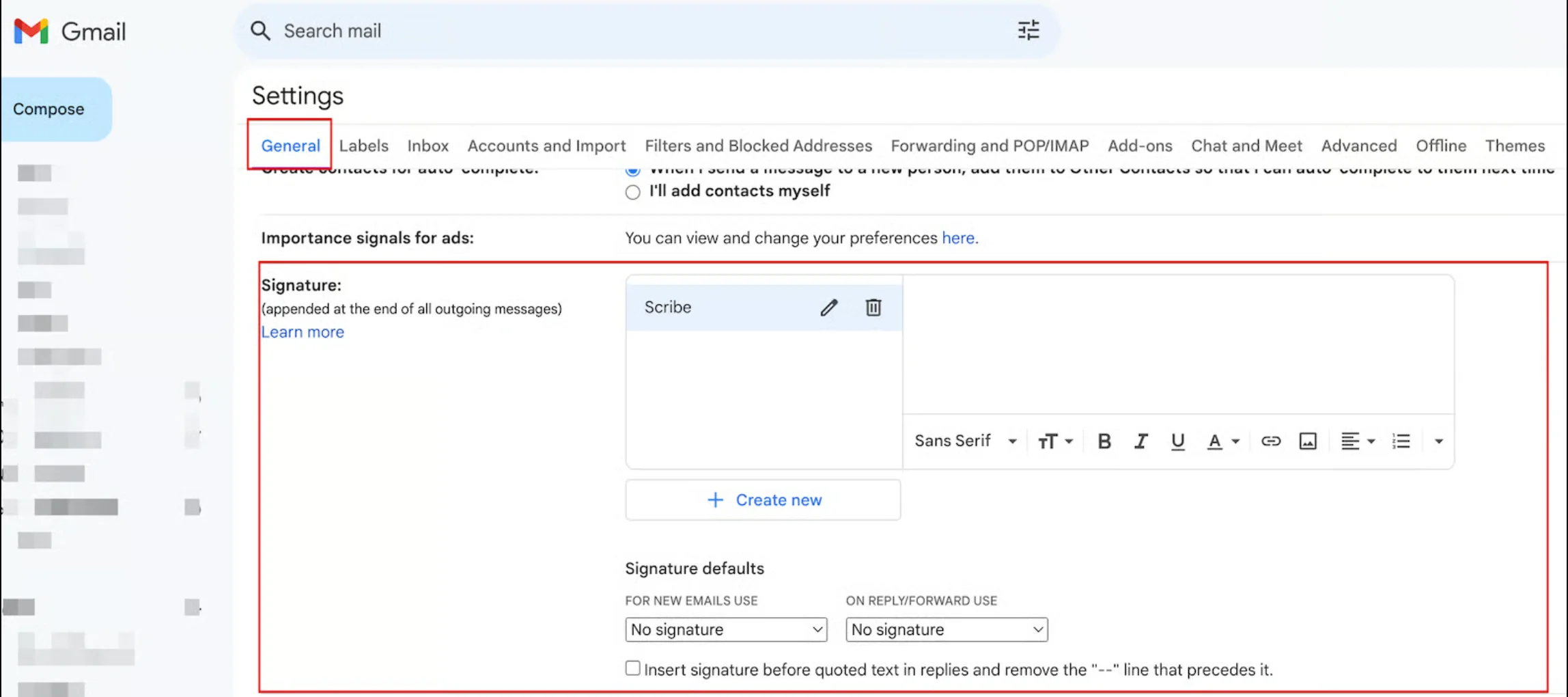
3
Buat tanda tangan baru
Klik + Create new dan beri nama tanda tangan Anda (misalnya “Scribe”).
4
Tempel tanda tangan HTML Anda
Klik di dalam kotak teks tanda tangan, lalu tempel tanda tangan HTML Scribe Anda menggunakan Ctrl+V (Windows) atau Cmd+V (Mac).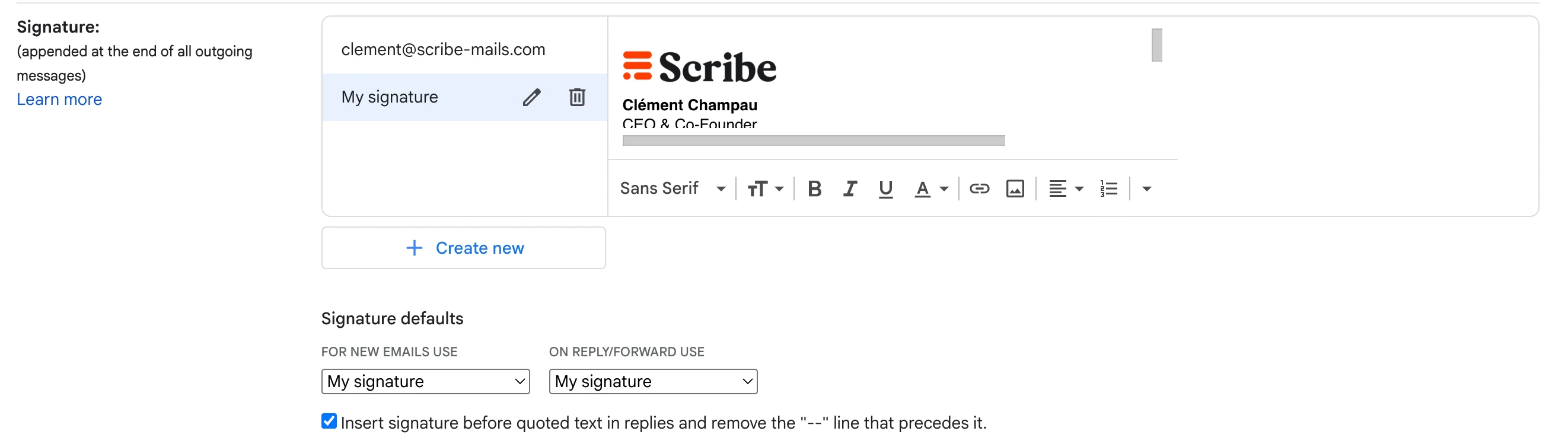
5
Tetapkan sebagai tanda tangan default
Di bawah editor tanda tangan, pilih tanda tangan baru Anda sebagai default untuk:
- For new emails use: pilih tanda tangan Scribe Anda
- On reply/forward use: pilih tanda tangan Scribe Anda
6
Simpan perubahan
Gulir ke bagian bawah halaman dan klik Save Changes.