

Setiap pengguna harus memasang HTML tanda tangan secara manual.
Pengguna melihat tanda tangan saat menulis email.
Pemasangan berbasis cloud. Email tidak melewati server Scribe.
Pemasangan HTML manual
Prasyarat
- Akun Scribe
- Minimal satu tanda tangan yang dibuat di Scribe
- Rekan tim sudah ditambahkan ke ruang kerja Anda
1
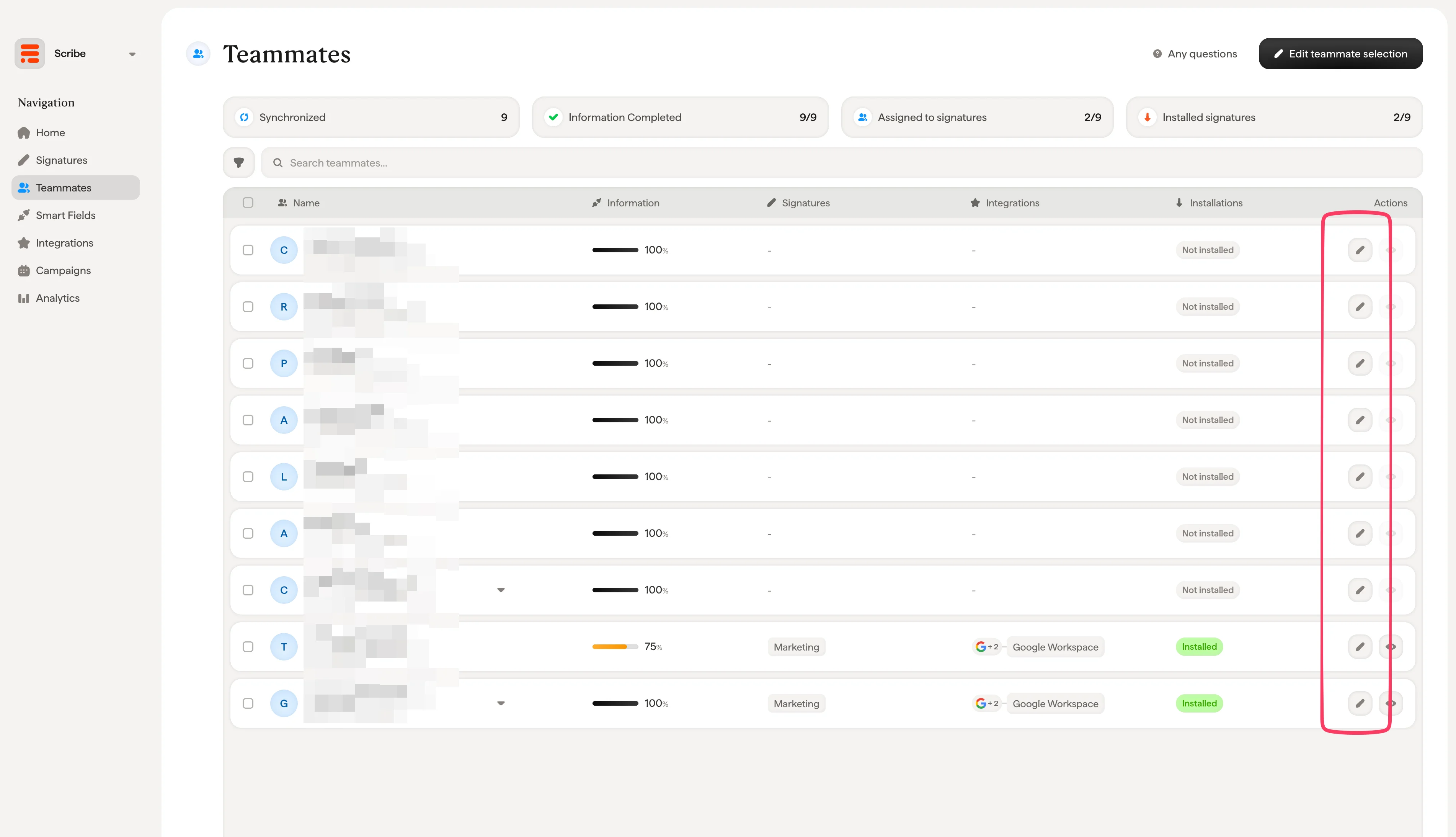
Buka menu Rekan Tim di Scribe dan klik ikon pena untuk mengakses profil rekan tim
2
Di profil rekan tim, klik tombol "Install signature"
Pilih platform Anda, lalu salin kode HTML untuk memasangnya.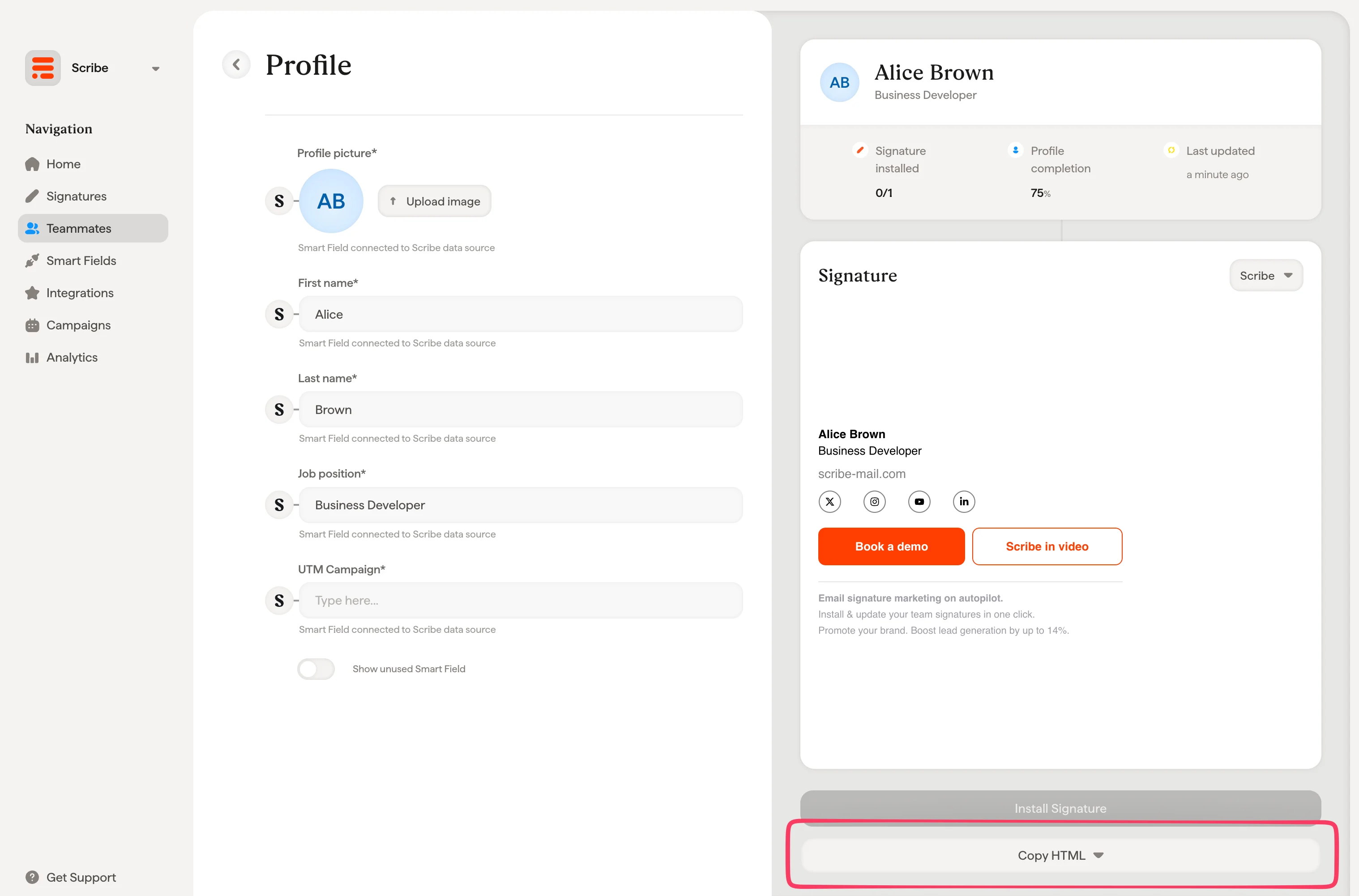
3
Pasang HTML di platform email Anda
Temukan instruksi langkah demi langkah untuk platform email Anda:
Gmail
Pasang tanda tangan Anda di Gmail
Outlook
Pasang tanda tangan Anda di Outlook
Undang rekan tim untuk memasang HTML
Alih-alih menyalin HTML sendiri, Anda dapat mengundang rekan tim untuk memasang tanda tangan mereka sendiri. Rekan tim yang diundang hanya bisa mengakses tanda tangan mereka sendiri untuk menambahkan informasi dan memasangnya. Mereka tidak akan memiliki akses ke bagian lain dari ruang kerja Scribe Anda.1
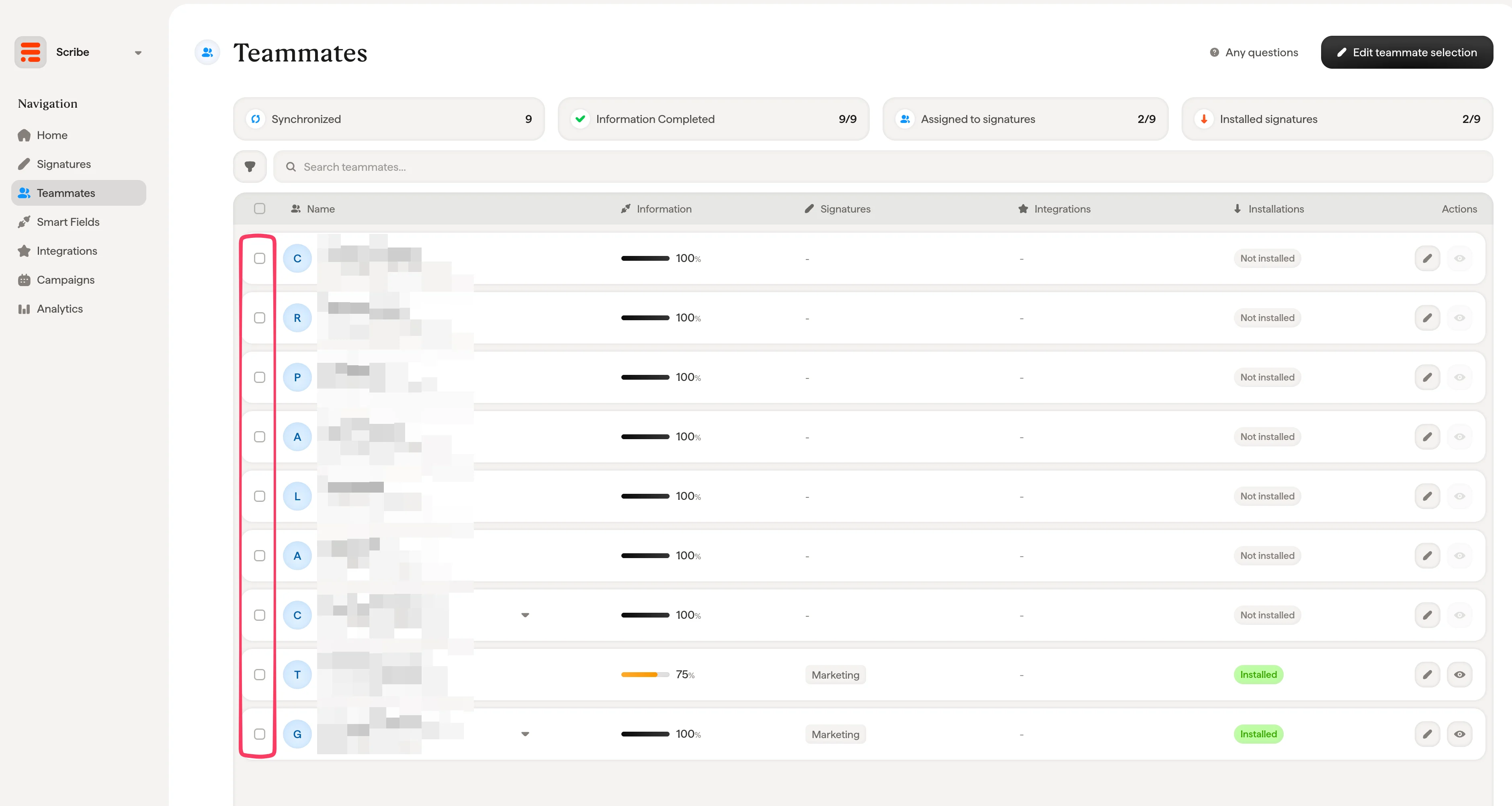
Buka tab Rekan Tim di Scribe dan pilih rekan tim yang ingin Anda undang
2
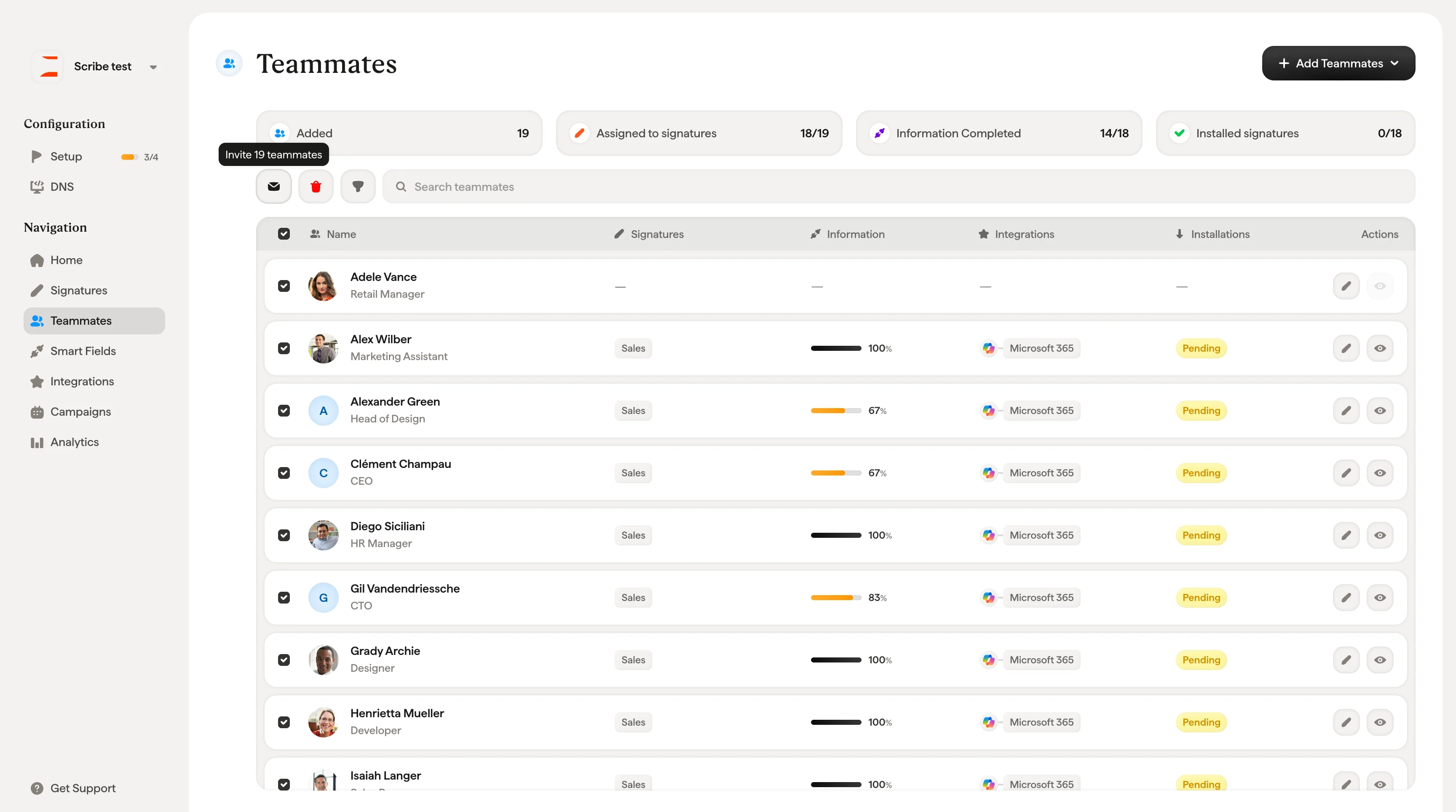
Klik ikon amplop yang muncul setelah Anda memilih rekan tim
3
Klik "Send invite."
Rekan tim yang diundang hanya memiliki akses ke tanda tangan mereka sendiri untuk menambahkan informasi dan memasangnya. Mereka tidak memiliki akses ke bagian lain dari ruang kerja Scribe Anda.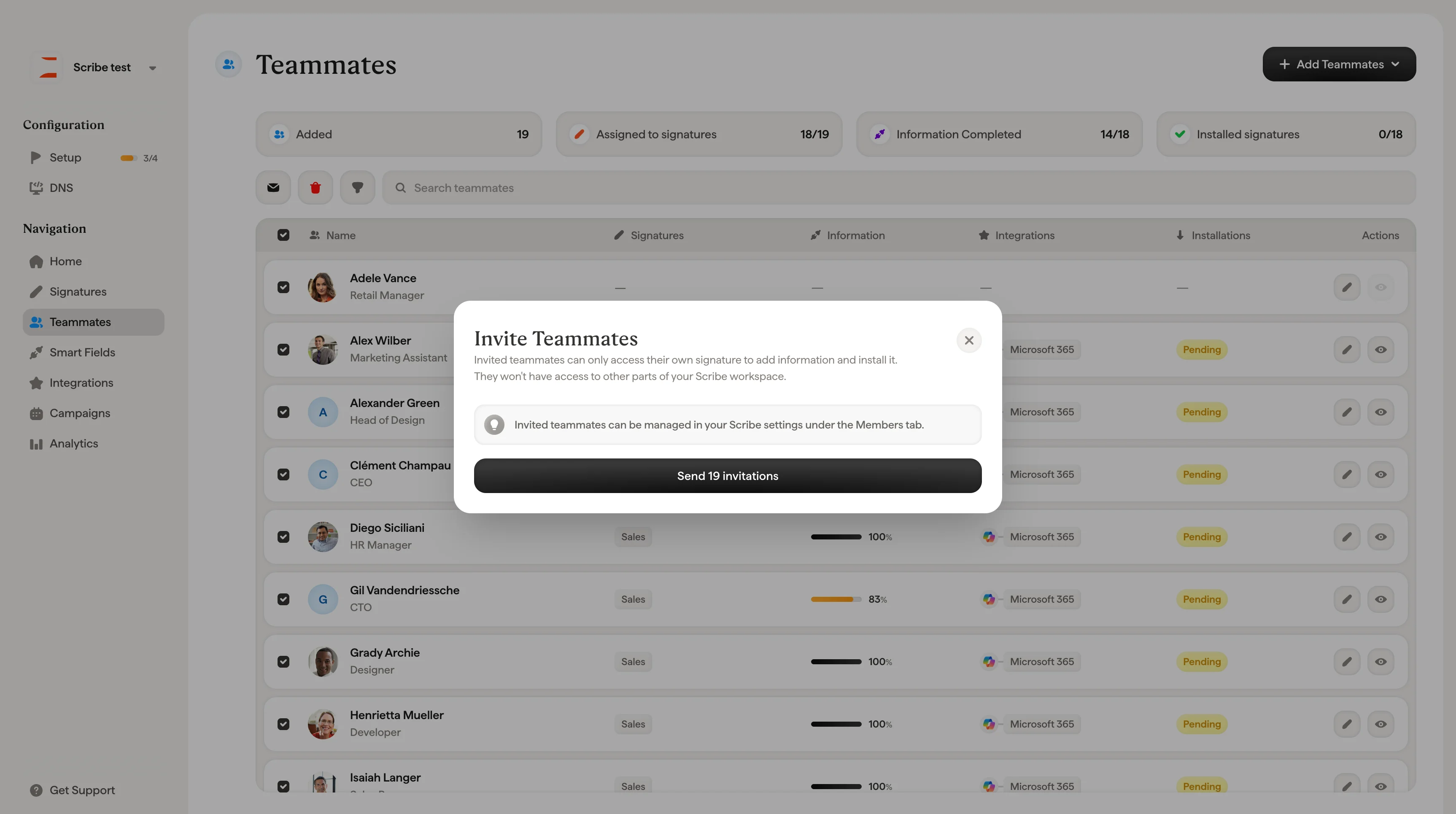
Rekan tim yang diundang dapat dikelola di pengaturan Scribe Anda pada tab Members.