

Tidak ada tindakan yang diperlukan dari rekan tim Anda.
Perubahan di Lucca Anda otomatis tersinkron ke Scribe.
Tersertifikasi SOC 2 Type II. Data Anda aman.
Panduan instalasi
Prasyarat
- Akses admin ke akun Lucca Anda
- Akun Scribe dengan akses admin
1
Buka akun Lucca Anda dan salin domain instance dari bilah URL
Domain Lucca Anda terlihat seperti 
your-company.ilucca.net. Salin dari bilah URL dan tempel di kolom Domain di Scribe.2
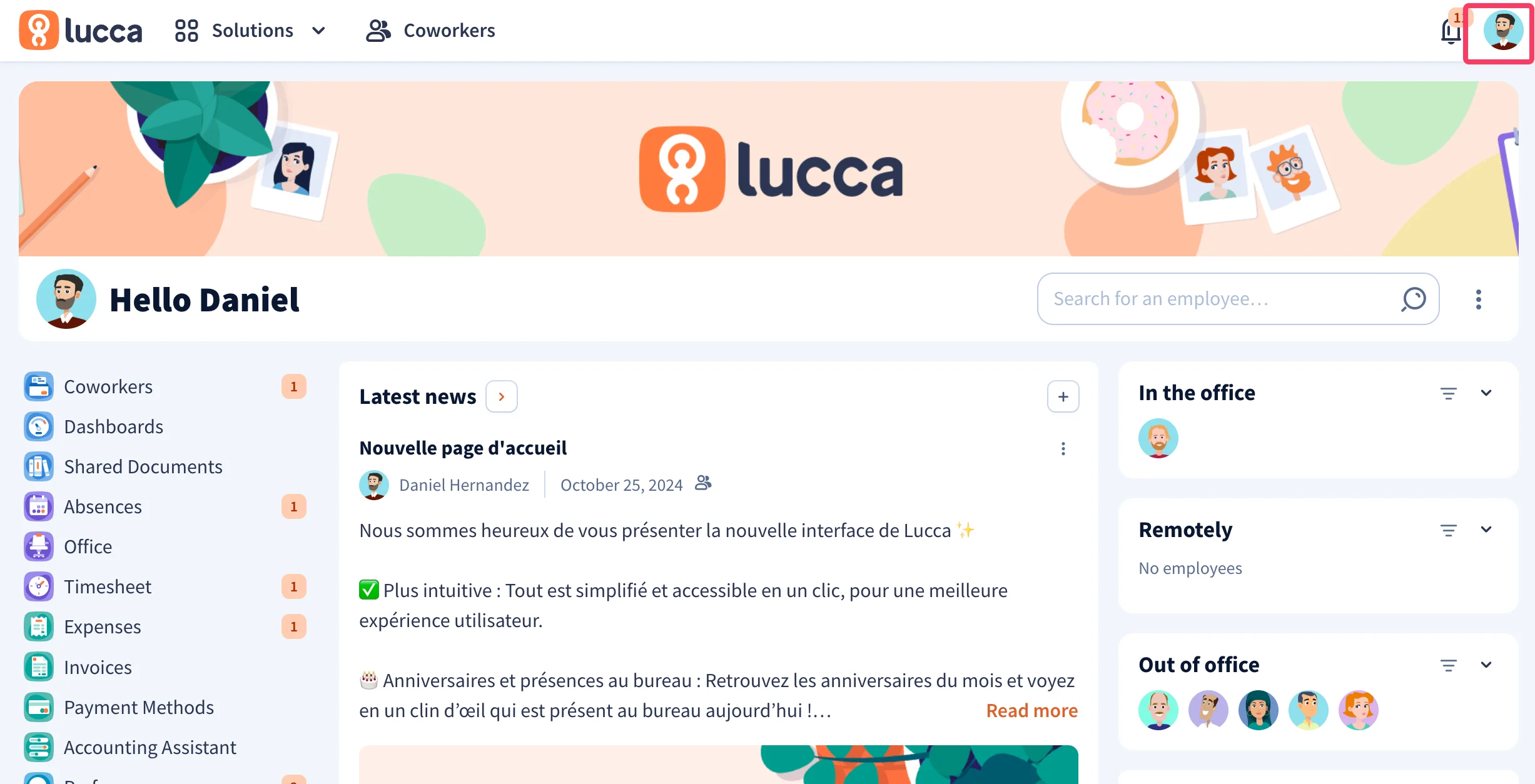
Di akun Lucca Anda, klik foto profil Anda di pojok kanan atas
3
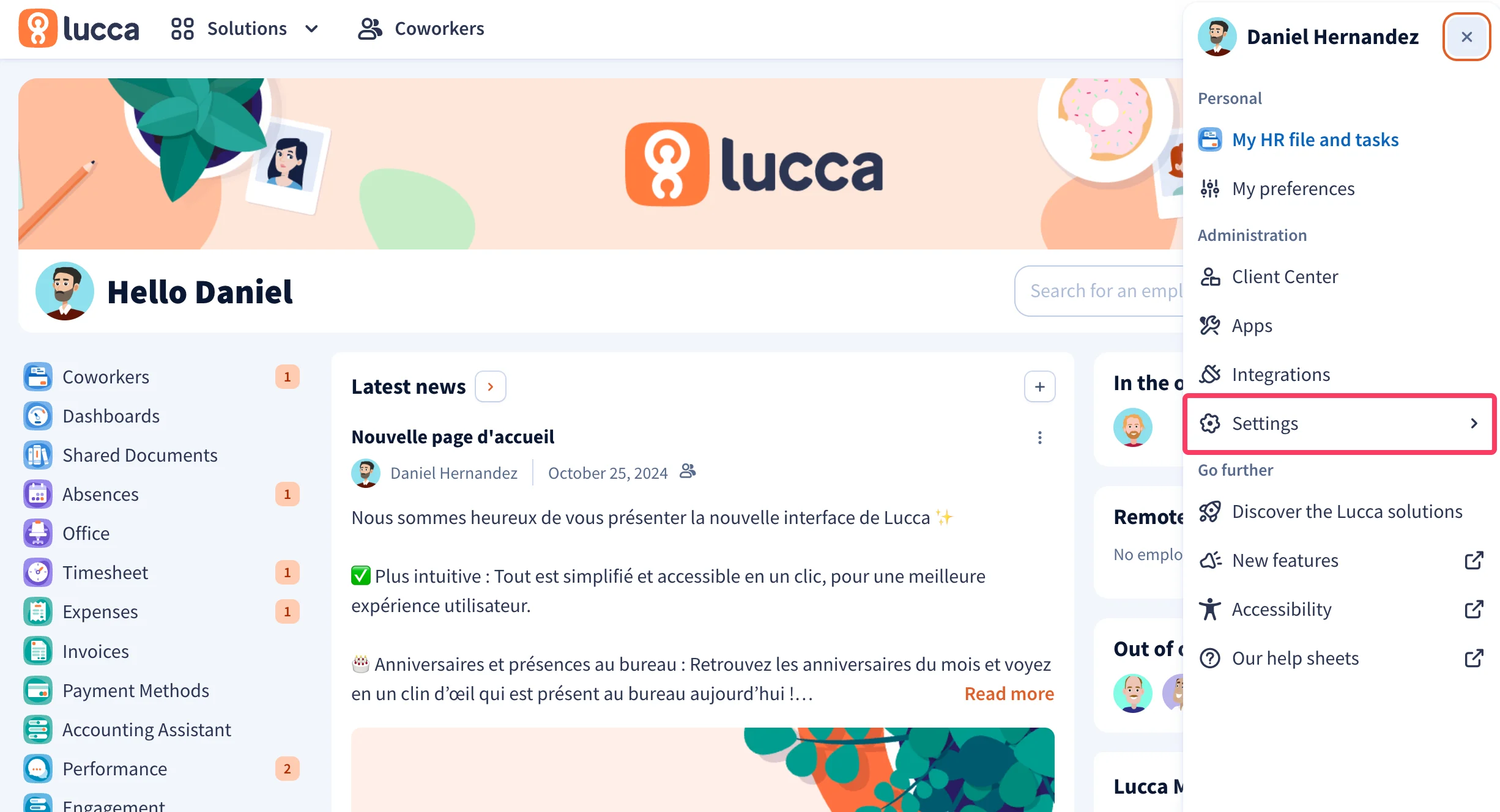
Di menu dropdown, klik 'Settings'
4
Di menu dropdown, klik 'API Keys'
Di bagian Security, klik API keys.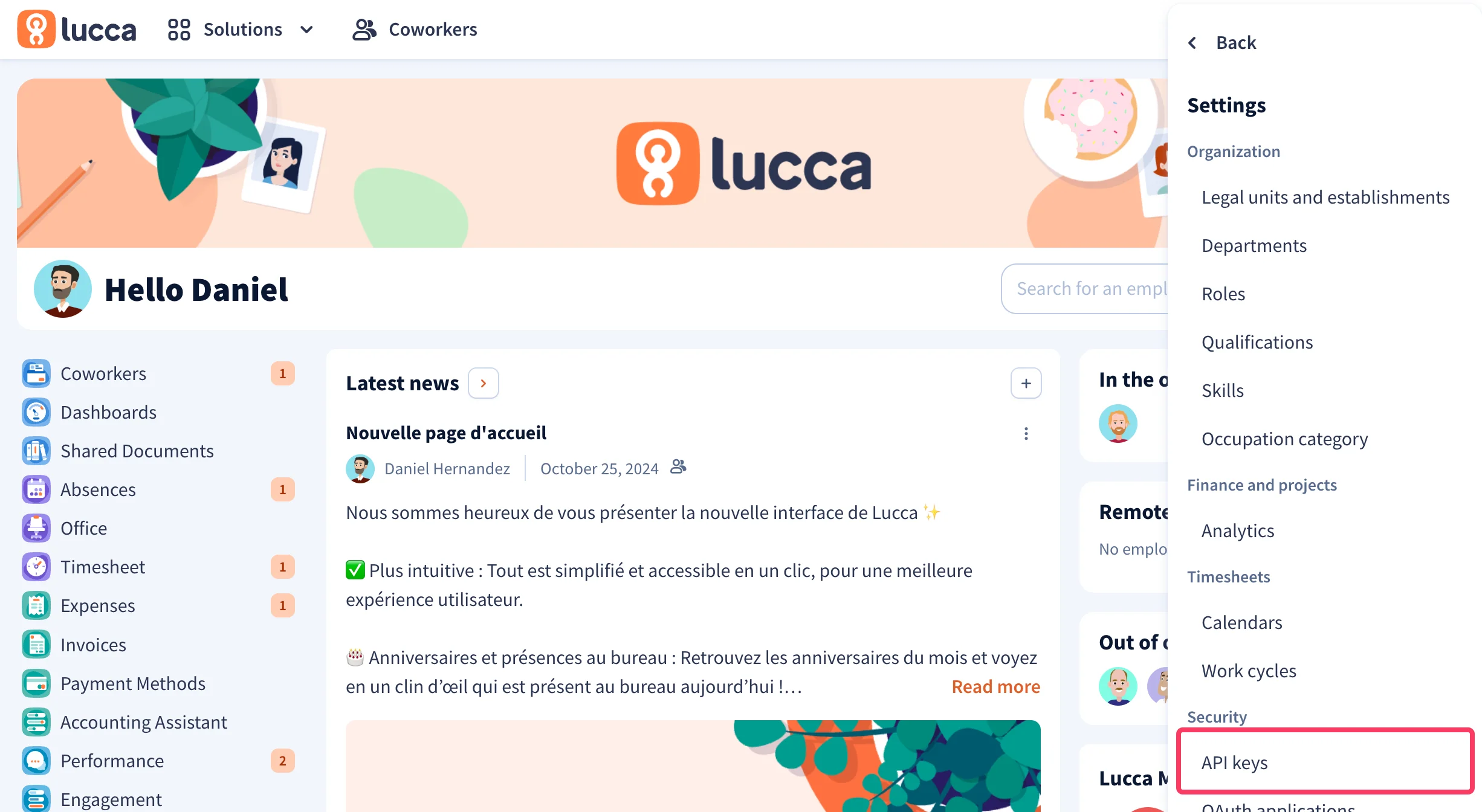
5
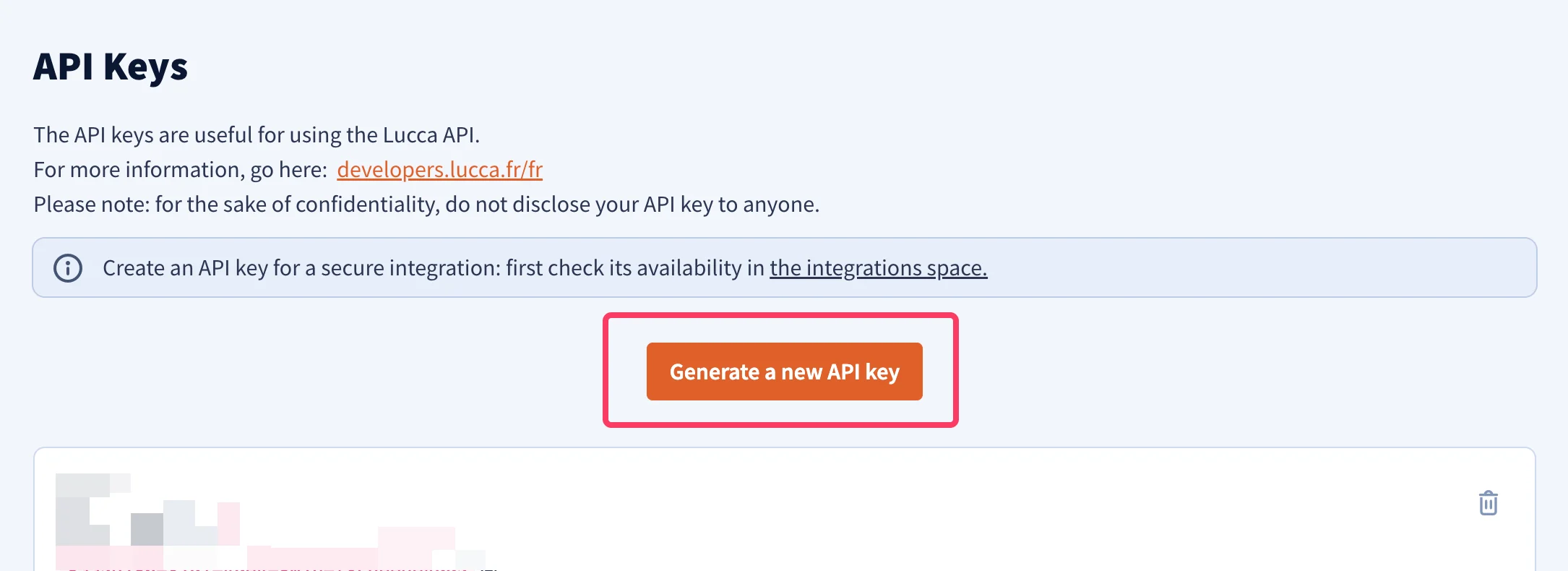
Klik tombol 'Generate a new API key'
6
Masukkan nama untuk API key Anda
Contohnya, masukkan 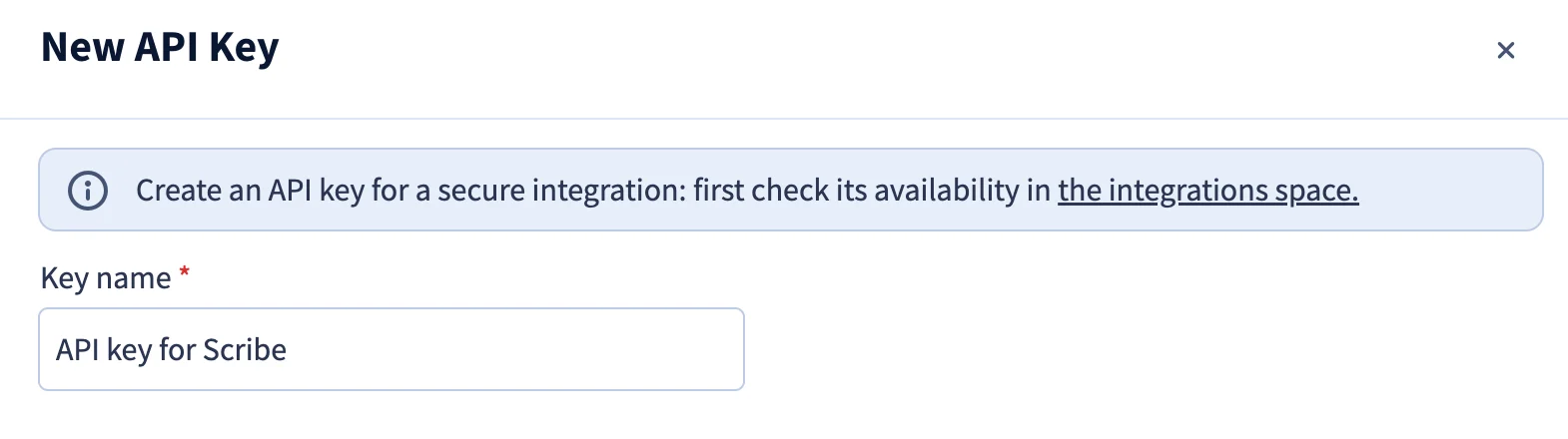
API key for Scribe.7
Pilih scope 'Co-workers'
Centang izin Consult / create / modify users pada scope Co-workers.
8
Masukkan email kontak teknis

9
Masukkan Scribe sebagai Third-party publisher name
Pada API key usage, pilih Third-party publisher dan masukkan 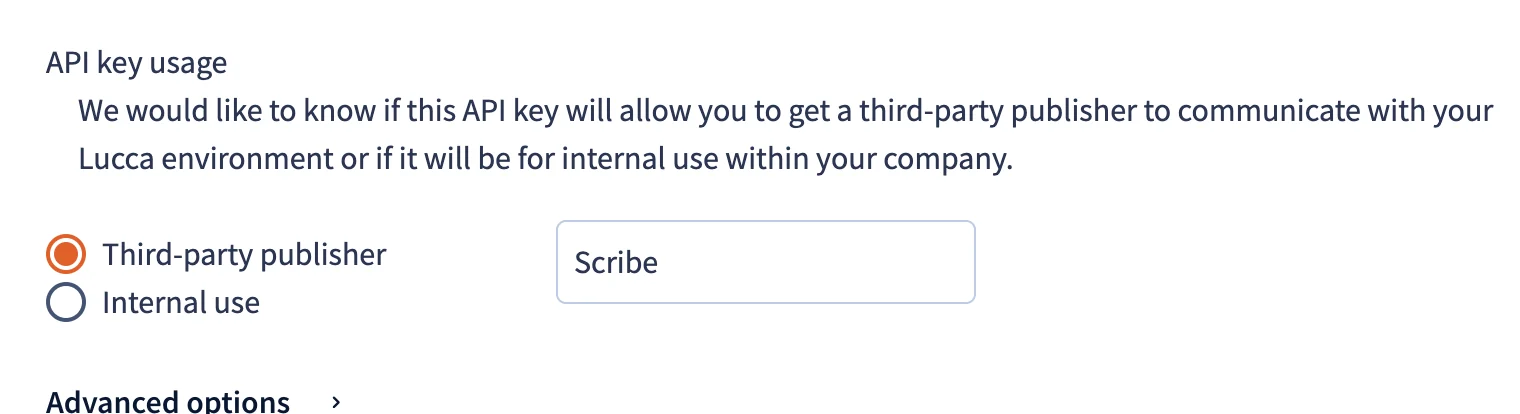
Scribe sebagai nama publisher.10
Klik tombol 'Generate a new API key'

11
Salin API key yang dibuat dan tempel di Scribe
Salin API key dari Lucca dan tempel di kolom API Key di Scribe, lalu klik Connect Lucca.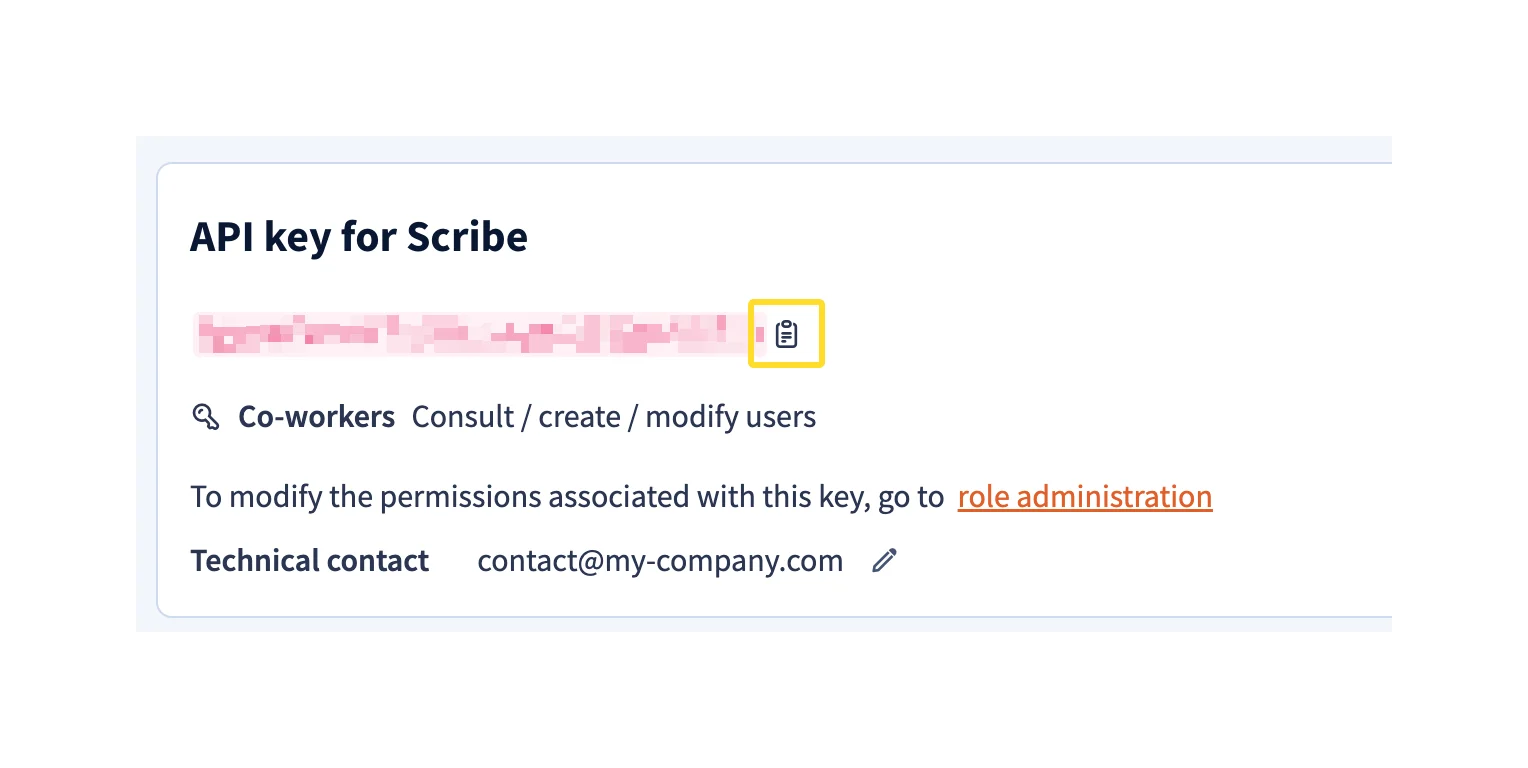
Artikel terkait
- Okta: sinkronkan data Okta ke tanda tangan Anda.
- Payfit: sinkronkan data Payfit ke tanda tangan Anda.
- Tetapkan rekan tim ke tanda tangan: gunakan kondisi Smartfield untuk menetapkan tanda tangan secara otomatis.