

Tidak ada tindakan yang diperlukan dari rekan tim Anda.
Perubahan di BambooHR Anda tersinkron otomatis ke Scribe.
Bersertifikat SOC 2 Type II. Data Anda aman.
Panduan instalasi
Prasyarat
- Akun Scribe dengan akses admin
- Akun BambooHR dengan akses API key
1
Buka akun BambooHR Anda dan salin subdomain instance dari bilah URL
Subdomain Anda adalah bagian sebelum 
.bamboohr.com pada URL BambooHR Anda. Masukkan ke kolom Subdomain di Scribe.2
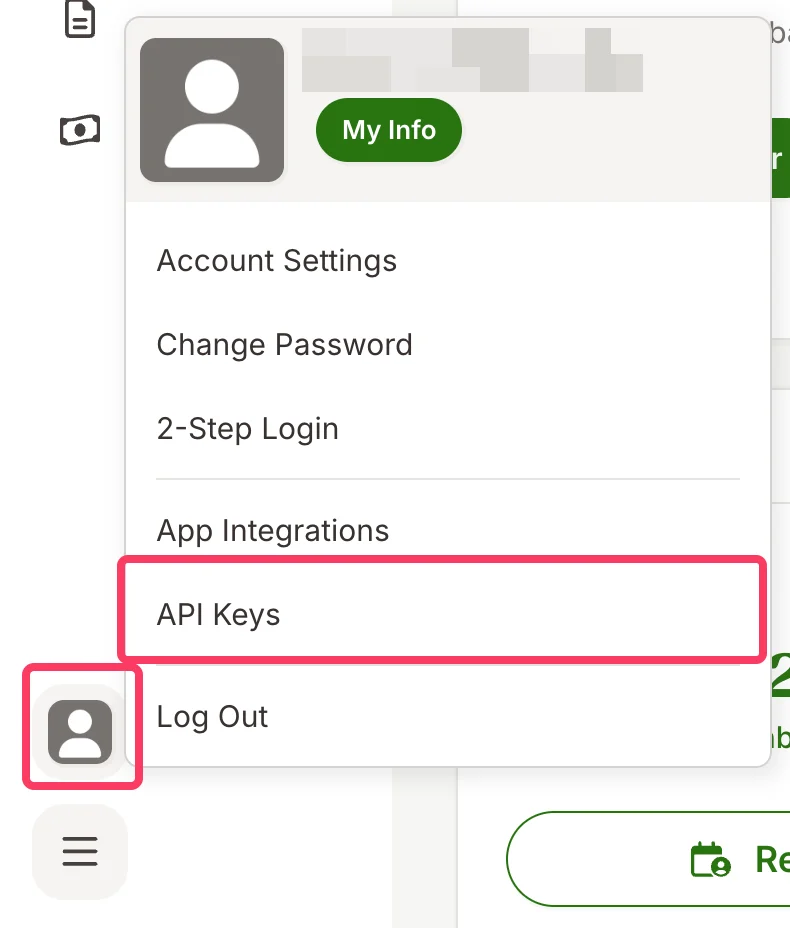
Di akun BambooHR Anda, klik foto profil, lalu klik API Keys
3
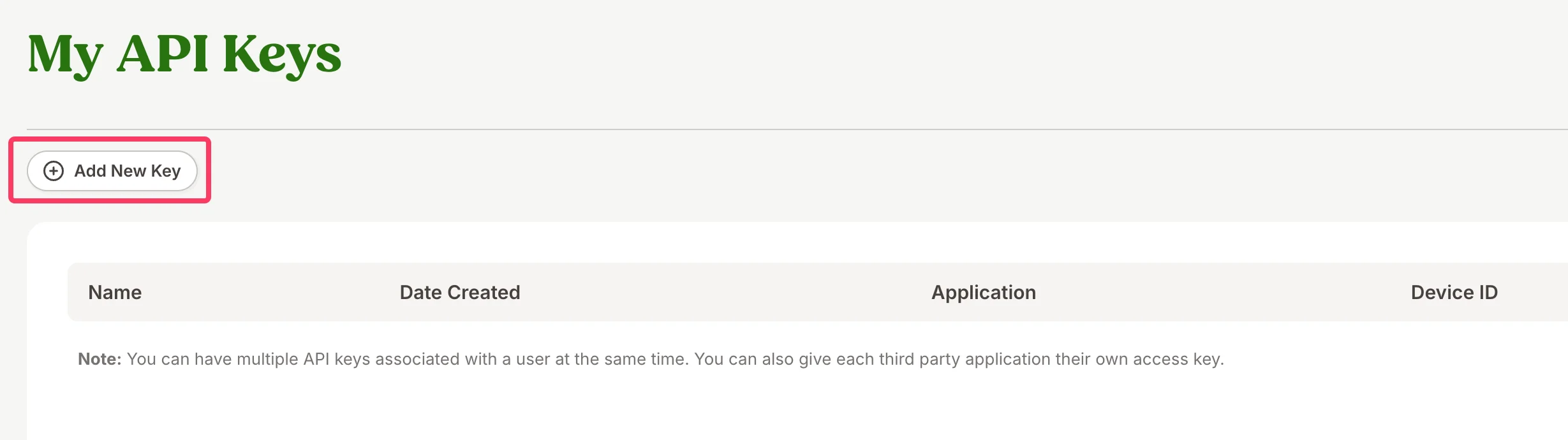
Klik Add New Key
4
Masukkan nama untuk API key Anda, lalu klik Generate Key
Anda dapat memberi nama key apa saja (mis. “Scribe”). Ini hanya untuk membantu Anda melacak API key Anda.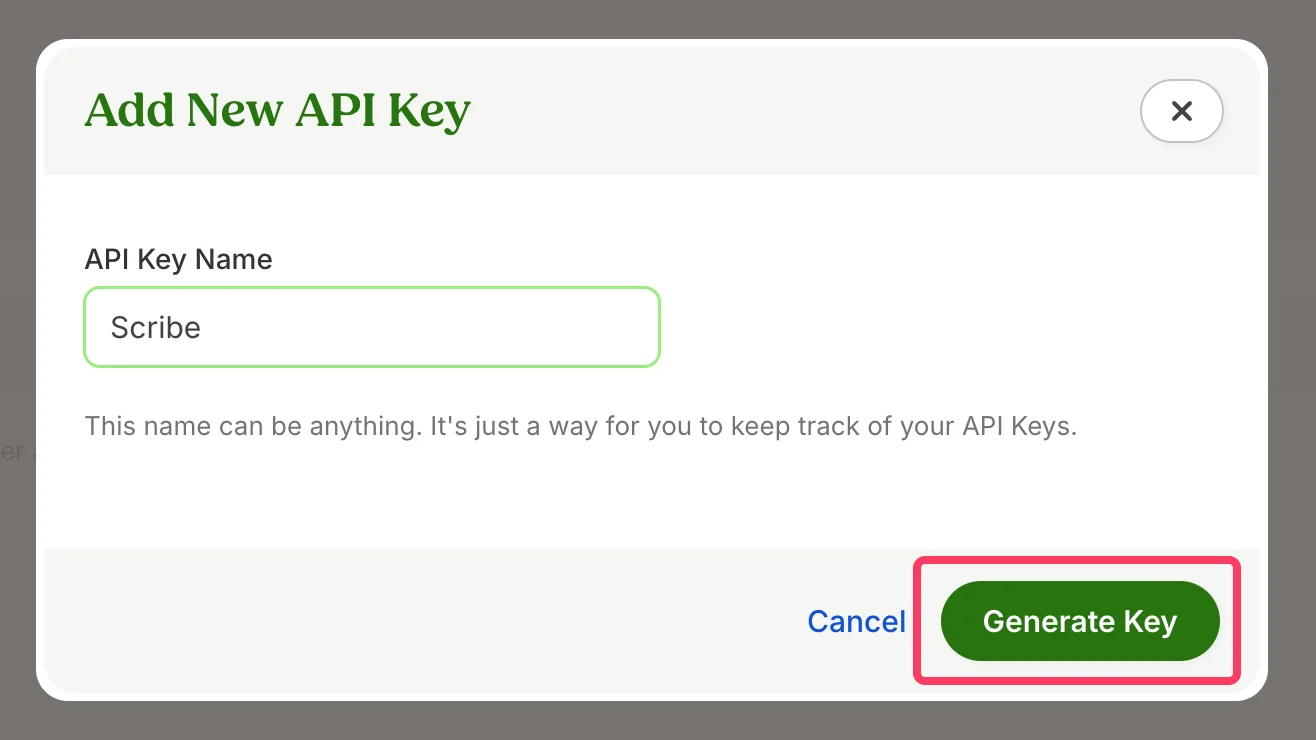
5
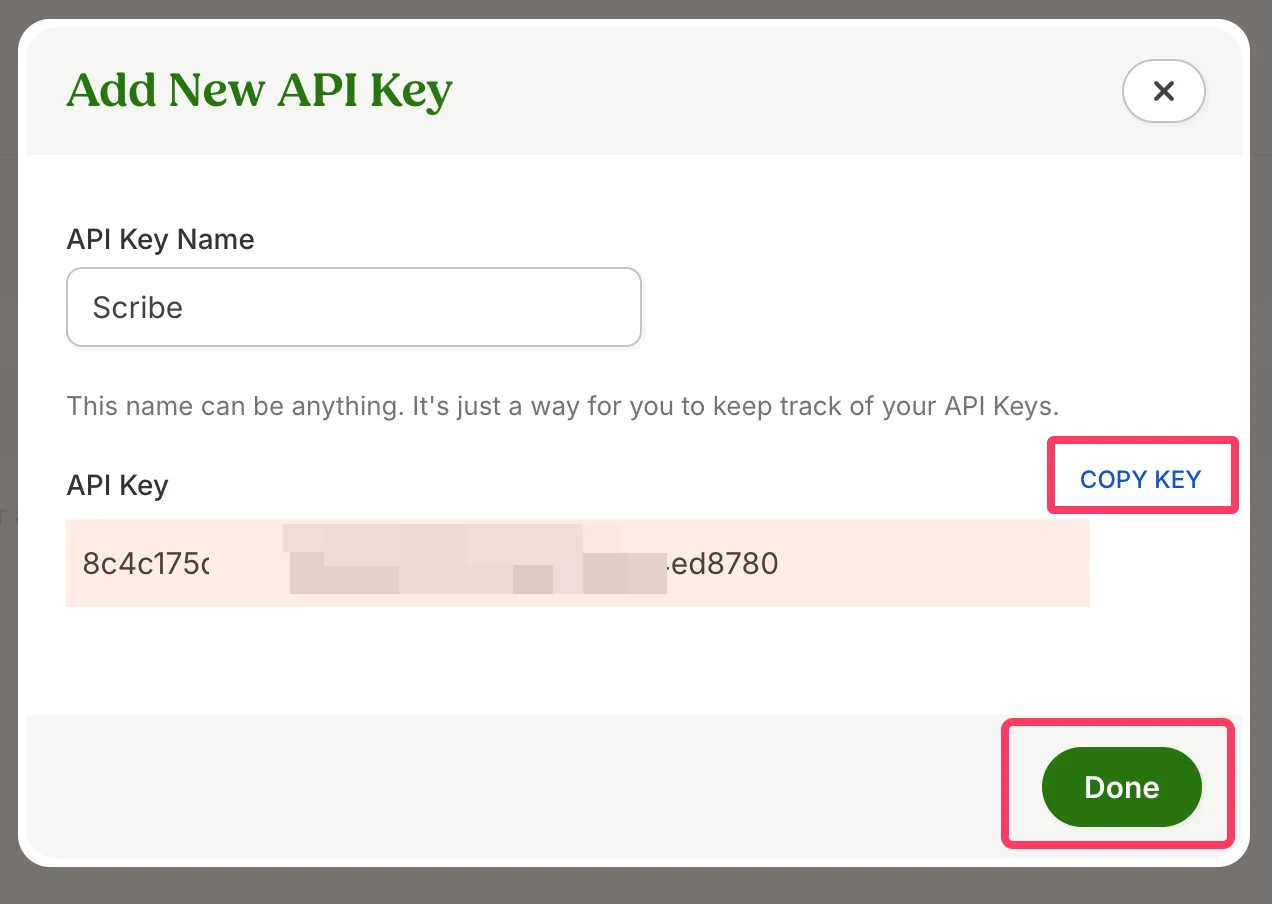
Salin API key yang dihasilkan dan tempel ke kolom BambooHR API key di Scribe, lalu klik "Done"
6
Opsional, Anda dapat menyesuaikan integrasi dengan report ID.
Integrasi BambooHR default menyediakan akses ke Smartfields dasar seperti nama depan, nama belakang, dll.Jika Anda membutuhkan Smartfields tambahan, termasuk field khusus yang telah Anda buat di BambooHR, Anda perlu membuat laporan khusus di BambooHR dan memasukkan ID laporan tersebut ke integrasi Scribe Anda.Masukkan ID laporan Anda, lalu klik Connect BambooHR.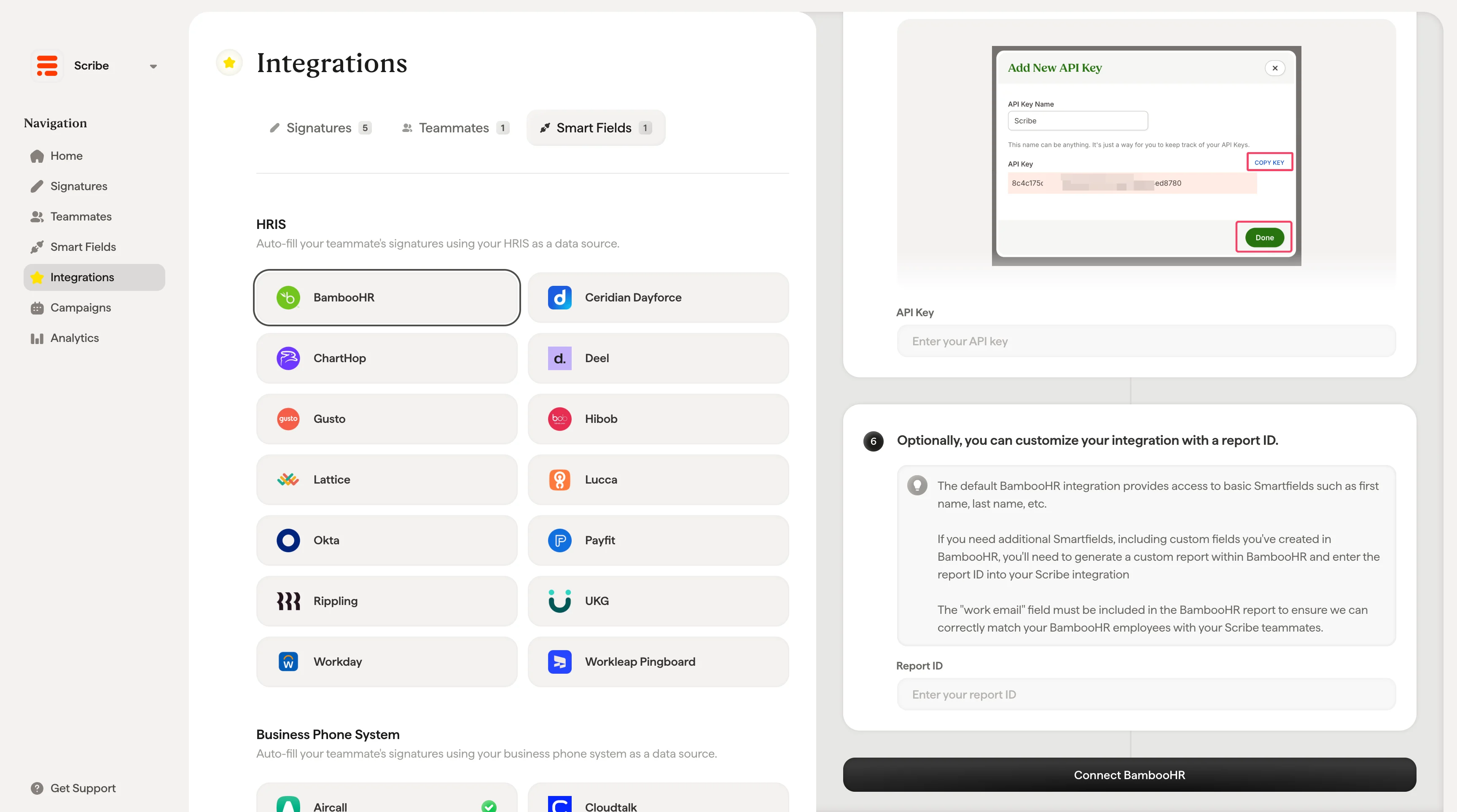
Artikel terkait
- Ceridian Dayforce: sinkronkan data Ceridian Dayforce ke tanda tangan Anda.
- ChartHop: sinkronkan data ChartHop ke tanda tangan Anda.
- Tetapkan rekan tim ke tanda tangan: gunakan kondisi Smartfield untuk menetapkan tanda tangan secara otomatis.