

Pemasangan terpusat satu klik. Tidak perlu tindakan dari rekan tim. Pengguna melihat tanda tangan saat menulis email. Pemasangan berbasis cloud: email tidak melewati server Scribe.
Platform yang didukung: Web, iOS
Aplikasi Google Workspace resmi. Scribe tersedia di Google Workspace Marketplace, tempat super admin Google Workspace dapat memasangnya untuk seluruh domain.
Panduan pemasangan
1
Pasang Scribe App
Dapatkan Scribe App dari Google Workspace Marketplace.Klik Install Scribe App di Scribe untuk membuka Google Workspace Marketplace.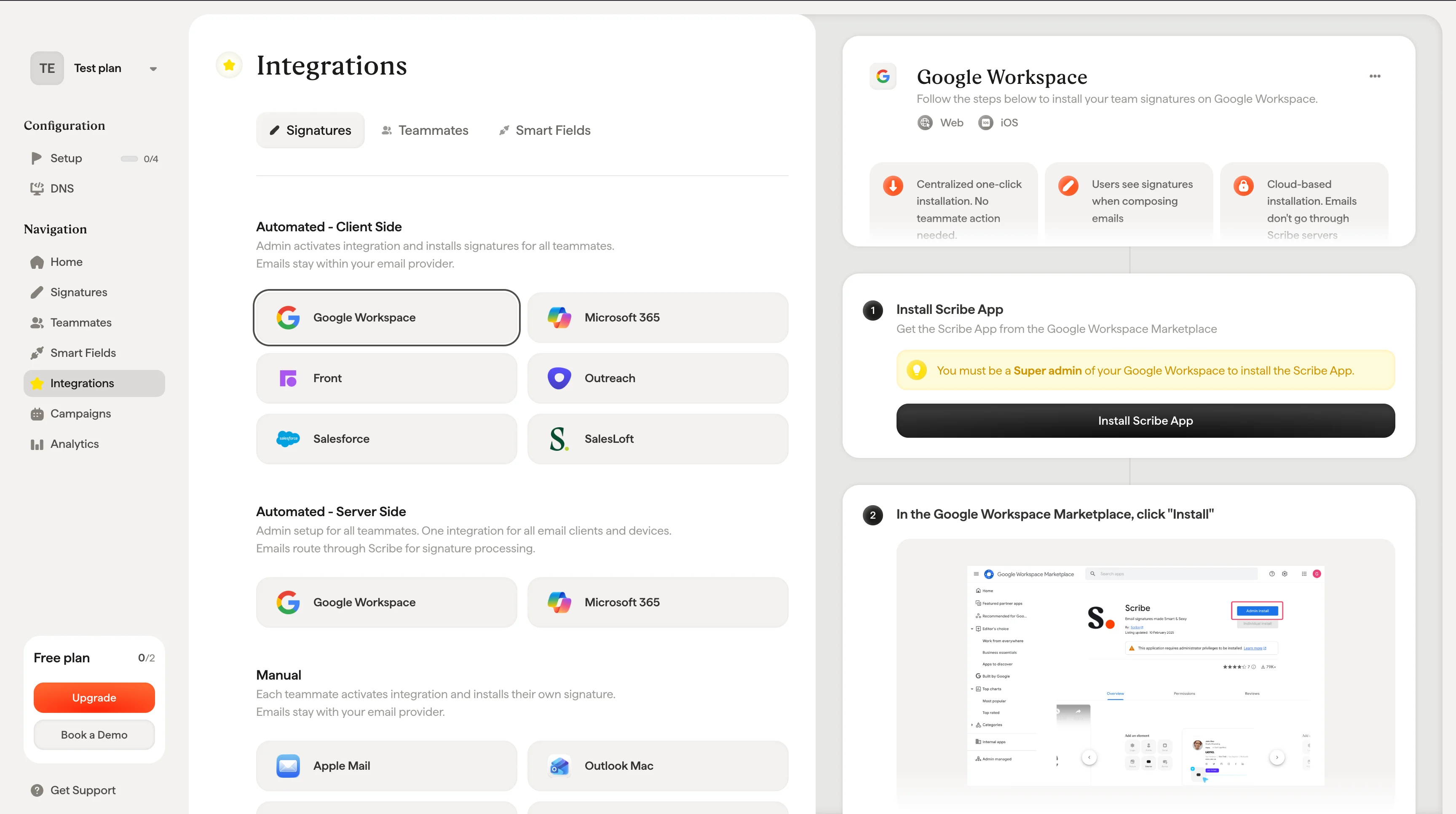
2
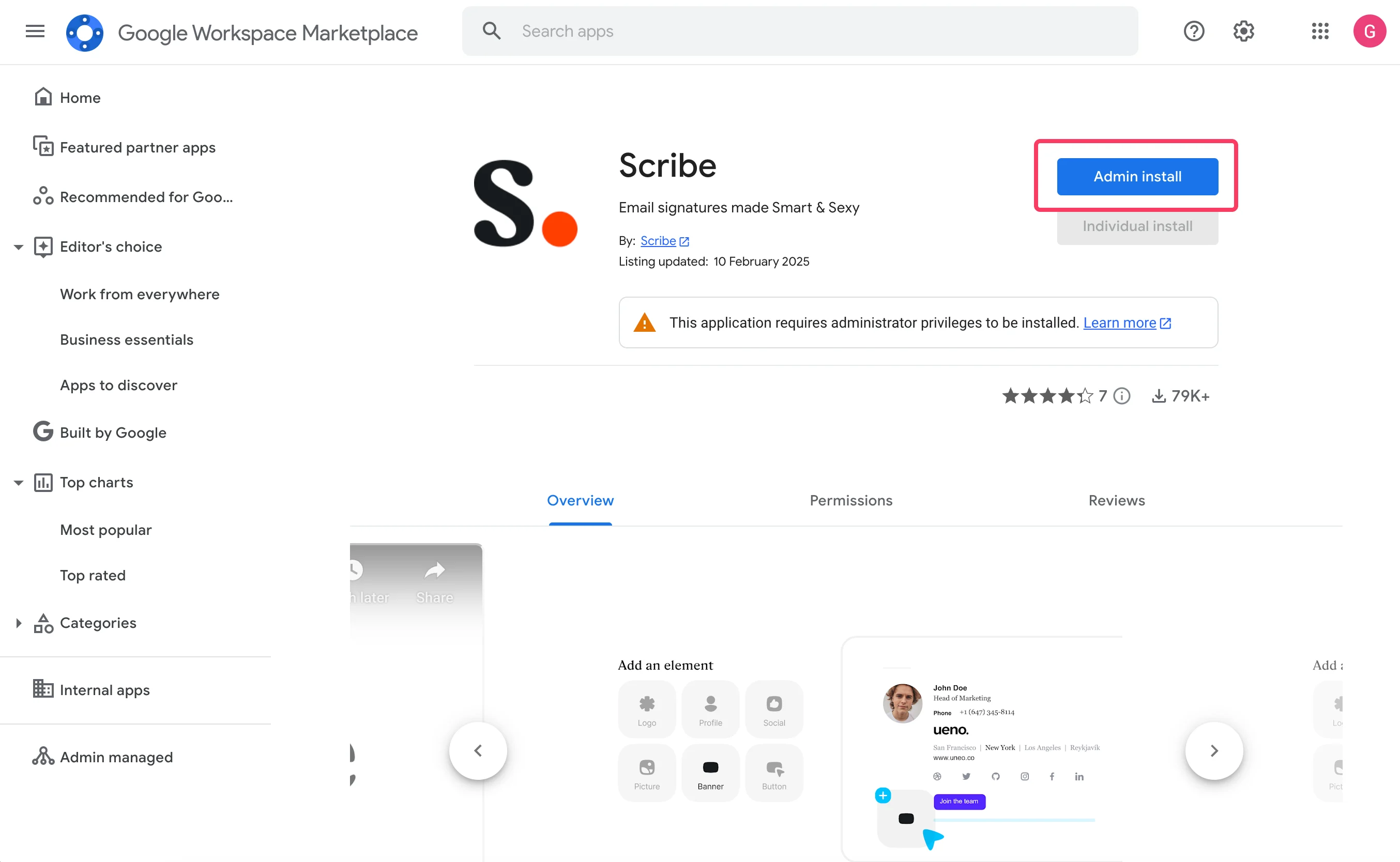
Di Google Workspace Marketplace, klik "Install"
3
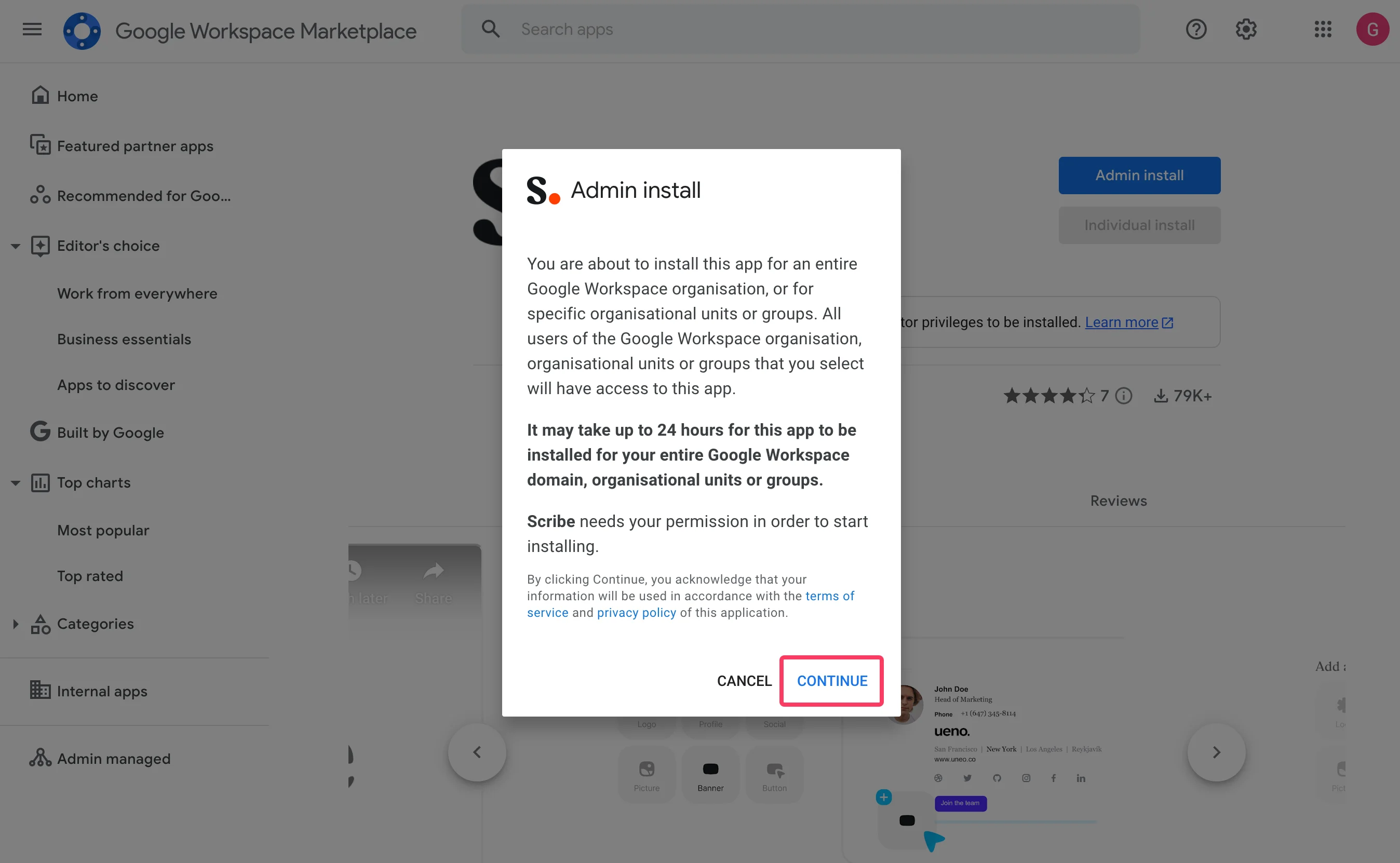
Klik "Continue" pada modal "Admin install"
4
Validasi akses data
Pastikan untuk memilih “Everyone at your organization” dan “I agree to the application terms of service.”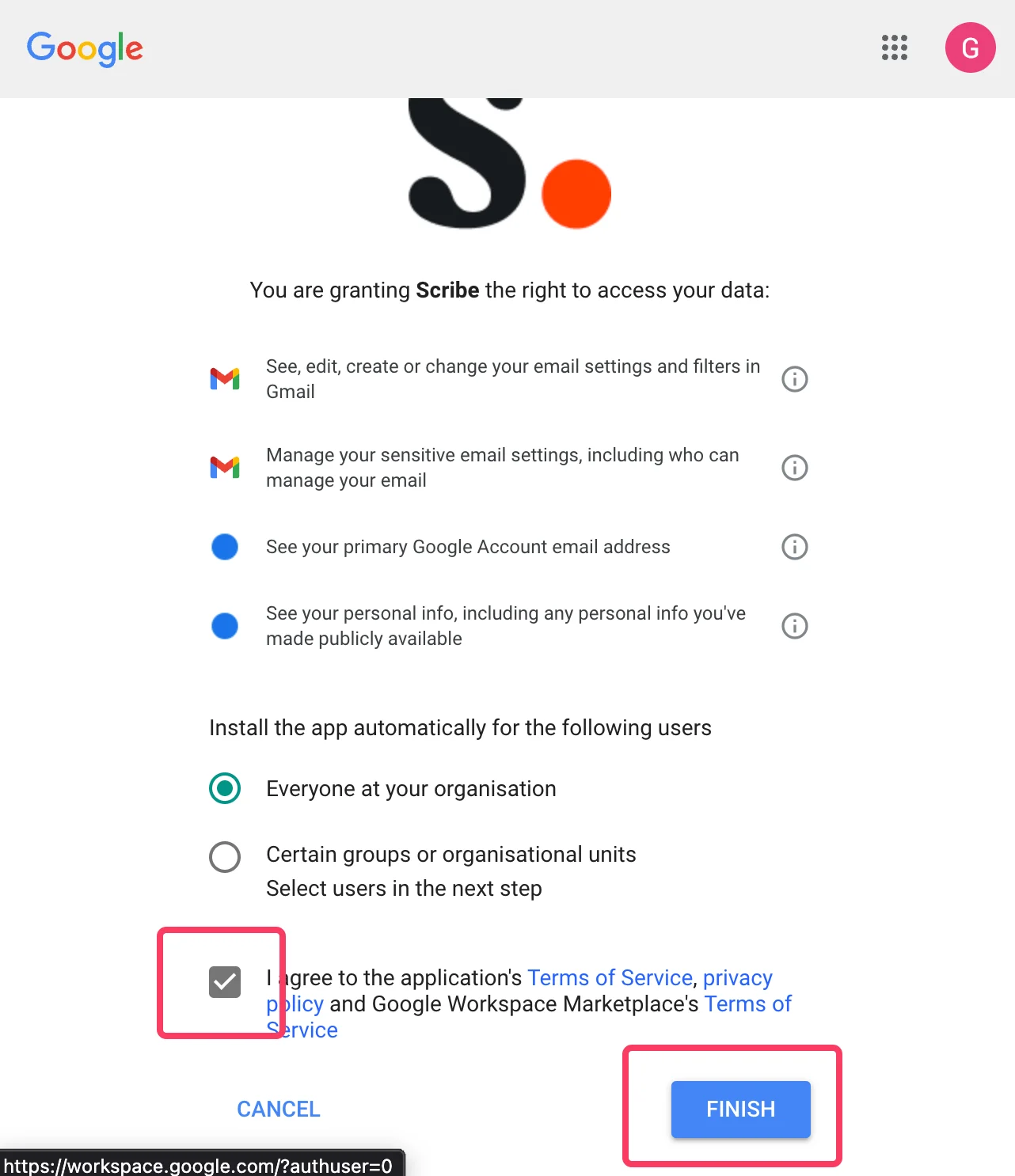
5
Klik "Done" dan kembali ke Scribe
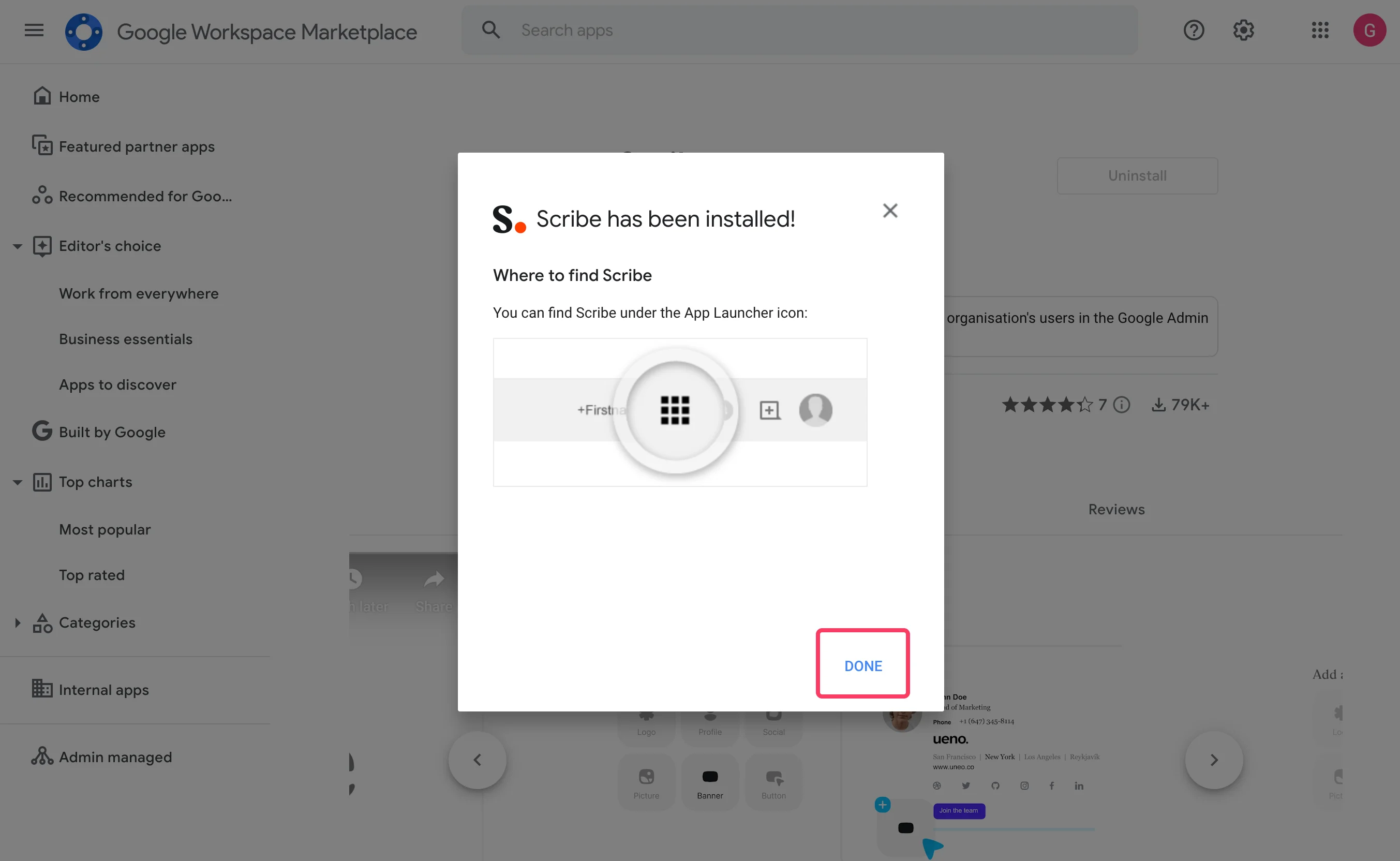
6
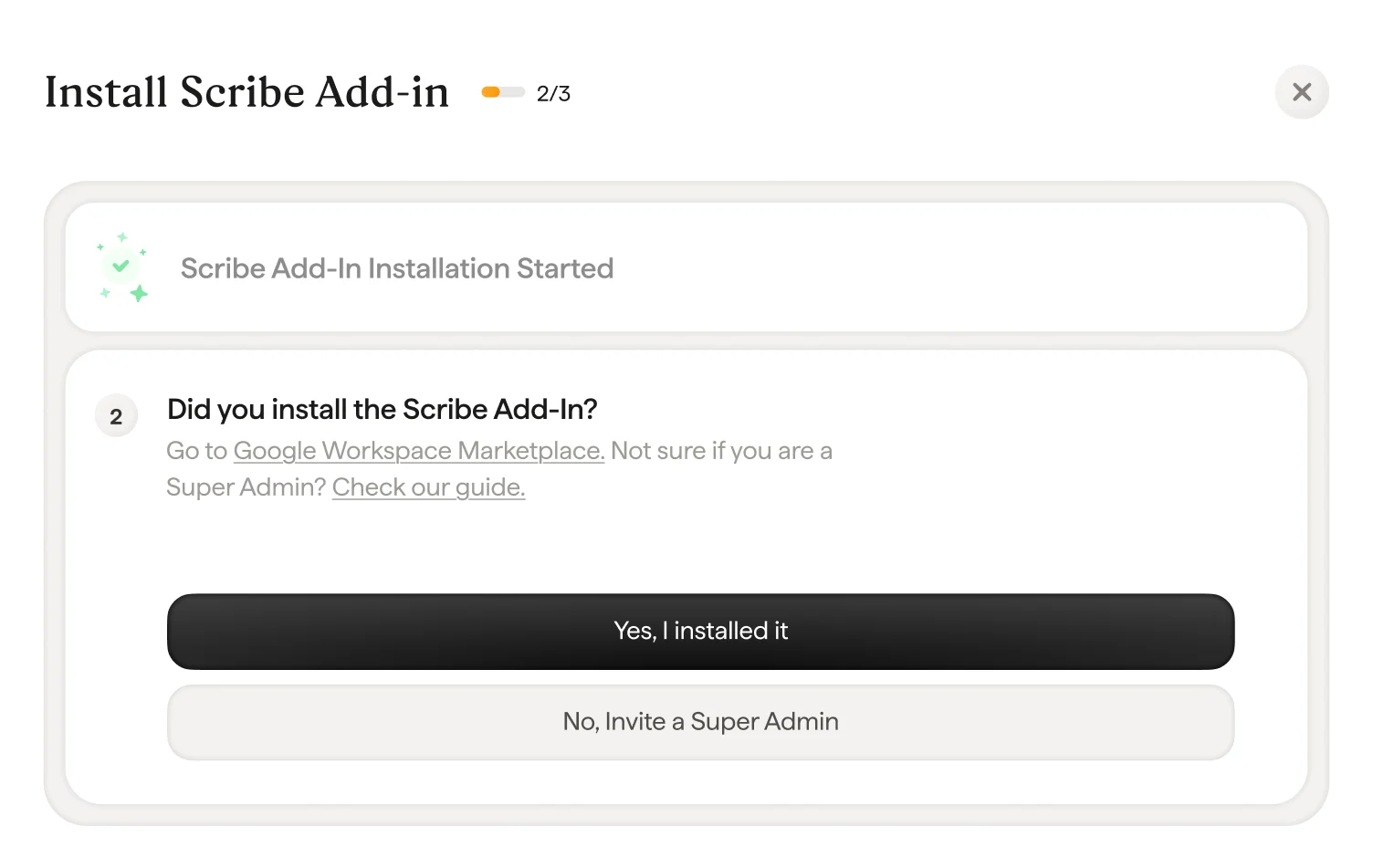
Di Scribe, konfirmasi validasi add-in dengan mengeklik "Yes I installed it"
7
Tunggu validasi Google
Validasi biasanya memakan waktu beberapa detik. Jika tidak, periksa daftar pemecahan masalah di modal.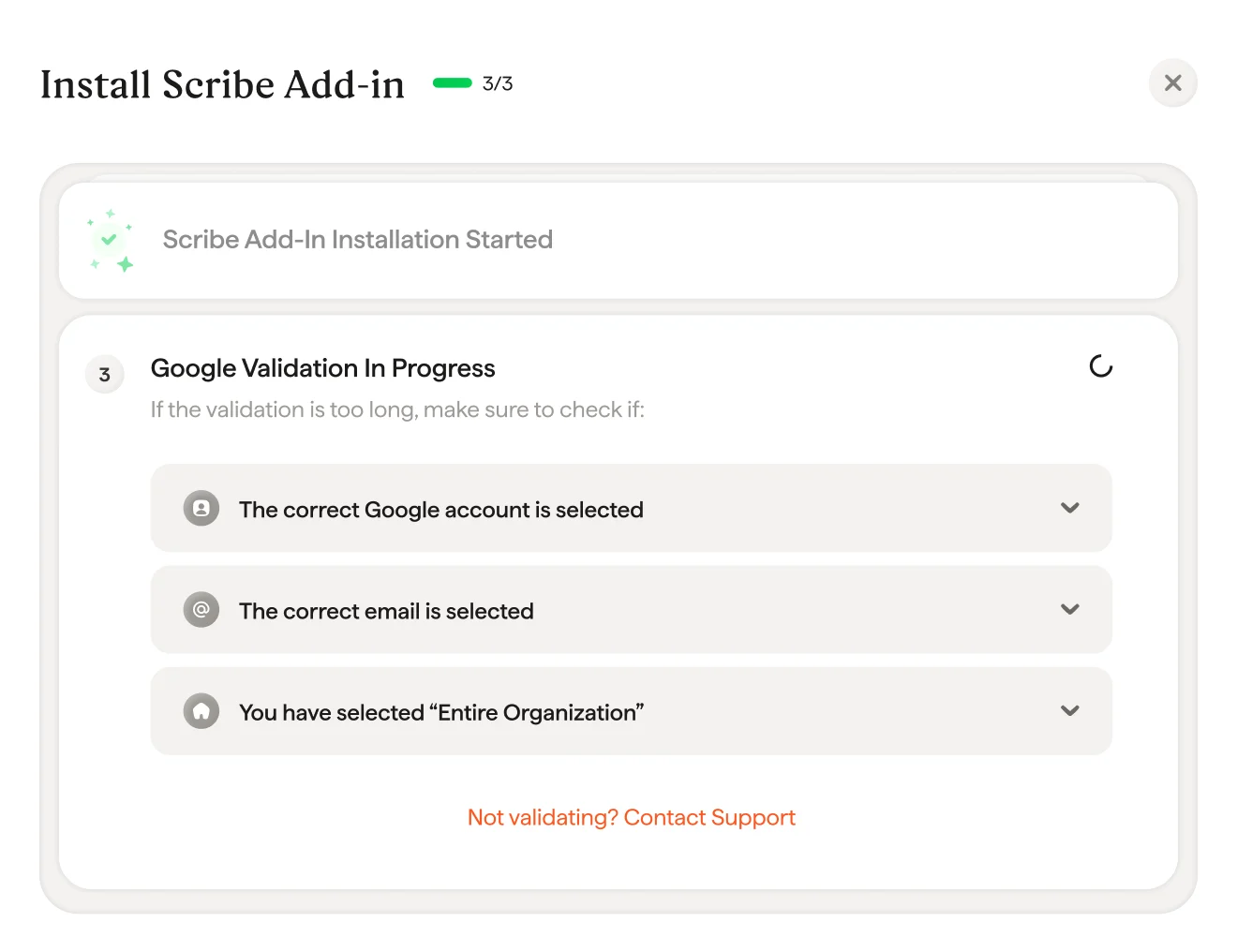
8
Add-in Scribe terpasang
Setelah modal validasi muncul, klik “Install signature” untuk membuka daftar tanda tangan Scribe Anda.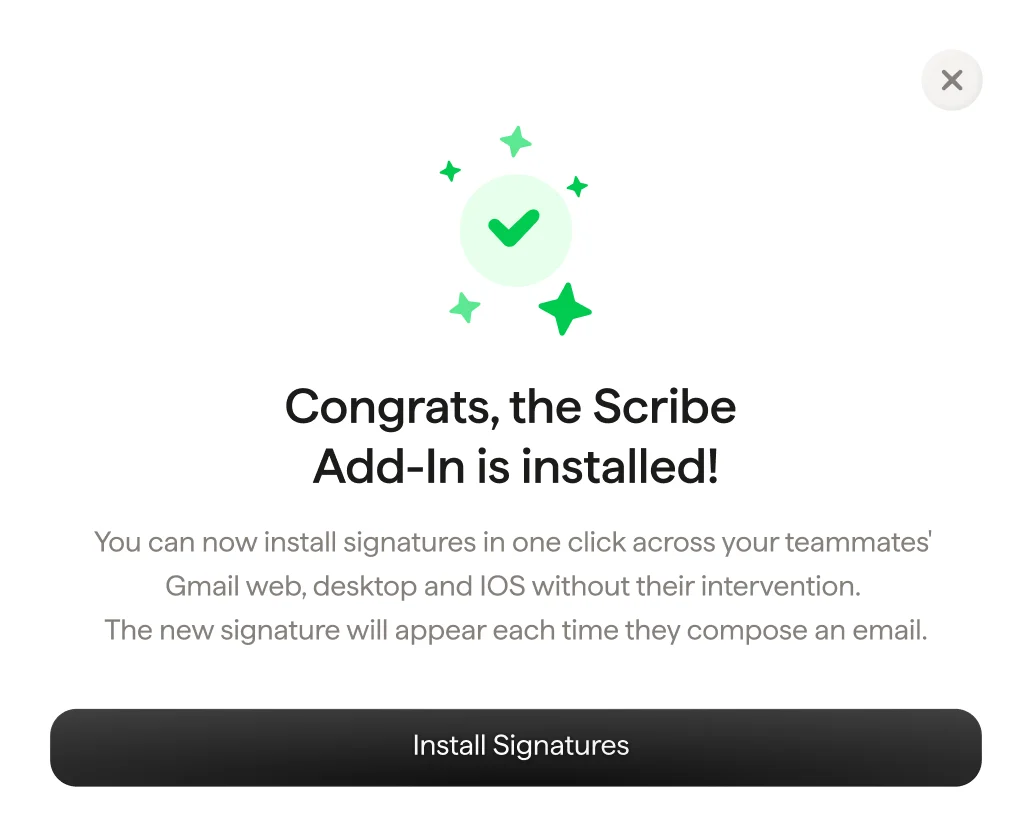
9
Pasang tanda tangan tim
Dari daftar tanda tangan, pasang semua tanda tangan sekaligus untuk rekan tim Anda atau pasang satu per satu untuk peluncuran bertahap.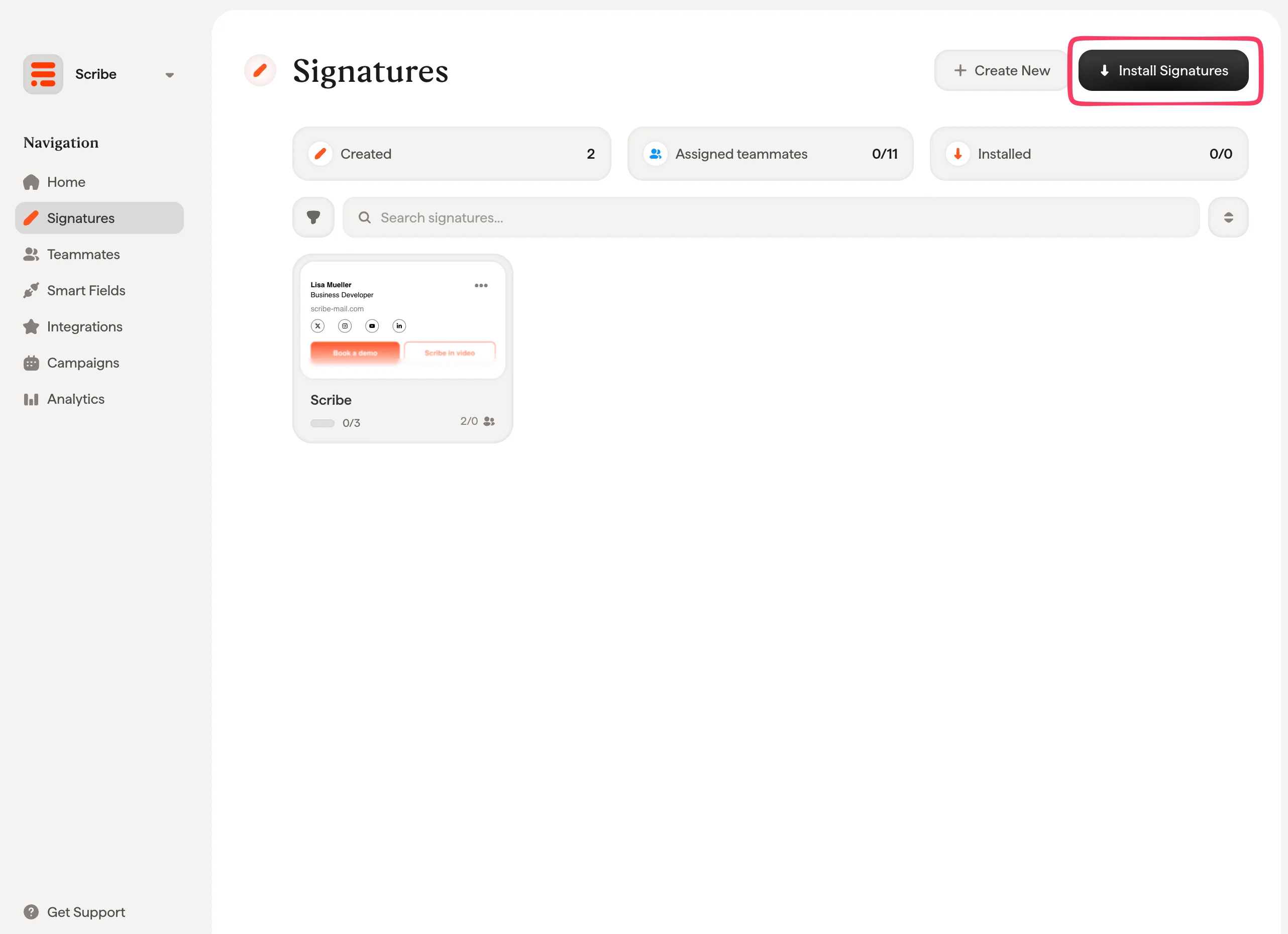
Artikel terkait
- Ikhtisar integrasi: semua cara untuk menerapkan tanda tangan Scribe, baik di sisi cloud maupun server.
- Microsoft 365: pemasangan cloud sekali klik untuk Microsoft 365 dan Outlook.
- Status dan kesalahan pemasangan: arti setiap status pemasangan dan cara memperbaiki kesalahan.