

Instalasi terpusat sekali klik. Tidak perlu tindakan dari rekan tim. Pengguna melihat tanda tangan saat menulis email. Instalasi berbasis cloud: email tidak melewati server Scribe.
Platform yang didukung: Web, Desktop, iOS, Android
Panduan pemasangan
1
Pasang Scribe Add-in
Dapatkan Scribe Add-in dari Microsoft App Source.Klik Install Scribe Add-in di Scribe untuk membuka Microsoft App Source.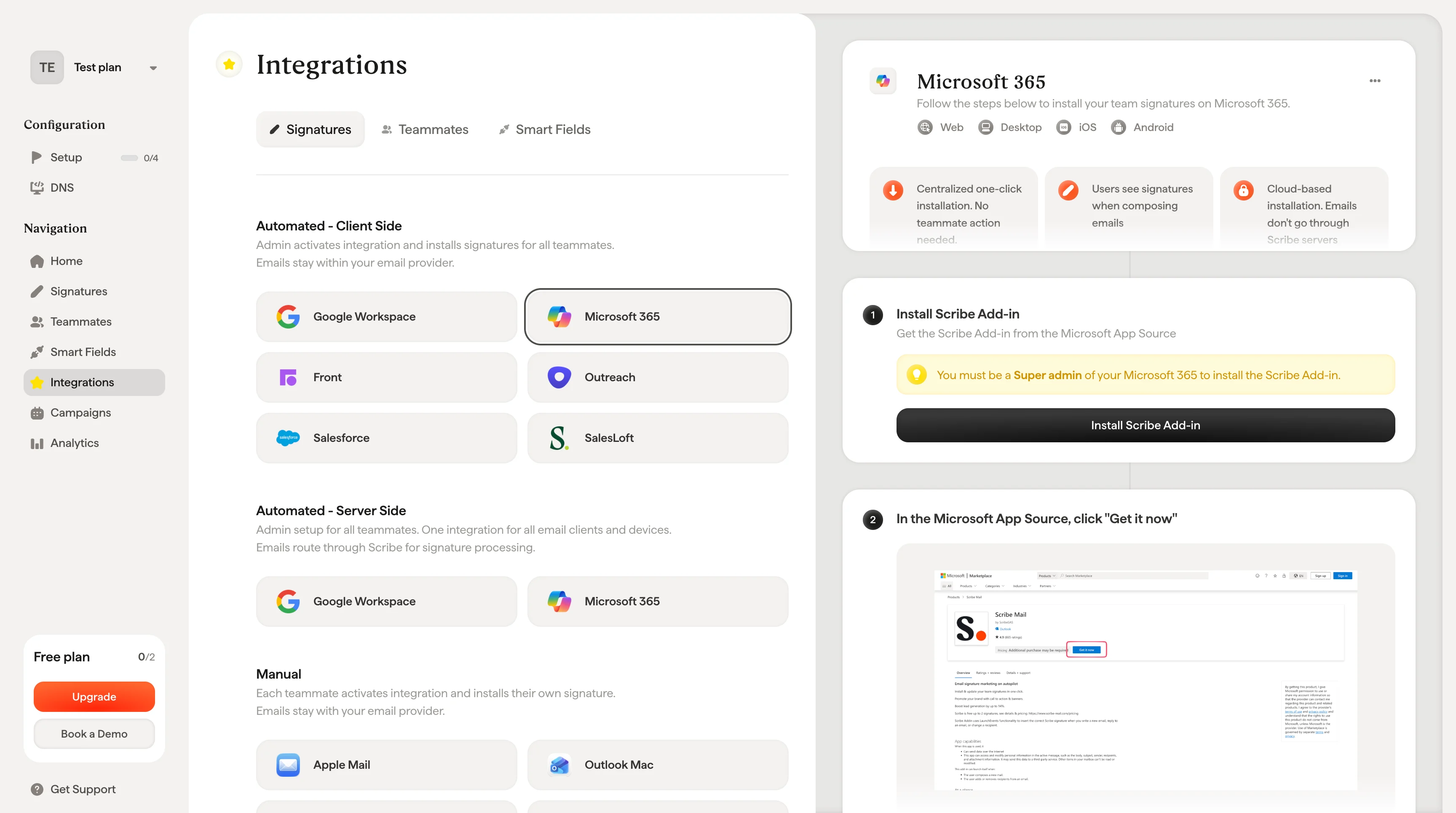
2
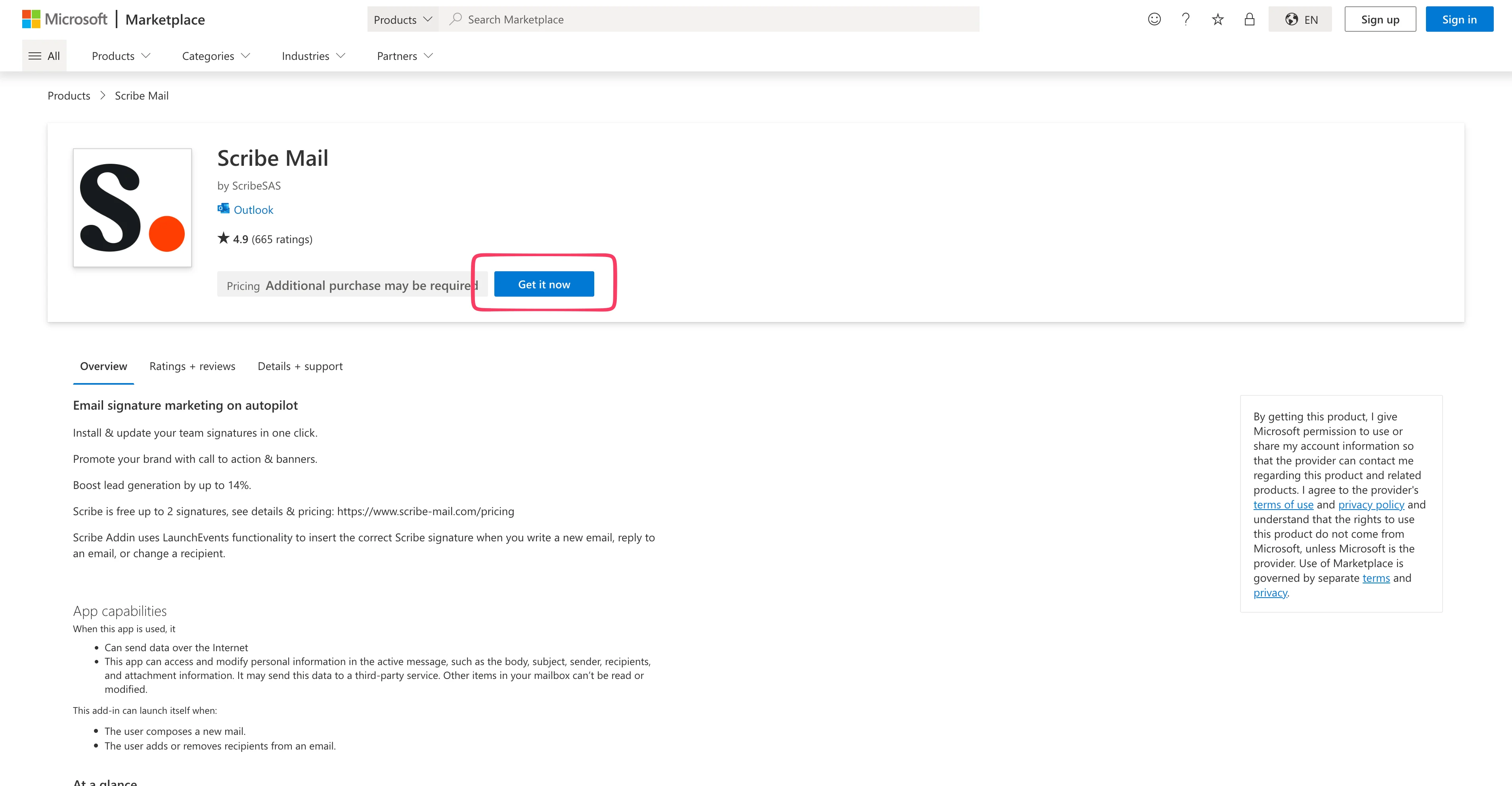
Di Microsoft App Source, klik "Get it now"
3
Pilih akun Microsoft 365 Anda
Anda akan diarahkan ke dashboard admin Microsoft 365. Jika justru diarahkan ke Outlook Inbox, Anda bukan Global Admin, dan add-in tidak akan berfungsi.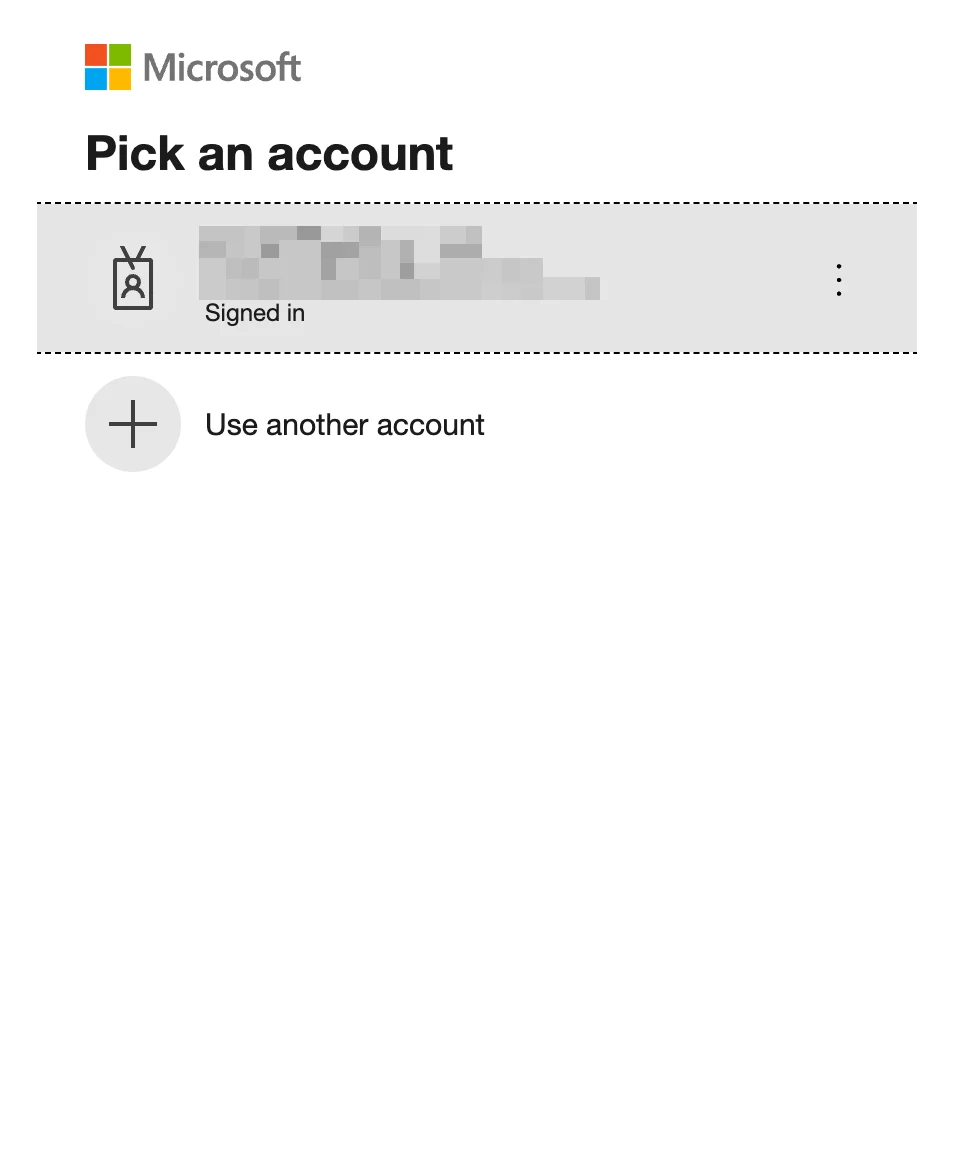
4
Pilih "Entire organization"
Pilih pengguna yang akan mendapatkan add-in. Pilih “Entire organization” kecuali Anda ingin menguji dengan grup kecil terlebih dahulu, lalu klik “Next”.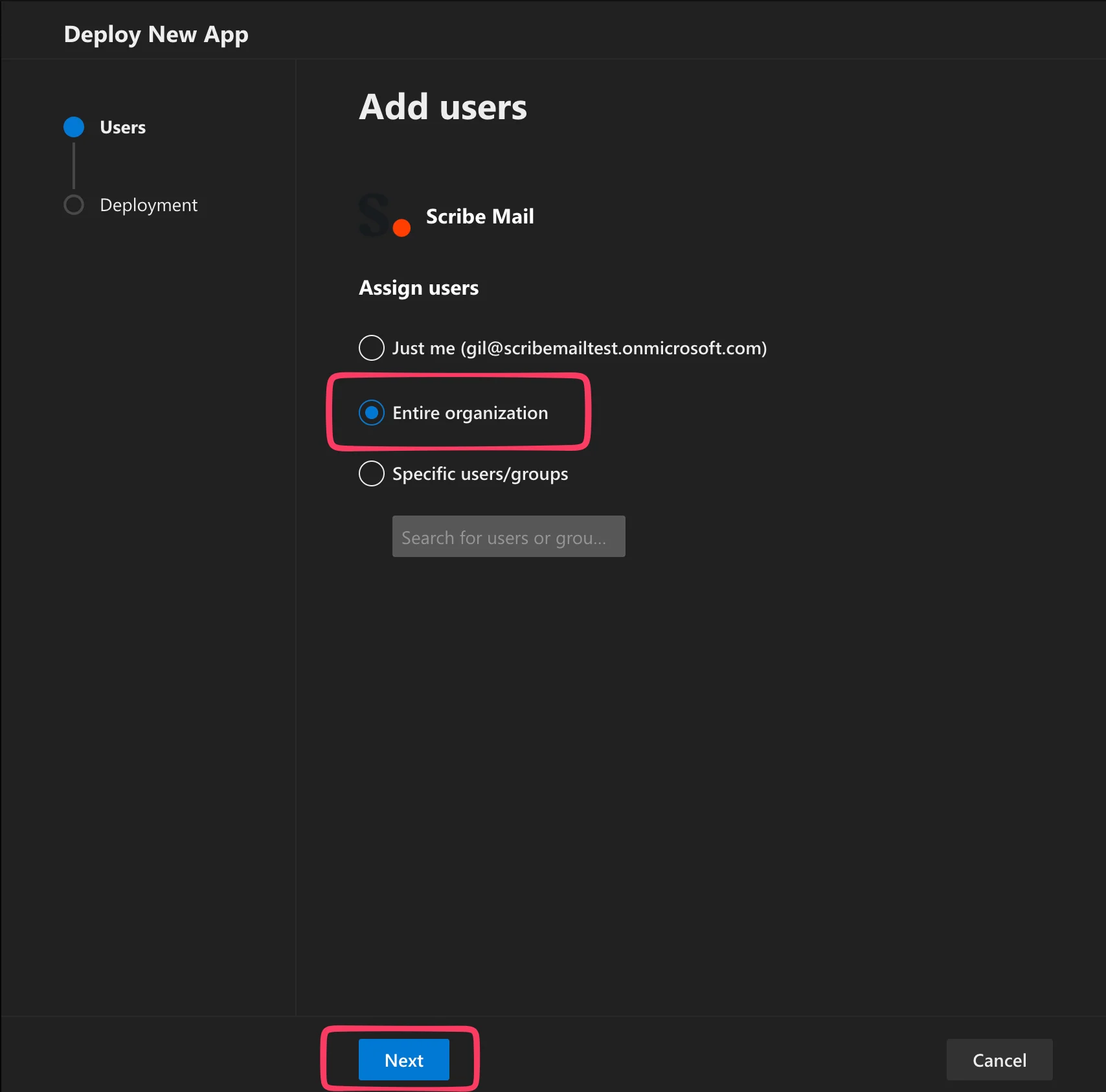
5
Berikan izin
Terima izin pada pop-up yang terbuka.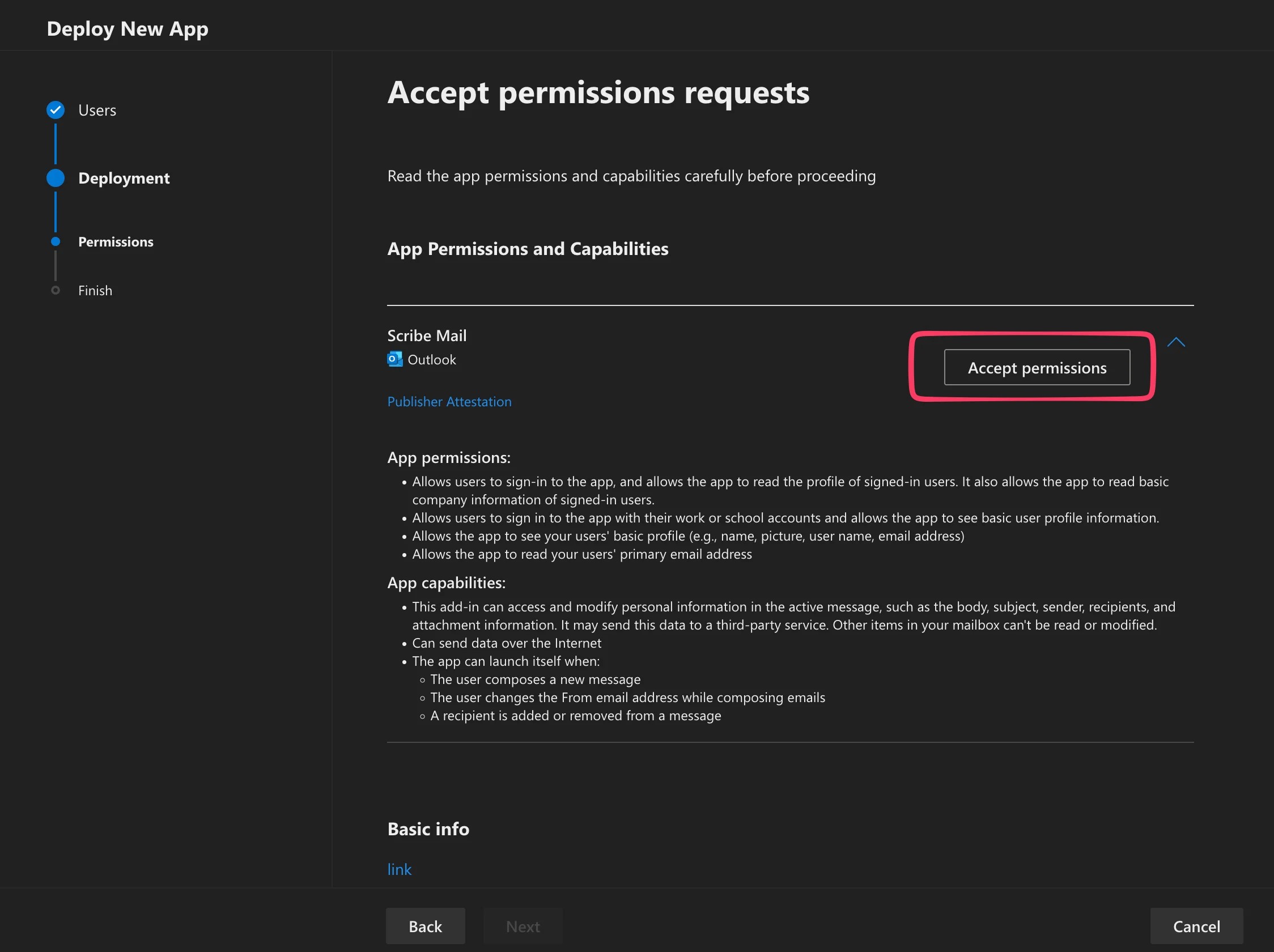
6
Klik next
Setelah memberikan izin, klik “Next”.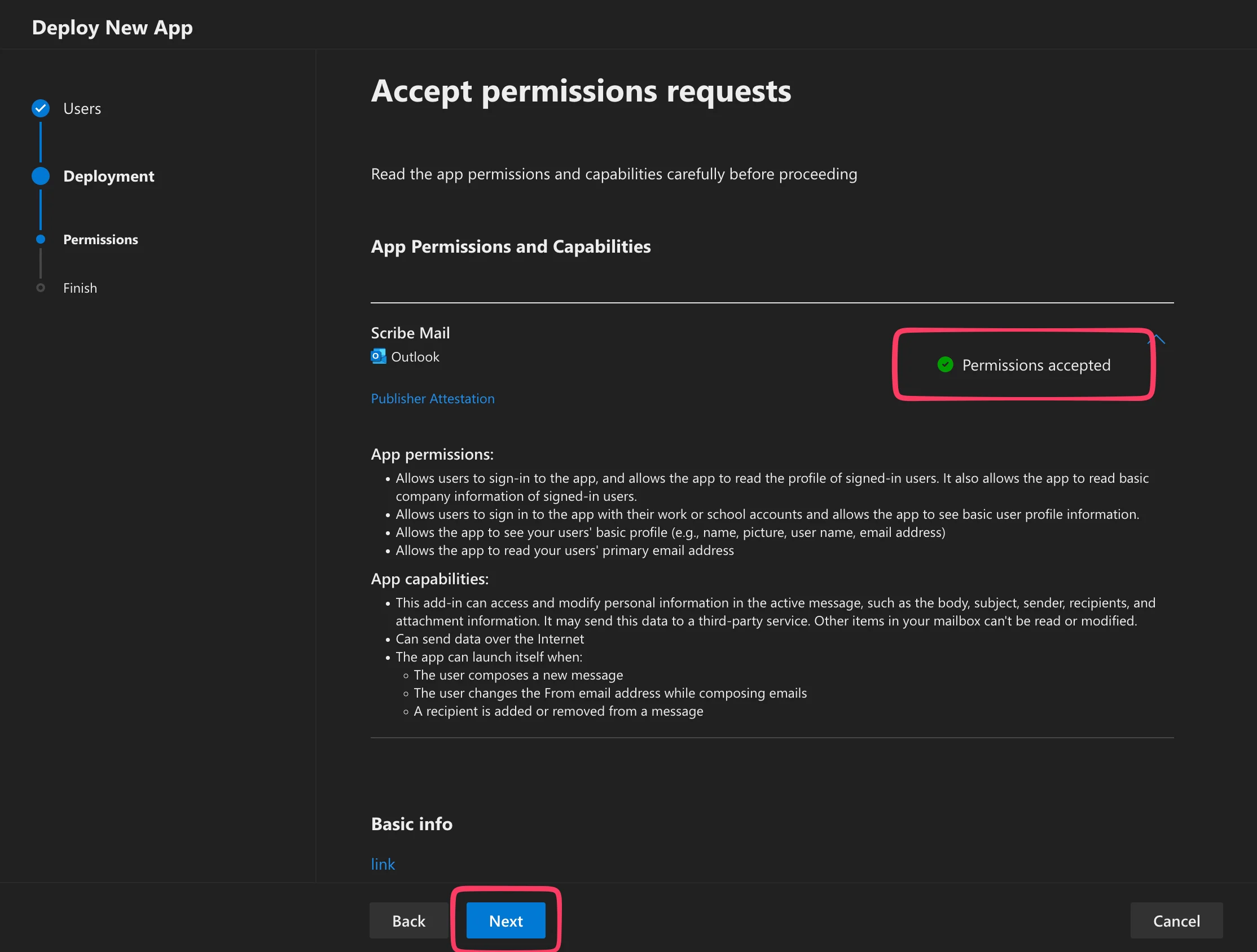
7
Klik "Finish deployment"
Add-in sekarang akan di-deploy di akun Microsoft 365 Anda dan di seluruh instance Outlook untuk pengguna Anda.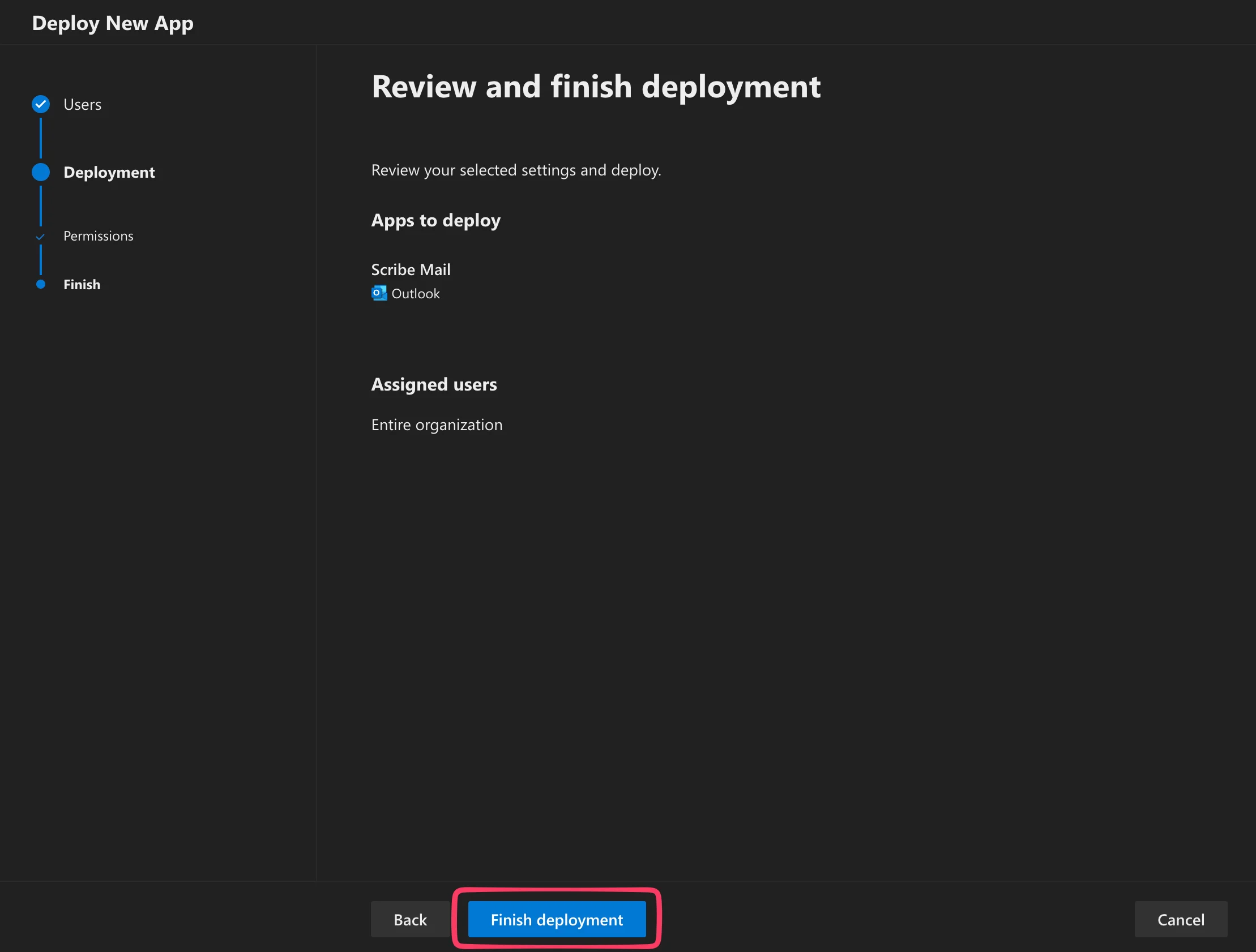
8
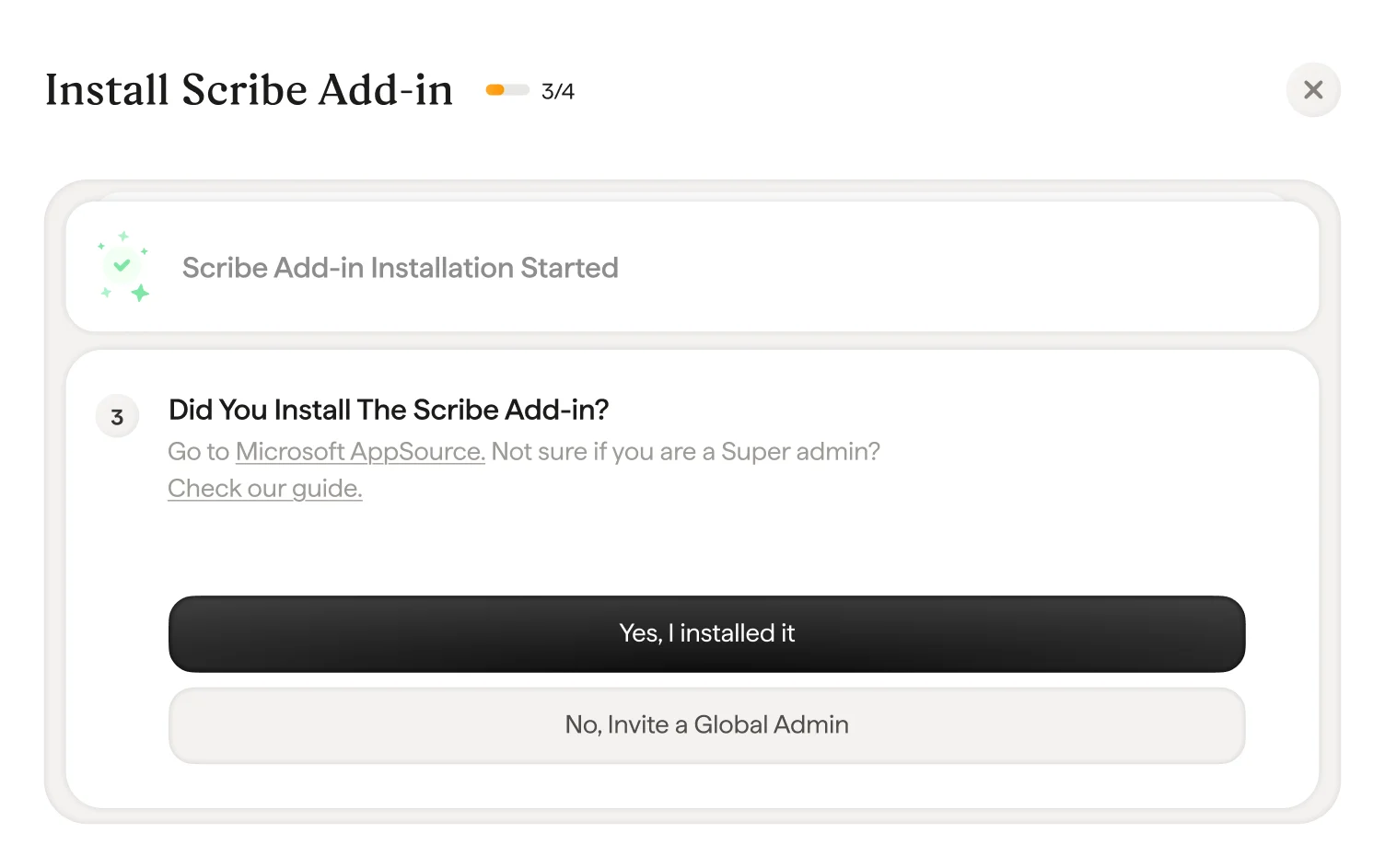
Di Scribe, konfirmasi validasi add-in dengan mengklik "Yes I installed it"
9
Tunggu validasi Microsoft
Microsoft dapat memerlukan waktu hingga 72 jam untuk memasang Scribe Add-in di seluruh organisasi Anda. Anda akan diberi tahu melalui email saat selesai. Jika validasi terlalu lama, pastikan untuk memeriksa daftar troubleshooting di modal.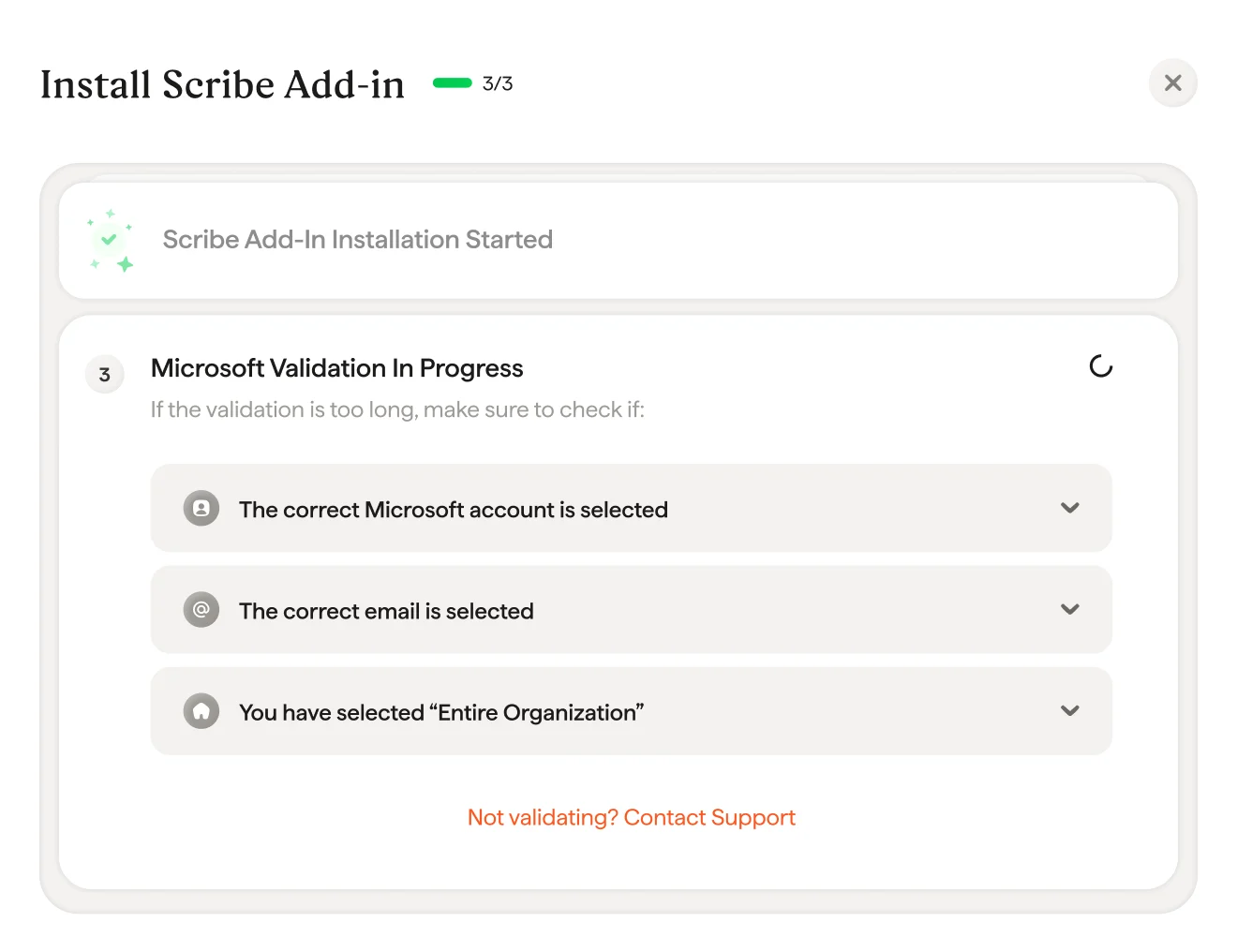
10
Scribe Add-in terpasang
Setelah modal validasi muncul, klik “Install signature” untuk membuka daftar tanda tangan Scribe Anda.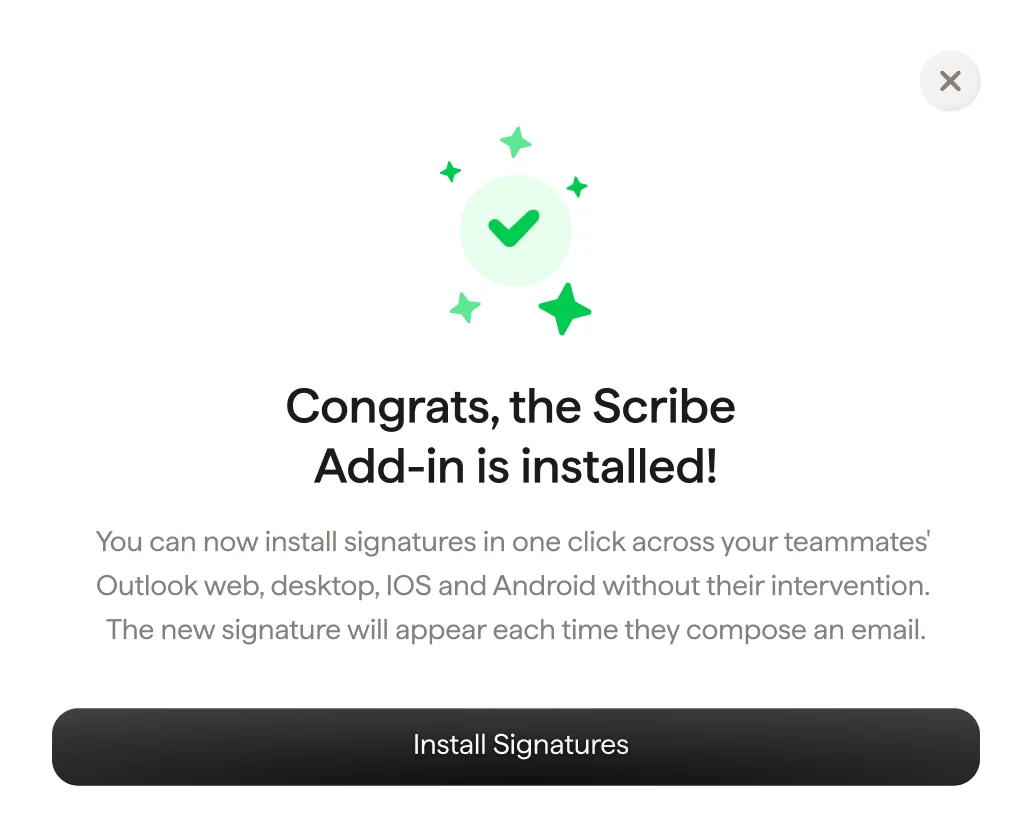
11
Pasang tanda tangan tim
Dari daftar tanda tangan Anda, pasang semua tanda tangan sekaligus untuk rekan tim Anda atau pasang satu per satu untuk peluncuran bertahap.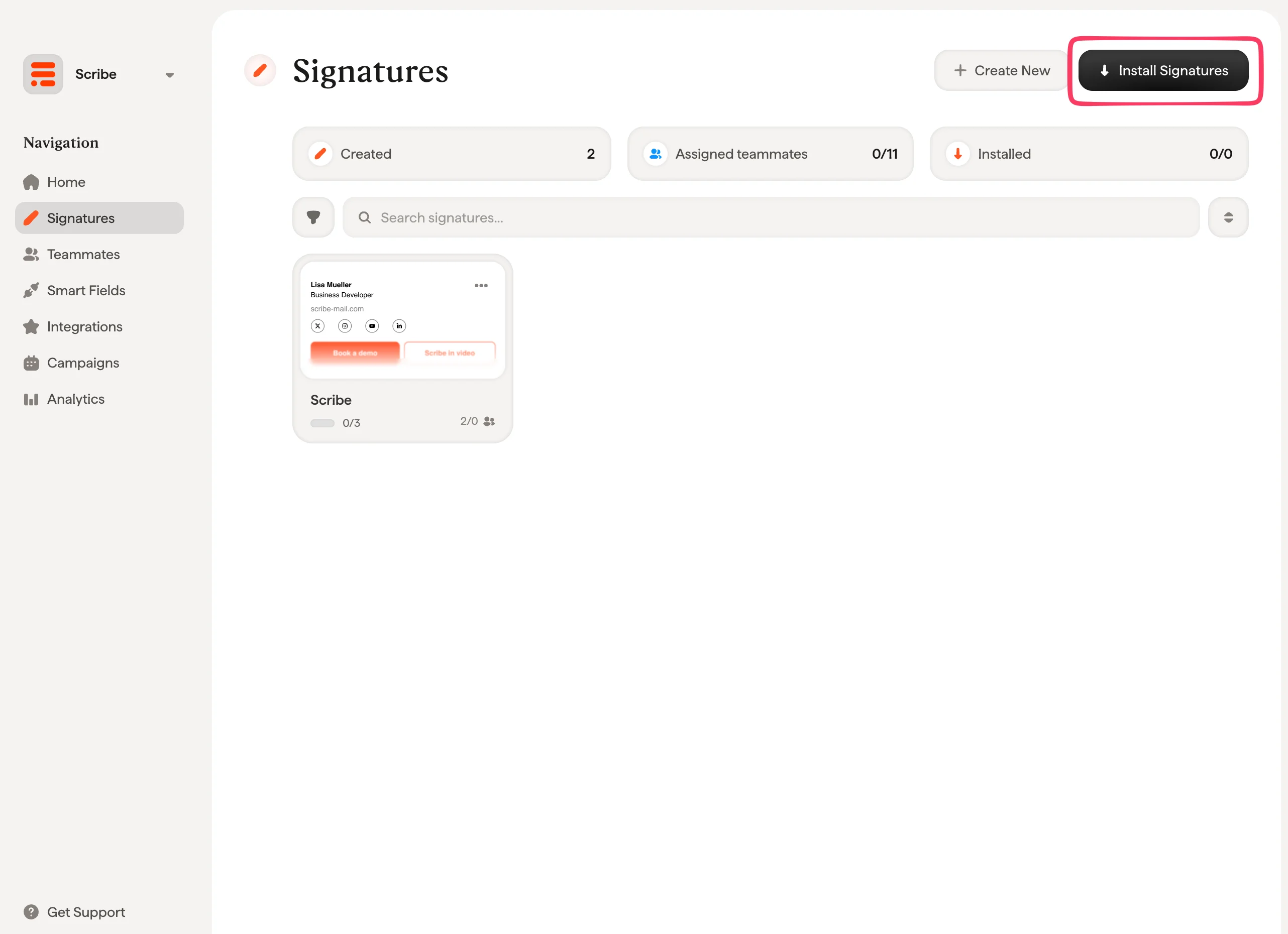
Artikel terkait
- Ikhtisar integrasi: semua cara untuk menerapkan tanda tangan Scribe, di sisi cloud maupun server.
- Google Workspace: instalasi cloud sekali klik untuk Google Workspace.
- Varian tanda tangan: varian untuk balasan dan internal pada Outlook serta sisi server.