

Pilih hanya rekan tim yang ingin Anda sinkronkan dengan Scribe.
Perubahan di Zoho Mail Anda tersinkron otomatis ke Scribe.
Tersertifikasi SOC 2 Type II. Data Anda aman.
Panduan pemasangan
Prasyarat
- Akun Scribe dengan akses admin
- Organisasi Zoho Mail, dengan akun Super Admin atau Admin
1
Hubungkan integrasi Zoho Mail
Impor rekan tim pilihan dari organisasi Zoho Mail Anda. Anda yang menentukan siapa yang disinkronkan.Klik Hubungkan Zoho Mail untuk memulai pengaturan.
2
Masuk ke akun Zoho Anda
Jika Anda sudah masuk ke Zoho, langkah ini akan dilewati.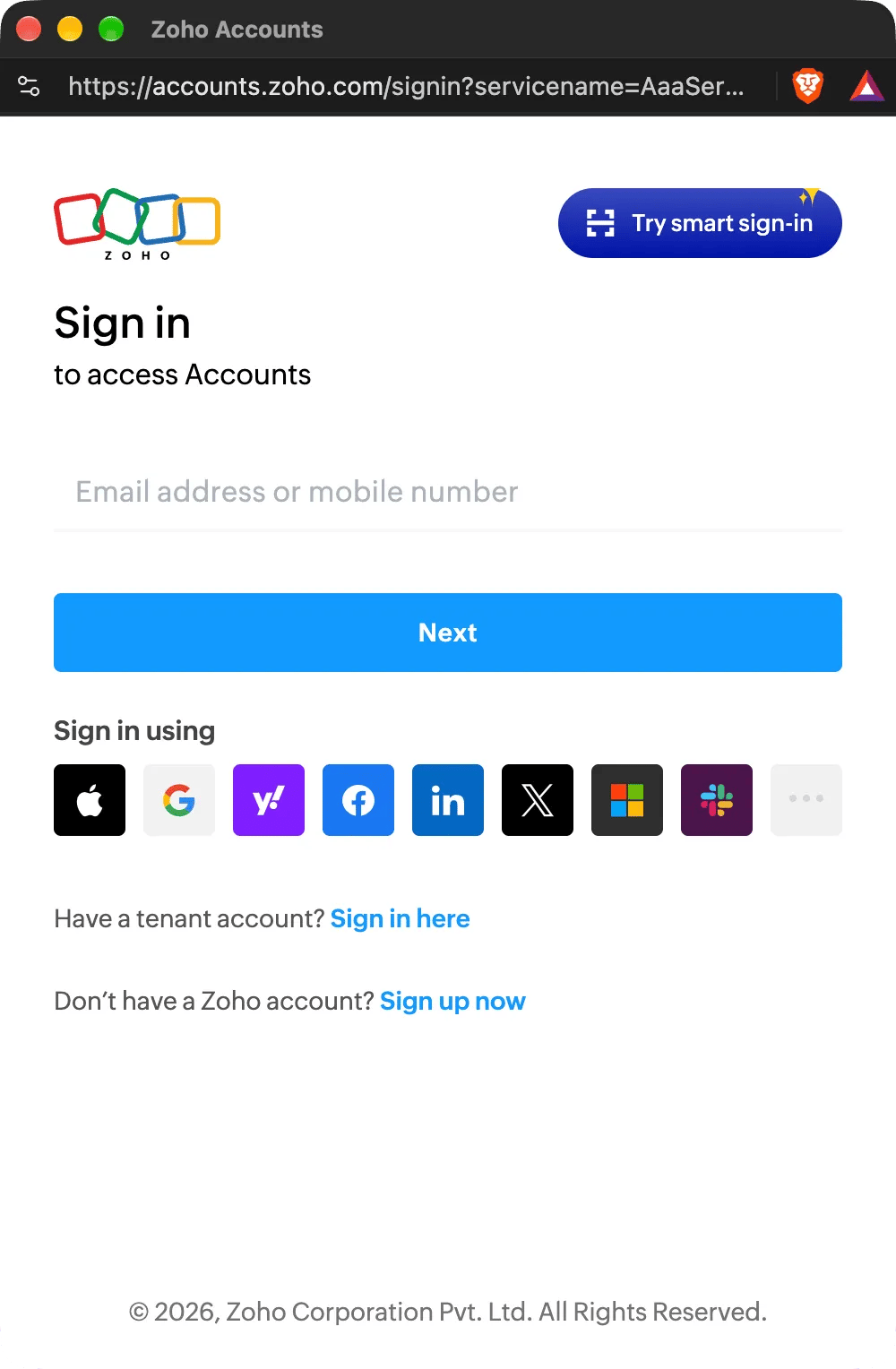
3
Setujui semua scope
Scribe hanya membaca pengguna Anda, alias mereka, grup Anda, dan domain Anda. Scribe tidak mengubah apa pun di Zoho Mail dan tidak dapat mengirim atau membaca email Anda. Scope yang kami gunakan dari API Zoho Mail dapat ditemukan di sini.Centang I allow Scribe to access the above data from my Zoho account, lalu klik Accept.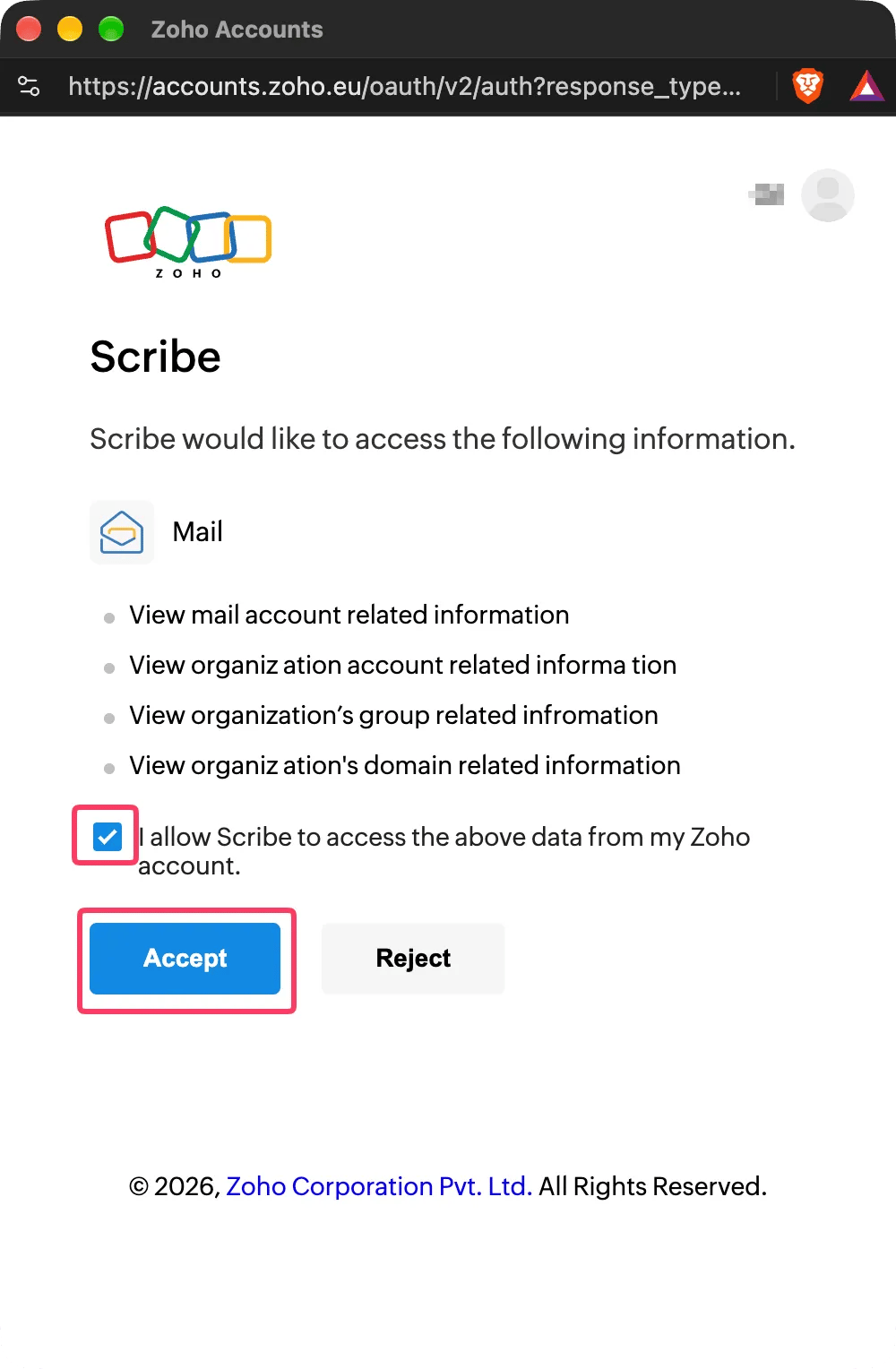
4
Pilih rekan tim yang akan disinkronkan dengan Scribe
Anda dapat memilih rekan tim dari daftar rekan tim atau Grup. Pilih siapa yang akan diimpor sekarang. Anda dapat menambahkan lagi nanti. Informasi mereka juga ikut disinkronkan sehingga tanda tangan mereka dapat diisi otomatis nanti menggunakan Smartfield.Dua opsi tersedia di bawah daftar: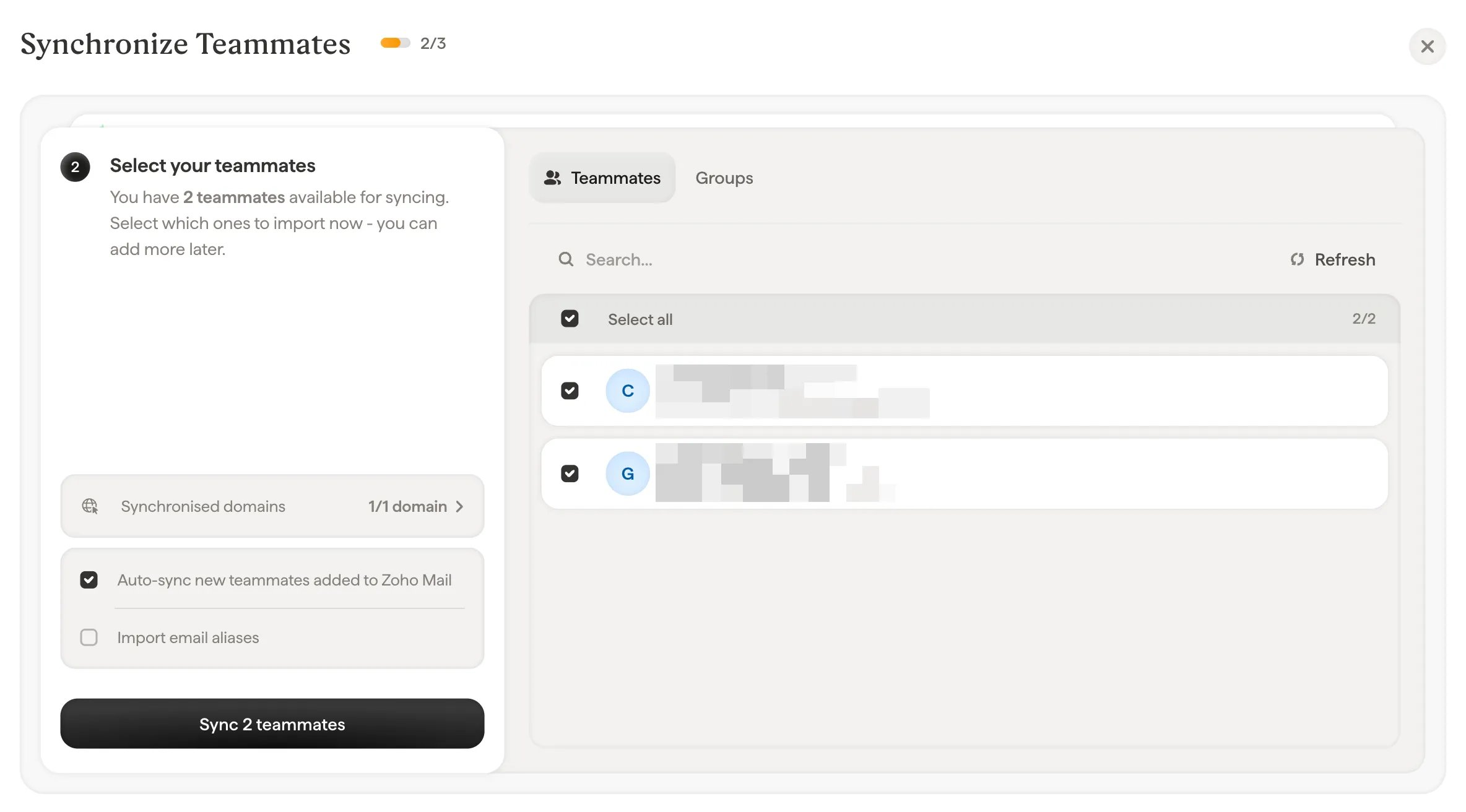
- Sinkronkan otomatis rekan tim baru yang ditambahkan ke Zoho Mail: pengguna baru di organisasi Anda diimpor begitu muncul.
- Impor alias email: alias terkonfirmasi setiap rekan tim juga diimpor, sehingga setiap alias dapat memiliki tanda tangan sendiri.
5
Selesai, rekan tim Anda tersinkronisasi dengan Scribe
Buka Signatures untuk menetapkan rekan tim dan membuat tanda tangan mereka. Pembaruan di Zoho Mail Anda akan tersinkronisasi otomatis dengan Scribe (karyawan baru, perubahan nama, dan lainnya).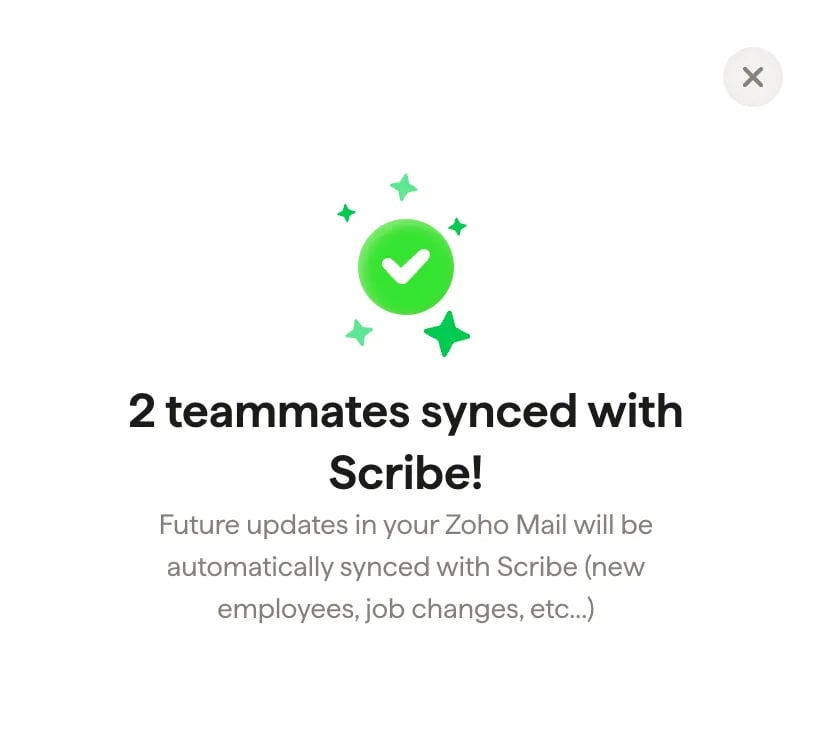
Apa yang disinkronkan Scribe dari Zoho Mail
Scribe mengimpor pengguna organisasi Zoho Mail Anda yang memiliki kotak surat aktif. Pengguna yang kotak suratnya dinonaktifkan, atau akunnya dinonaktifkan, tidak diimpor, dan dihapus dari Scribe pada sinkronisasi berikutnya. Untuk setiap rekan tim, Scribe membaca kolom pada halaman pengguna di Zoho Mail Admin Console:- Nama depan dan nama belakang
- Alamat email dan, jika Anda mengimpornya, alias terkonfirmasi
- Telepon seluler dan telepon kantor
- Alamat jalan, kota, provinsi, kode pos, dan negara
- Kolom informasi khusus
- Jabatan dan departemen, bila Zoho mengisinya untuk pengguna Anda
Scribe mendukung akun Zoho di semua pusat data Zoho kecuali China (zoho.com.cn). Satu organisasi Zoho Mail dapat terhubung ke satu ruang kerja Scribe.
Putuskan koneksi Zoho Mail
Saat Anda memutuskan koneksi Zoho Mail, Scribe mencabut aksesnya ke organisasi Anda. Rekan tim Anda tetap berada di Scribe sebagai rekan tim manual. Jika nanti Anda menghubungkan Zoho Mail kembali, Scribe akan menautkan ulang rekan tim yang sama alih-alih membuat duplikat.Pemecahan masalah
Jika koneksi gagal, Scribe menampilkan salah satu pesan berikut:
Jika Scribe kehilangan akses ke organisasi Zoho Mail Anda nanti, lihat Akses Zoho Mail hilang.