

Ogni utente deve installare e configurare l’integrazione.
Gli utenti vedono le firme quando compongono le email.
Installazione basata su cloud. Le email non passano attraverso i server di Scribe.
Guida all’installazione
Prerequisiti
- Un account Scribe
- Almeno una firma creata in Scribe
- macOS con Outlook installato
1
Scarica l'app desktop di Scribe
Scarica l’app desktop di Scribe dalla pagina delle integrazioni.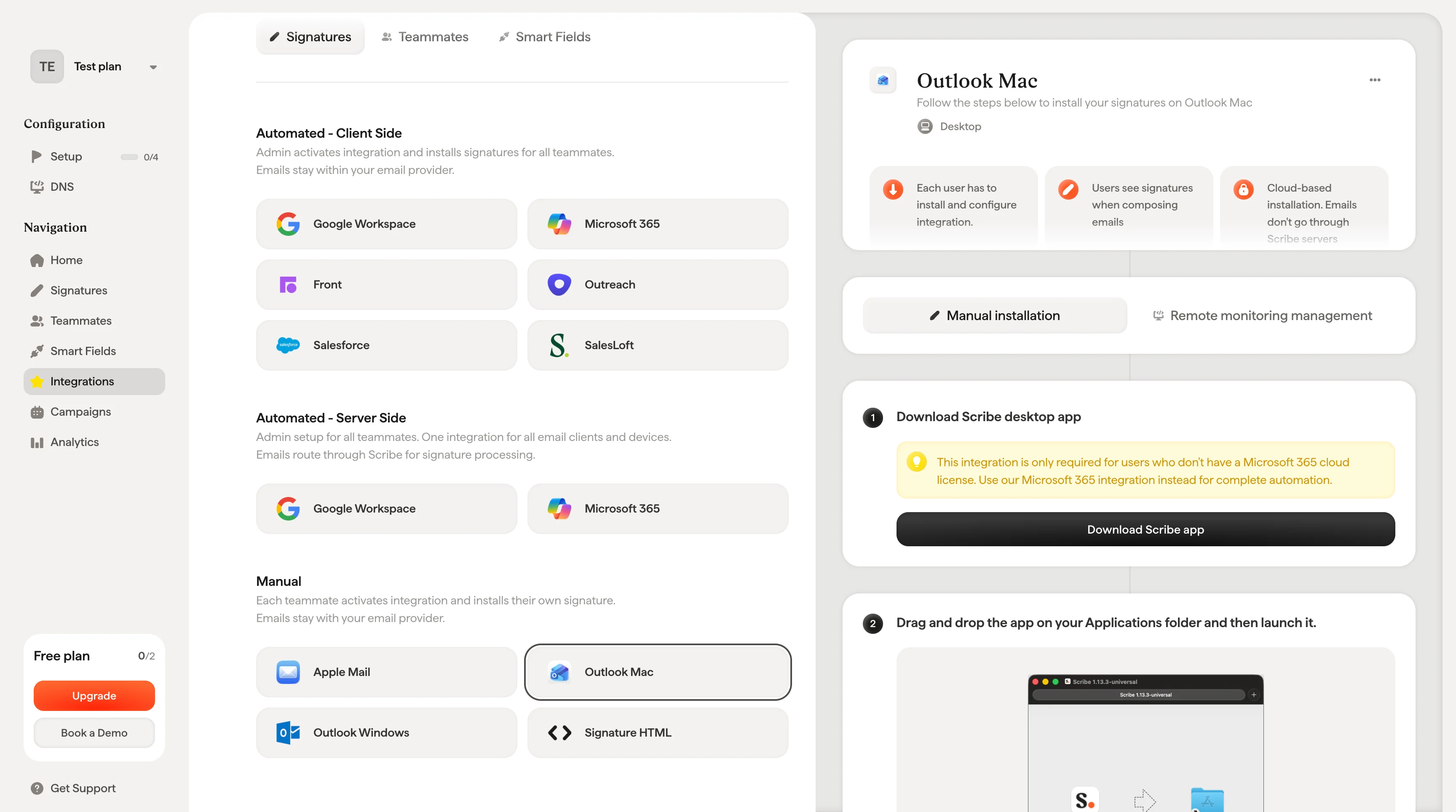
2
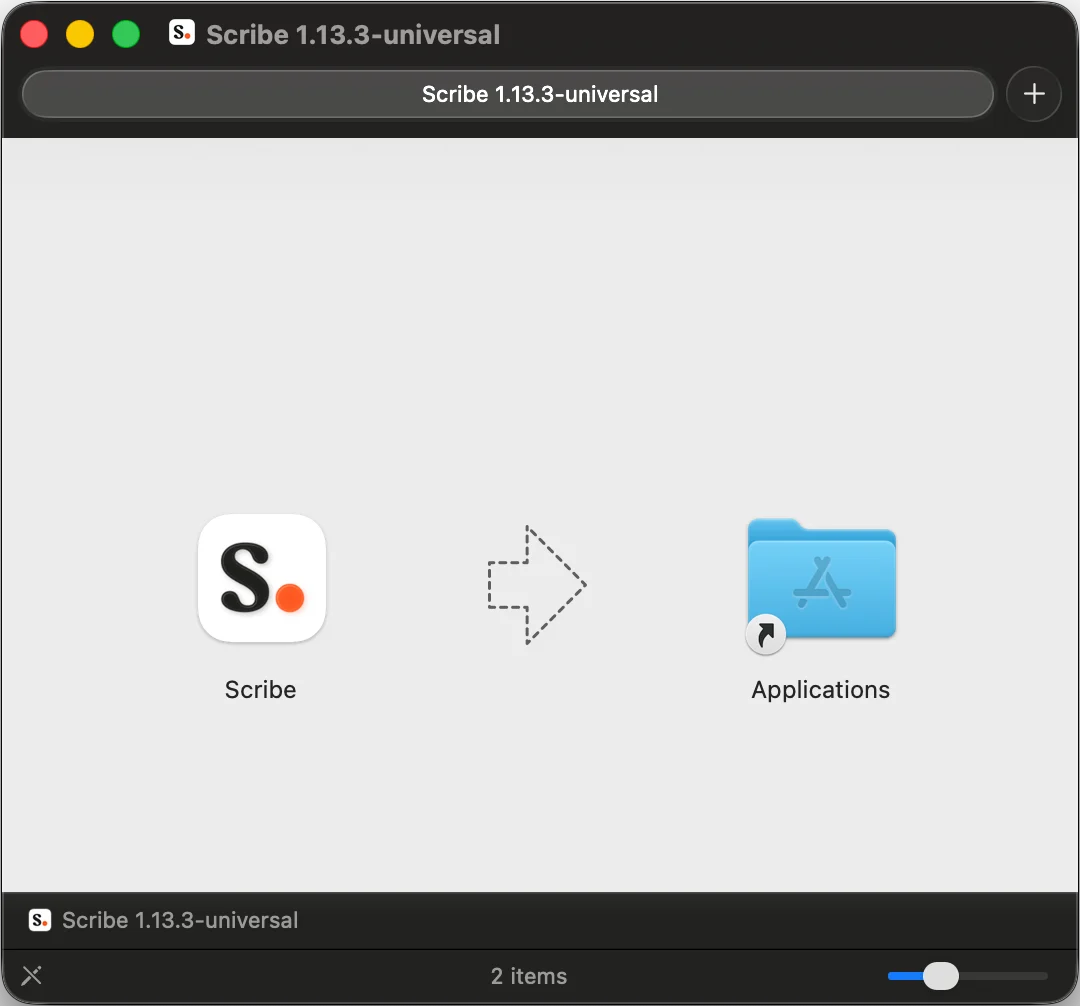
Trascina l'app nella cartella Applicazioni e poi avviala
3
Accedere con le credenziali Scribe
Accedi all’app Scribe come fai sul sito di Scribe.
4
Attivare l'installazione di Outlook
Clicca sull’icona delle impostazioni e attiva Outlook.
5
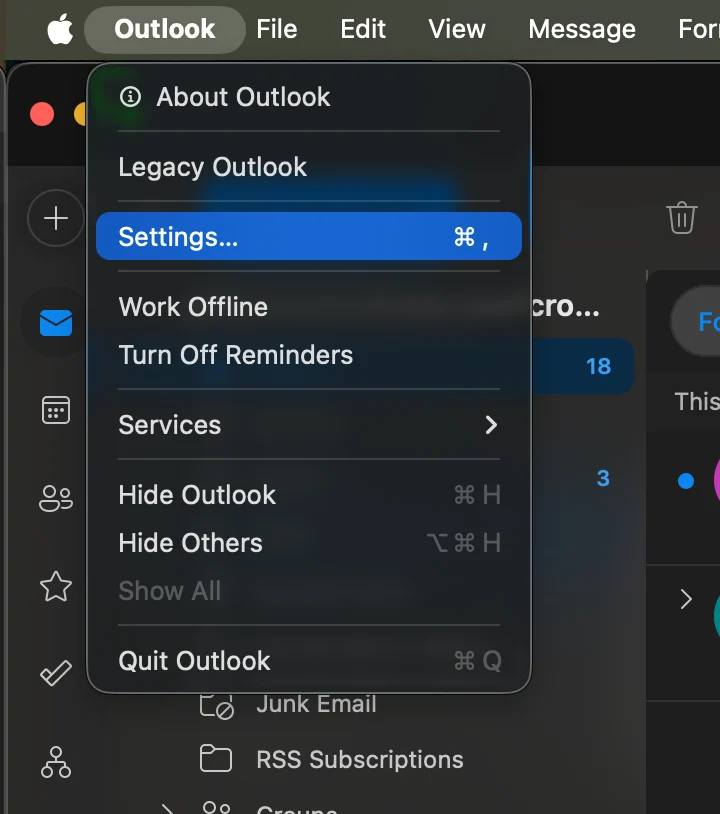
Avviare Outlook Mac e aprire le impostazioni
6
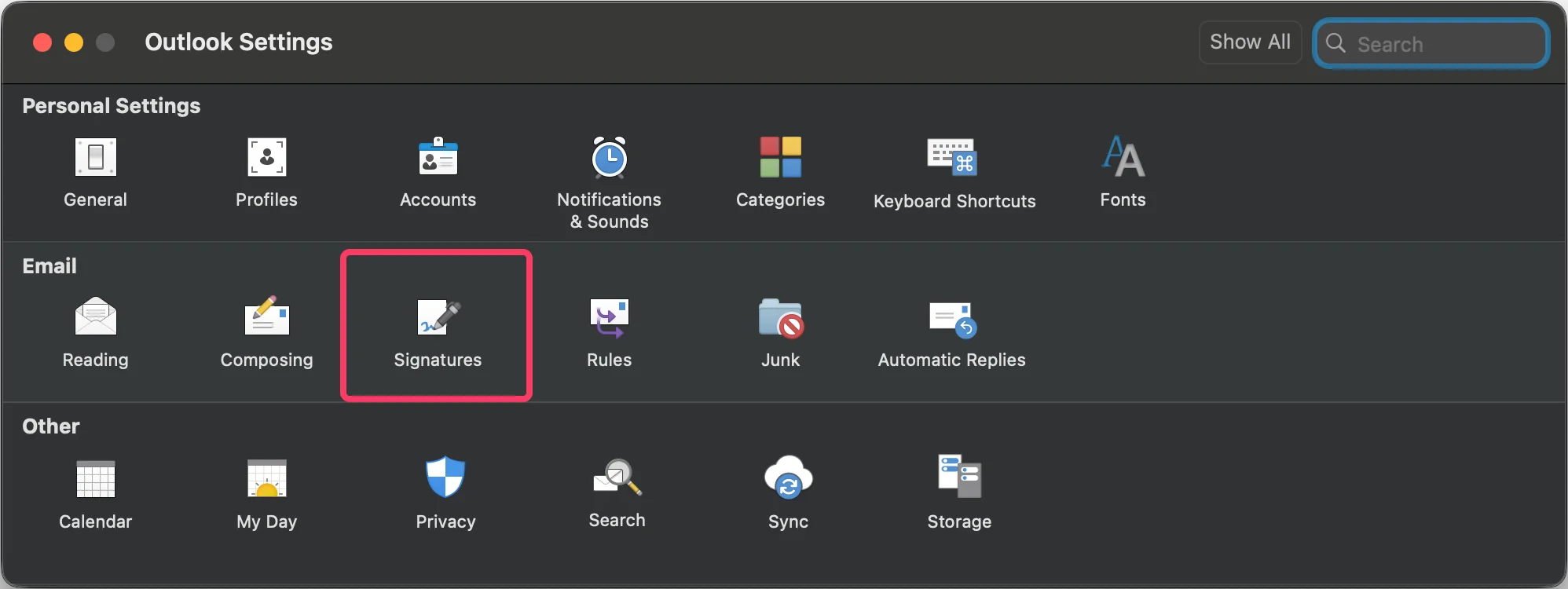
Aprire le impostazioni delle firme
7
Configurare la firma predefinita
Imposta la firma Scribe come predefinita per i nuovi messaggi e per le risposte/inoltri.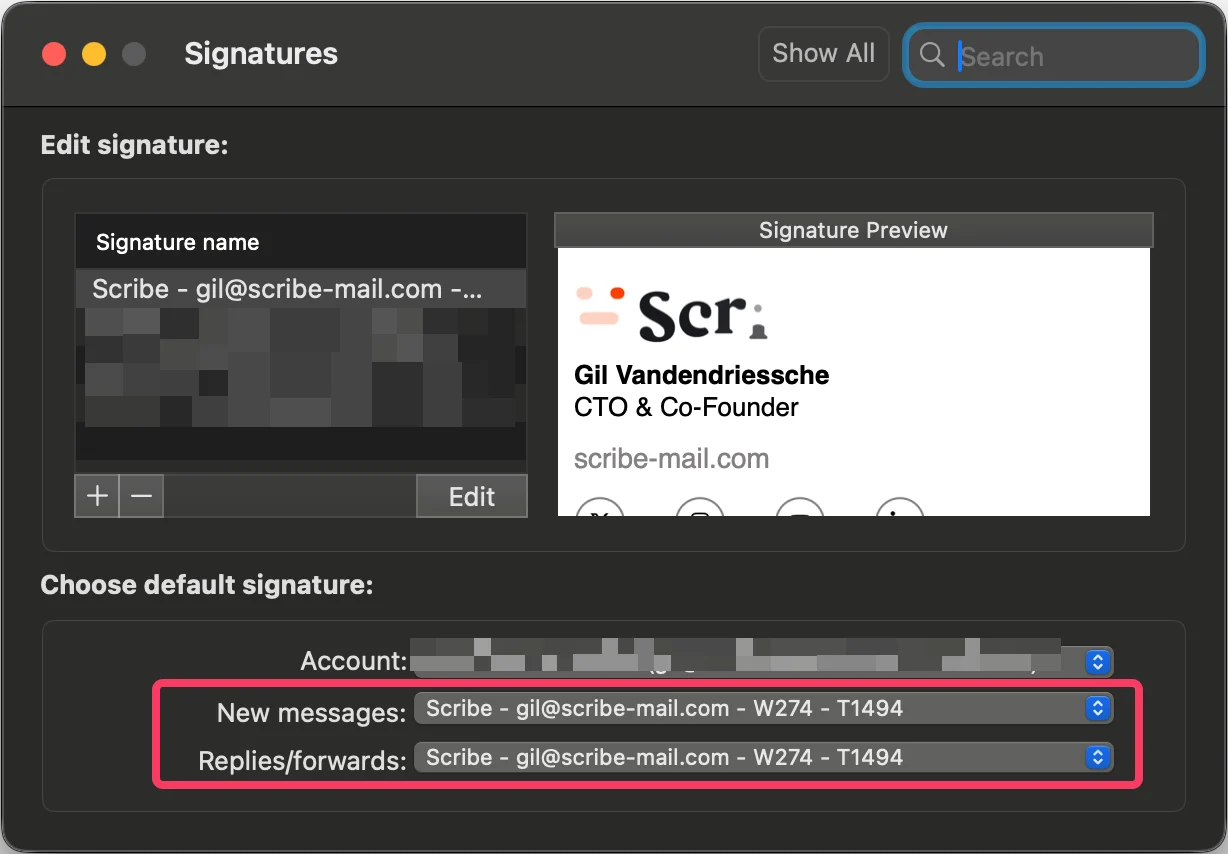
8
Installa le firme del team
Dall’elenco delle firme, installa tutte le firme in una volta sola per i tuoi collaboratori oppure installale una alla volta per una distribuzione progressiva.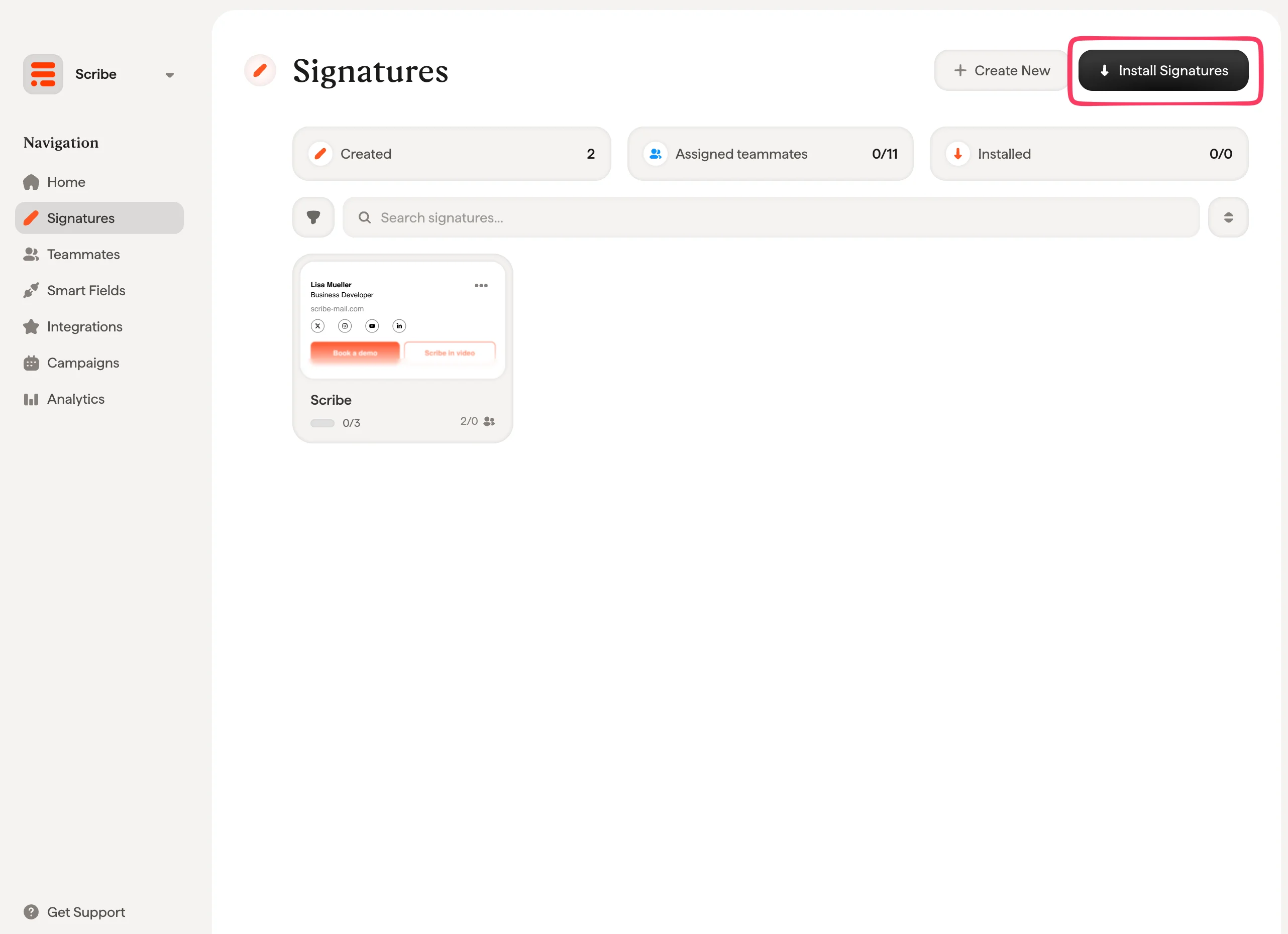
Articoli correlati
- Panoramica delle integrazioni: tutti i modi per distribuire le firme Scribe, lato cloud o lato server.
- Outlook Mac (Remote Monitoring): distribuisci l’installazione di Outlook Mac tramite il tuo strumento RMM.
- Passa al nuovo Outlook: sposta le firme sul nuovo Outlook.