

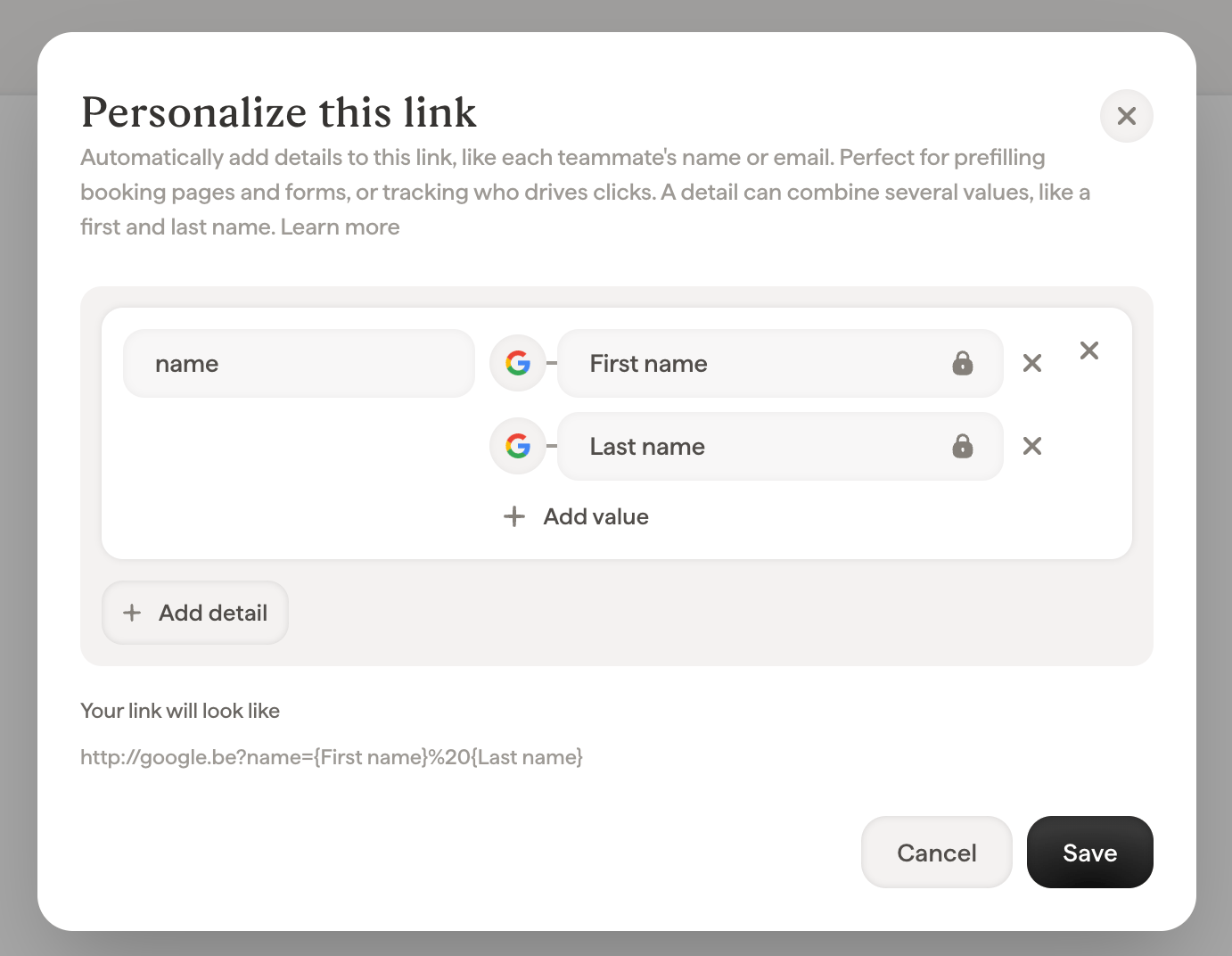
Como personalizar um link
- No editor, selecione o bloco que contém o link (um botão, uma imagem, um ícone social ou uma seleção de texto) e abra o campo Link.
- Clique em Personalizar este link abaixo da URL.
- Adicione um ou mais detalhes. Cada detalhe tem um nome (o que a página de destino recebe, por exemplo
nameouutm_content) e um ou mais valores: texto fixo ou um Smartfield que preenche por membro da equipe. Clique em Adicionar valor para combinar vários valores em um detalhe, como um nome e um sobrenome: a Scribe os une com um espaço. - Confira Seu link ficará assim para ver a URL final, com os Smartfields exibidos como marcadores no formato
{First name}e o espaço de junção exibido como%20. - Clique em Salvar.
Exemplo: pré-preencher uma página de agendamento ou um formulário
Digamos que as assinaturas da sua equipe de vendas têm um botão Agendar uma conversa apontando para a página de agendamento. Adicione estes detalhes para que o formulário de agendamento abra pré-preenchido com as informações do remetente:
Seu link ficará assim:
https://cal.example.com/acme?name={First name}&email={Email}. Quando um prospect clica no botão no e-mail da Jane, a página de agendamento já sabe que ele estava falando com a Jane: um formulário a menos para preencher, menos desistências e a reunião cai com a pessoa certa. A mesma abordagem pré-preenche formulários de contato, solicitações de demonstração e ferramentas de pesquisa que aceitam parâmetros de URL (a maioria dos produtos de agendamento e formulários aceita).
Exemplo: acompanhe quem gera cliques com parâmetros UTM
Para ver na sua ferramenta de análise qual assinatura de membro da equipe gera tráfego, adicione parâmetros UTM padrão:
Seu link ficará assim:
https://www.example.com/pricing?utm_source=email-signature&utm_medium=email&utm_content={First name}%20{Last name}. Cada clique chega agora marcado com a origem da campanha e o nome completo do membro da equipe que enviou o e-mail, para que sua ferramenta de análise consiga responder: “quais assinaturas convertem?”.
Qual a diferença em relação ao acompanhamento nativo da Scribe?
Detalhes de link personalizados e a análise da Scribe são dois conjuntos de dados diferentes. A Scribe mede suas assinaturas e gera relatórios dentro da Scribe; os detalhes personalizados são enviados às suas próprias ferramentas e reportados por elas. Nenhum substitui ou altera o outro.
Adicionar detalhes personalizados nunca altera nem substitui o acompanhamento da Scribe: ambos continuam funcionando nos mesmos links, cada um alimentando seus próprios relatórios. Use a análise da Scribe para comparar assinaturas e campanhas dentro da Scribe, e os detalhes personalizados para tornar o tráfego das assinaturas visível dentro das ferramentas que sua equipe já usa.
Como cada lado conta com suas próprias regras, não espere que os dois relatórios apresentem números idênticos. A Scribe conta cada clique no próprio link da assinatura, enquanto sua ferramenta de análise aplica suas próprias sessões, filtros e tratamento de consentimento. Considere cada relatório como fonte da verdade para aquilo que ele mede.
Bom saber
- Um detalhe pode combinar vários valores. Adicione quantos valores forem necessários a um detalhe (Smartfields, texto fixo ou uma mistura); a Scribe os une com um único espaço, codificado como
%20na URL. - Dados ausentes nunca quebram um link. Se o Smartfield de um membro da equipe está vazio, esse valor simplesmente é omitido. Quando todos os valores de um detalhe estão vazios, o detalhe inteiro é omitido do link, e o link continua funcionando.
- Parâmetros existentes na URL são mantidos. Se a URL de destino já contém parâmetros, seus detalhes são mesclados, e um detalhe com o mesmo nome substitui o valor original da URL.
- Tudo é codificado automaticamente. Espaços, acentos e caracteres especiais nos valores são codificados com segurança, então não há nada a preparar.
- Links de e-mail e telefone não podem ser personalizados. Links para um endereço de e-mail (
mailto:) ou número de telefone (tel:) não carregam detalhes.
Perguntas frequentes
É possível adicionar parâmetros UTM aos links da minha assinatura de e-mail?
Sim. Abra a opção Personalizar este link e adicione seus parâmetros UTM como detalhes: texto fixo parautm_source e utm_medium, e um Smartfield (como Primeiro nome) para utm_content para identificar o membro da equipe. Cada assinatura recebe os valores corretos automaticamente.
Um único parâmetro pode conter o primeiro nome e o sobrenome?
Sim. Adicione o detalhe (por exemplo,utm_content ou name), vincule o primeiro valor ao Smartfield Primeiro nome, clique em Adicionar valor e vincule o segundo ao Sobrenome. O link passa a incluir utm_content={First name}%20{Last name}, preenchido para cada membro da equipe. Você também pode combinar texto fixo e adicionar quantos valores forem necessários.
É possível pré-preencher uma página do Calendly, HubSpot ou Typeform a partir de uma assinatura de e-mail?
Sim. Adicione detalhes cujos nomes correspondam aos parâmetros aceitos pela sua ferramenta de agendamento ou de formulários (por exemplo,name e email) e vincule os valores a Smartfields. O link de cada membro da equipe abre a página pré-preenchida com os dados dele.