Selecione apenas os membros da equipe que você quer sincronizar com a Scribe.
As alterações no seu Google Workspace são sincronizadas automaticamente com a Scribe.
Certificada SOC 2 Type II. Seus dados estão seguros.
Guia de instalação
Pré-requisitos
- Uma conta Scribe com acesso de administrador
- Uma conta do Google Workspace com privilégios de Super Admin
1
Conectar a integração com o Google Workspace
Importe os membros da equipe selecionados do seu Google Workspace. Você controla quem é sincronizado.Clique em Connect Google Workspace para começar a configuração.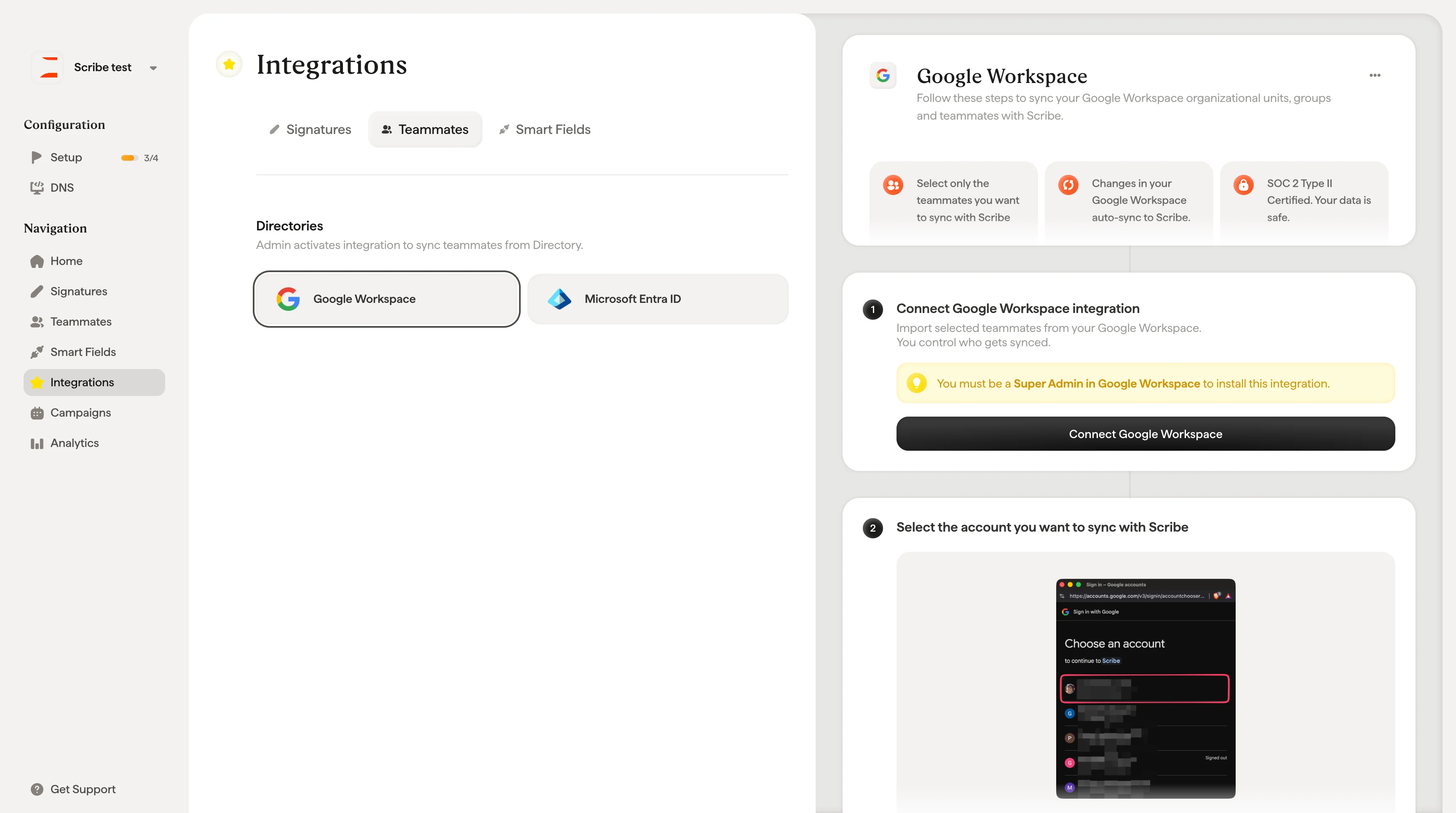
2
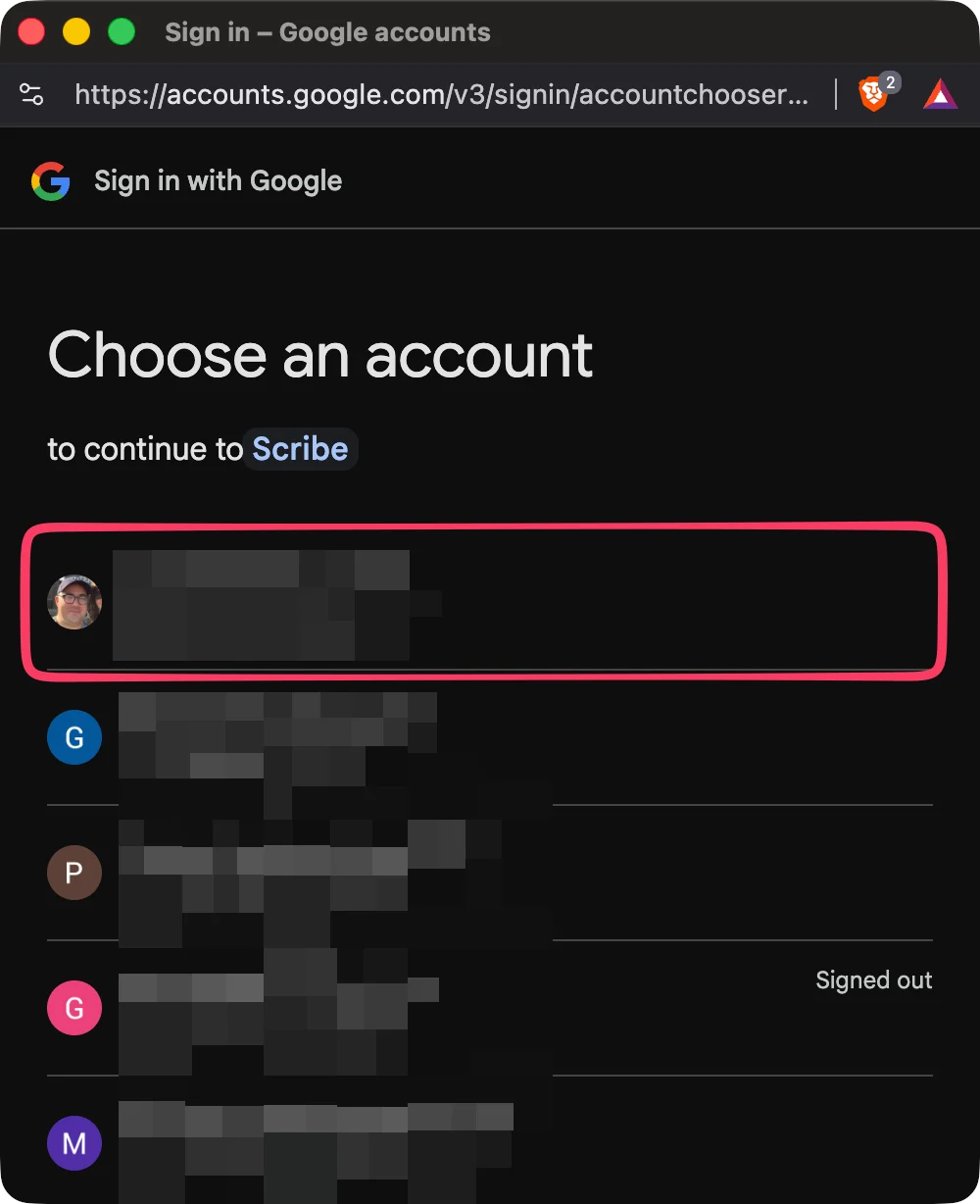
Selecionar a conta que você quer sincronizar com a Scribe
3
Entrar na sua conta
4
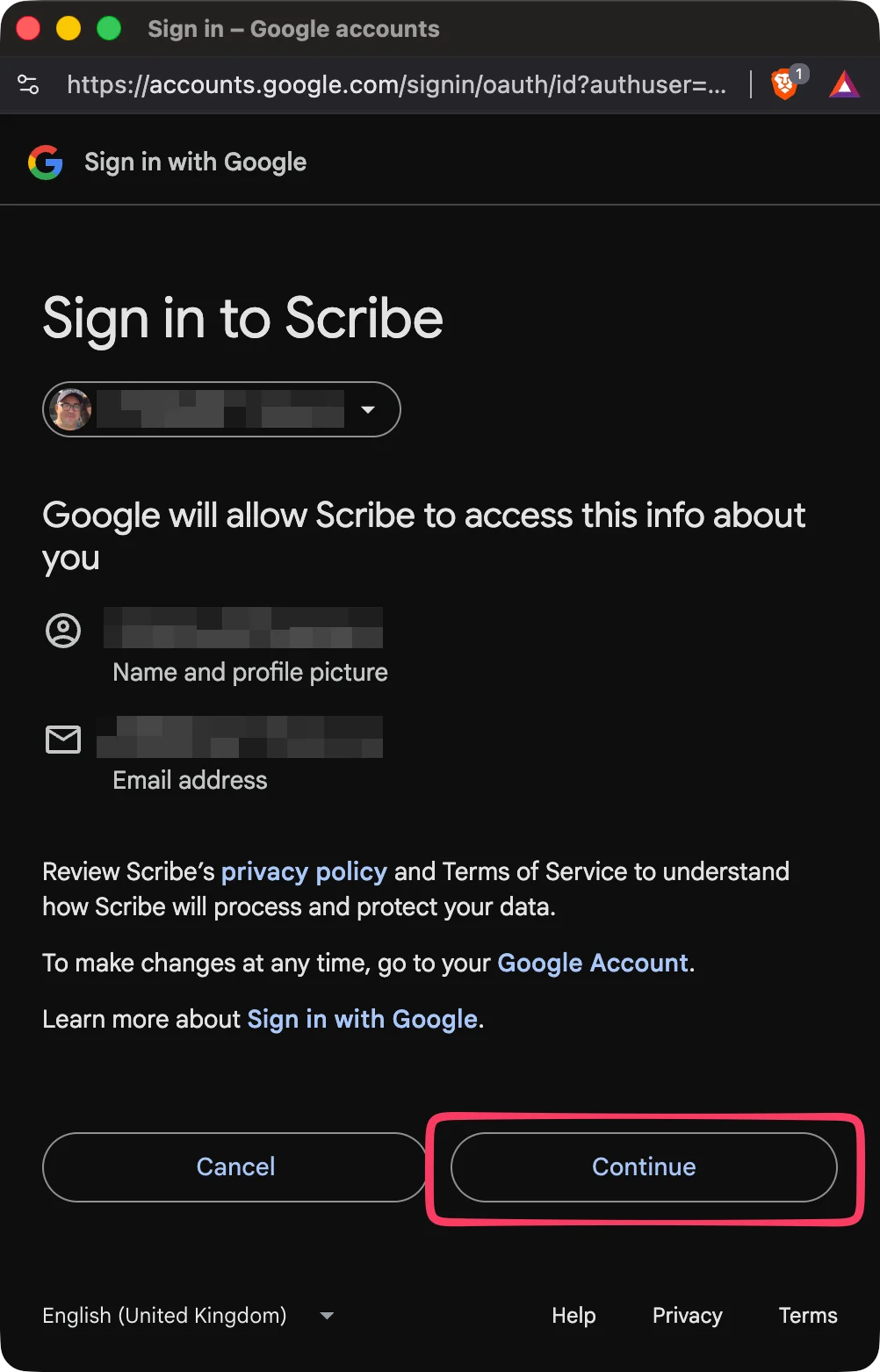
Aceitar todos os escopos
A Scribe é compatível com SOC 2 Type II. Você encontra os escopos que usamos da API do Google aqui. Não conseguimos enviar nem ler seus e-mails.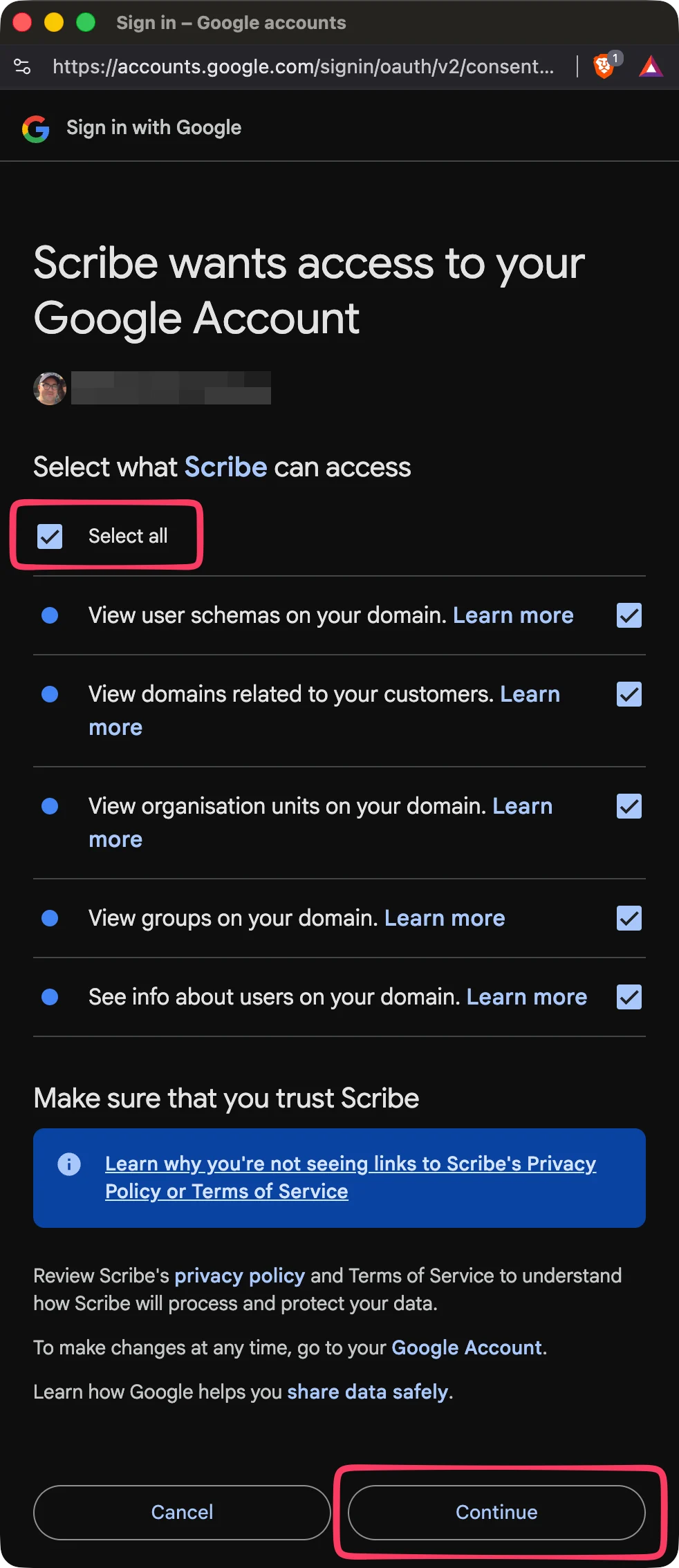
5
Selecione quais membros da equipe sincronizar com a Scribe
Você pode selecionar membros da equipe a partir da sua lista de membros, Unidades ou Grupos. Selecione quais importar agora. É possível adicionar mais depois. As informações deles também são sincronizadas para que você possa preencher automaticamente as assinaturas mais tarde usando Smartfield.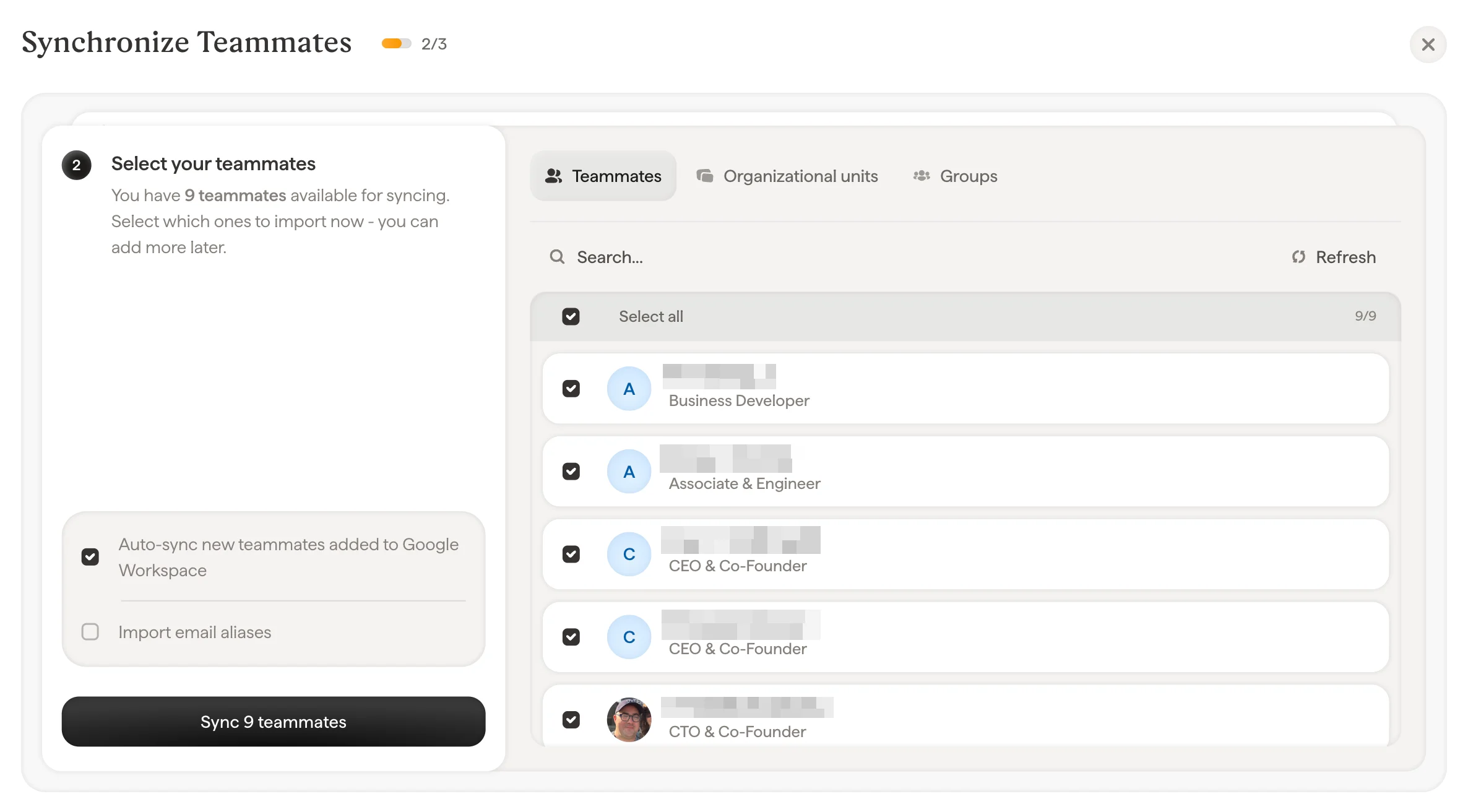
6
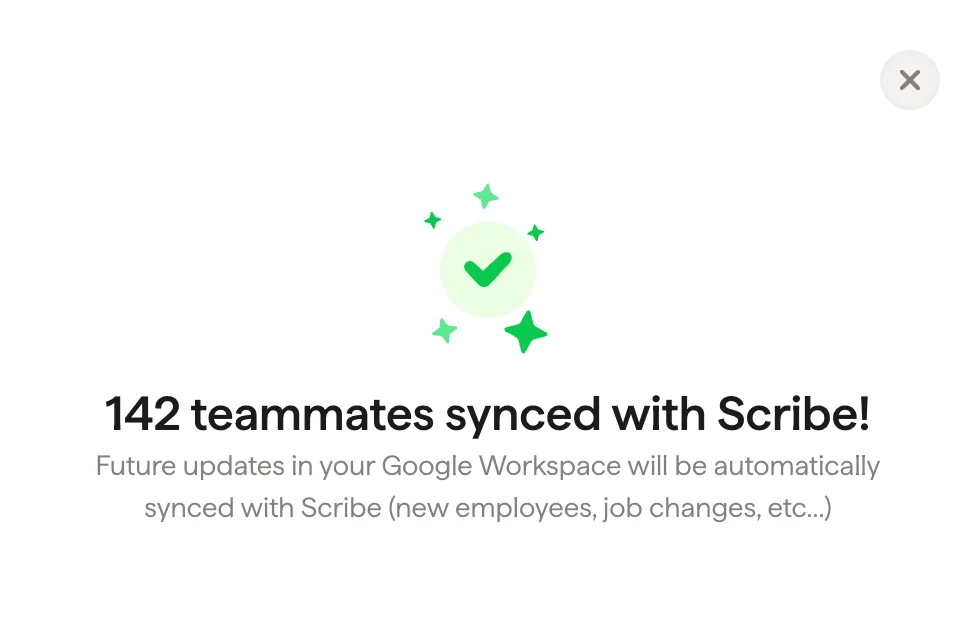
Pronto, seus membros da equipe estão sincronizados com a Scribe
Vá para Assinaturas para atribuir membros da equipe e criar as assinaturas deles. Atualizações futuras no seu Google Workspace serão automaticamente sincronizadas com a Scribe (novos funcionários, mudanças de cargo, etc.).