Selecione apenas os membros da equipe que você quer sincronizar com a Scribe.
As alterações no seu Entra ID são sincronizadas automaticamente com a Scribe.
Certificado SOC 2 Type II. Seus dados estão seguros.
Guia de instalação
Pré-requisitos
- Uma conta Scribe com acesso de administrador
- Uma conta Microsoft Entra ID com privilégios de Global Admin
1
Conectar a integração com o Entra ID
Clique em Connect Entra ID para iniciar a configuração.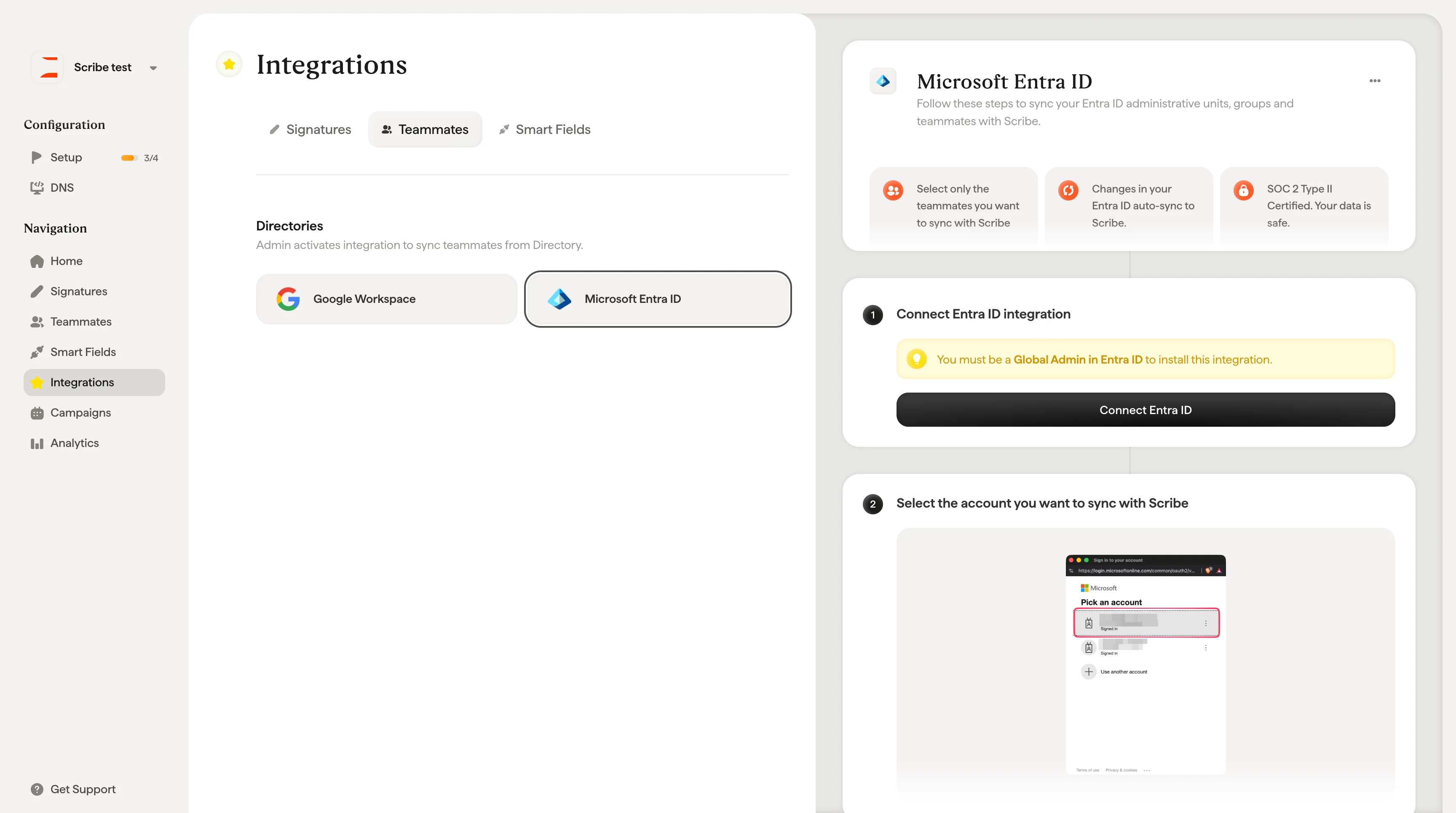
2
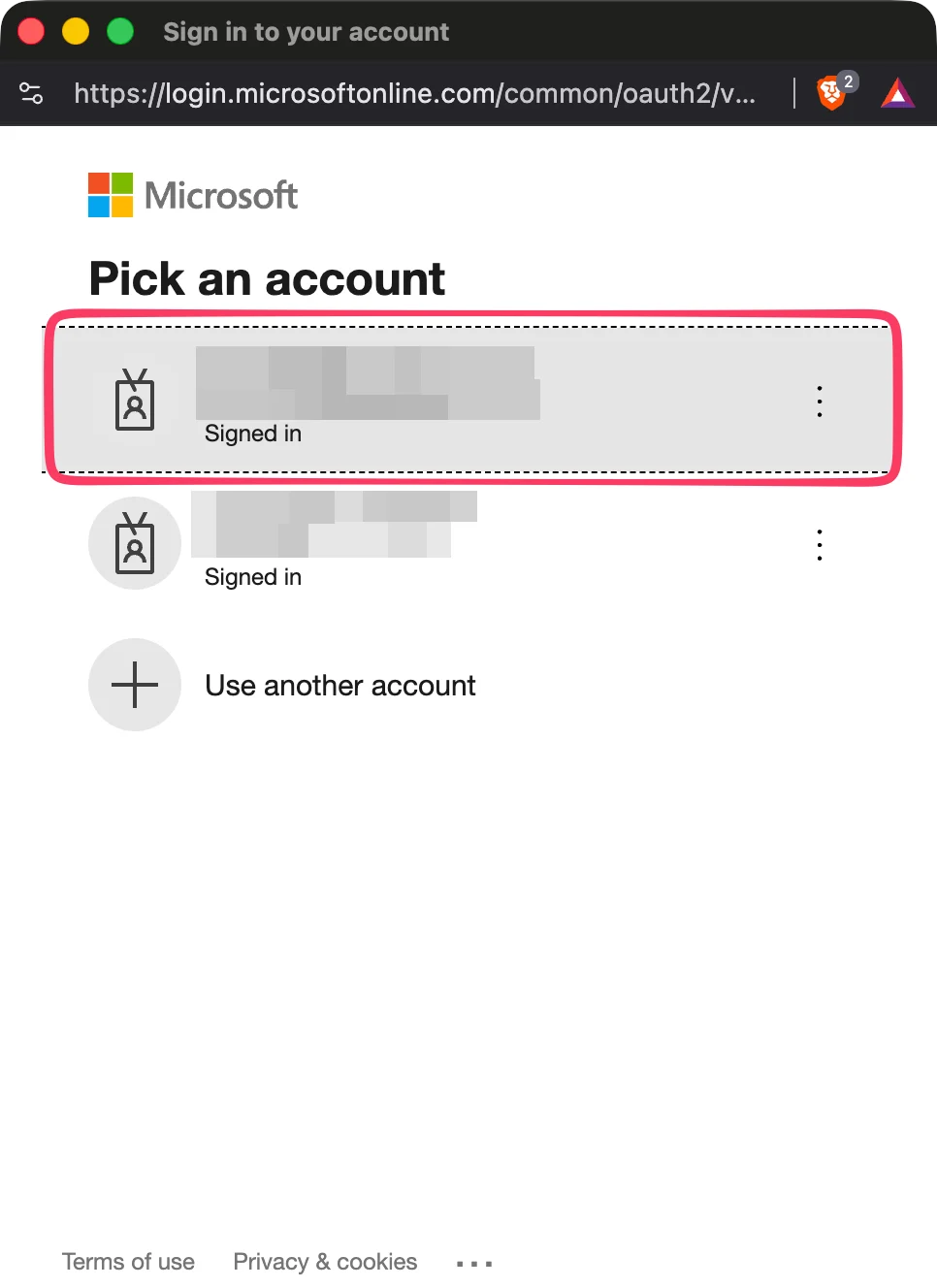
Selecionar a conta que você quer sincronizar com a Scribe
3
Clique em "Connect Entra ID"
Importe os membros da equipe selecionados do seu Entra ID. Você controla quem é sincronizado.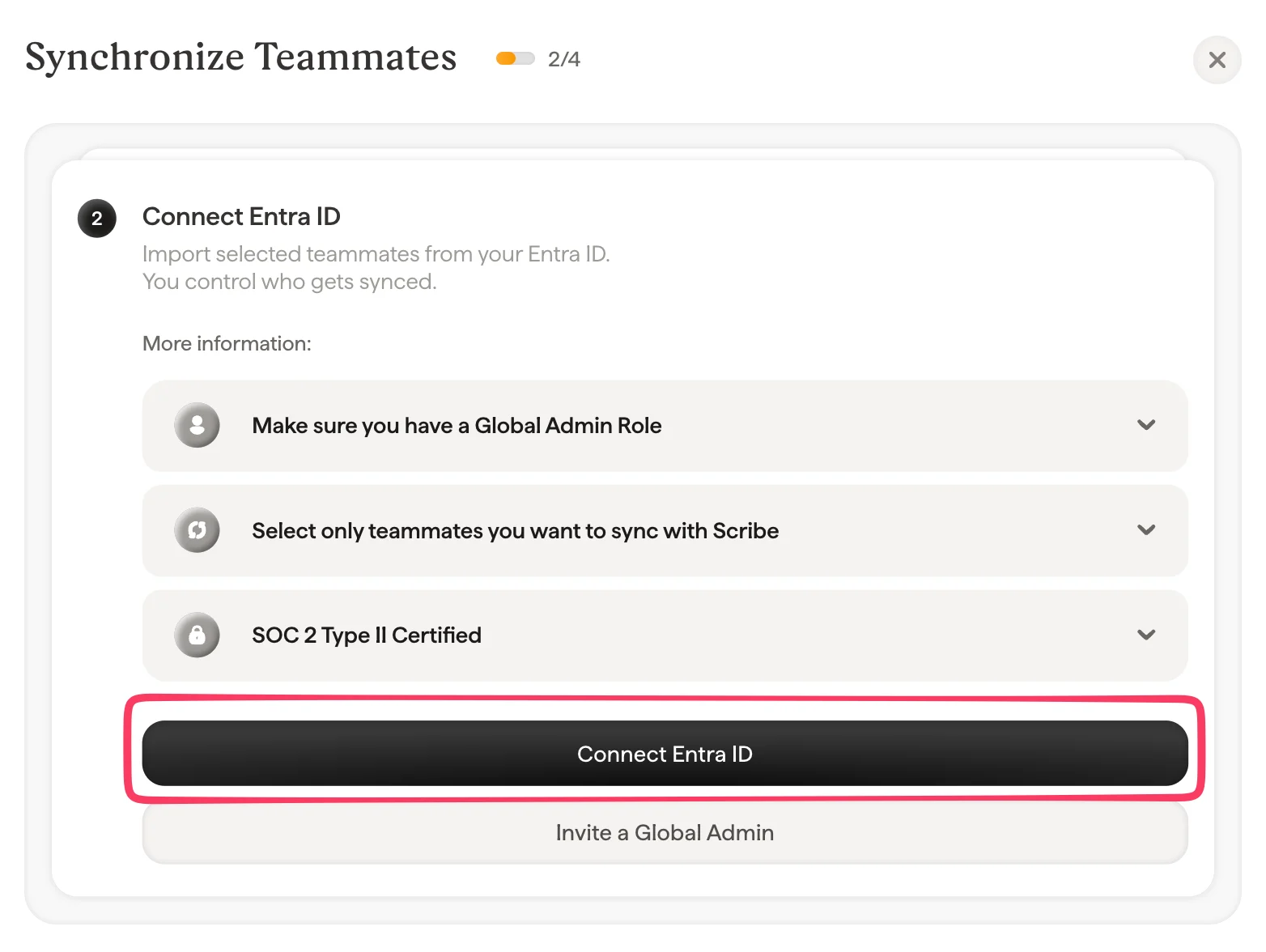
4
Selecionar a mesma conta selecionada na etapa 2
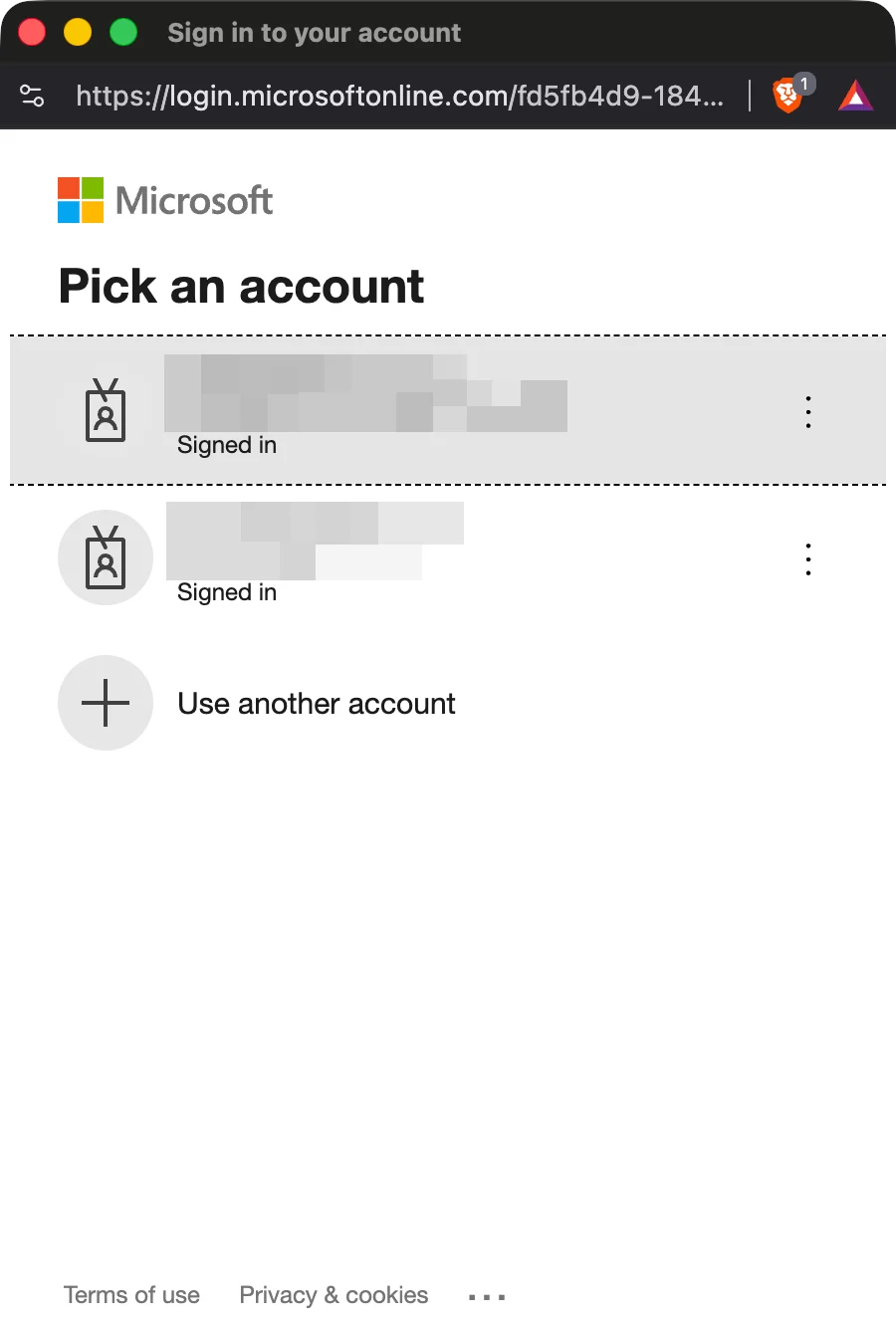
5
Aceitar todos os escopos
A Scribe é compatível com SOC 2 Type II. Não podemos enviar nem ler seus e-mails.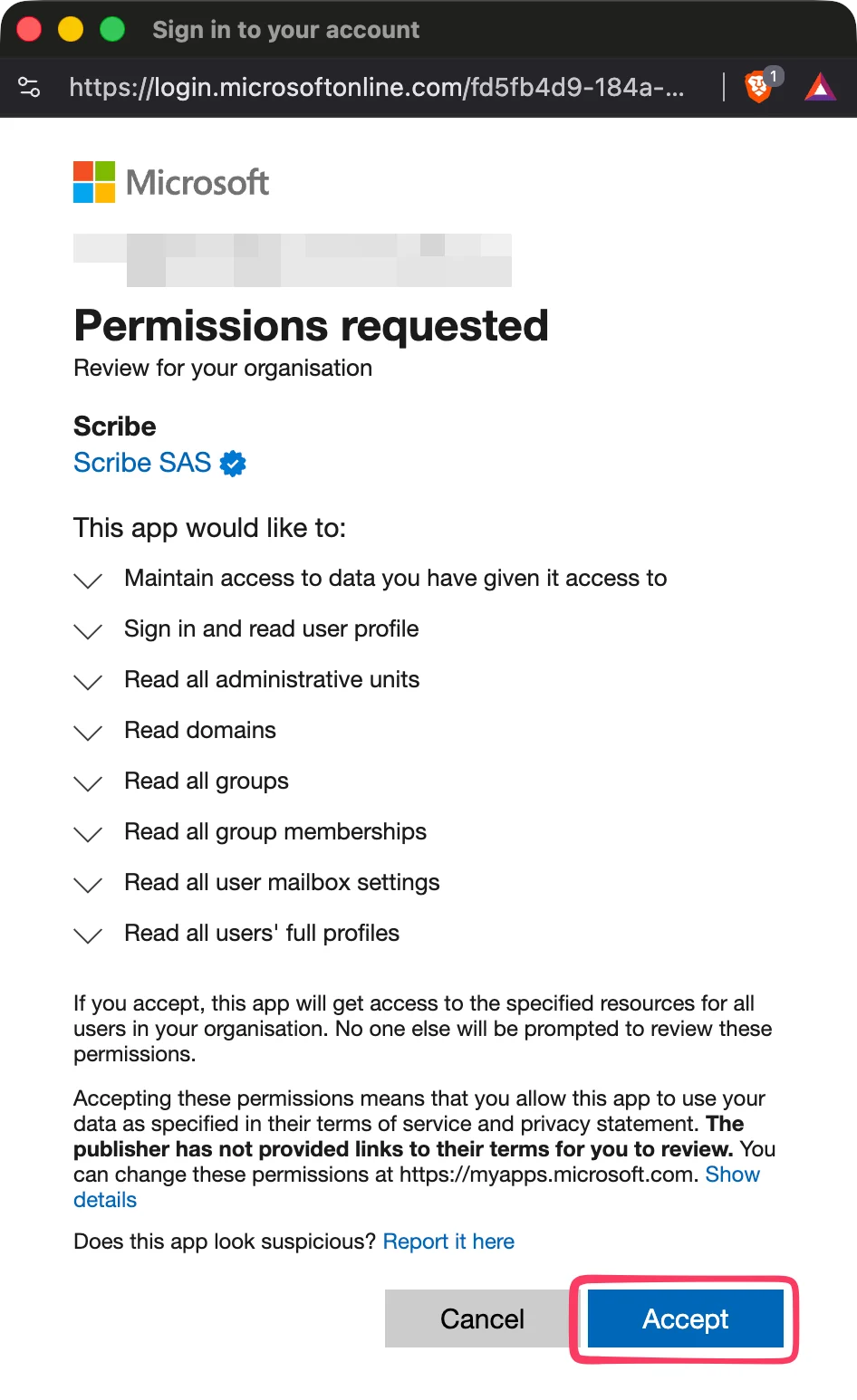
6
Selecione quais membros da equipe sincronizar com a Scribe
Você pode selecionar membros da equipe a partir da sua lista de membros da equipe, das unidades administrativas ou dos grupos. Selecione quais importar agora. Você pode adicionar mais depois. As informações deles também são sincronizadas para você preencher automaticamente as assinaturas mais tarde usando o Smartfield.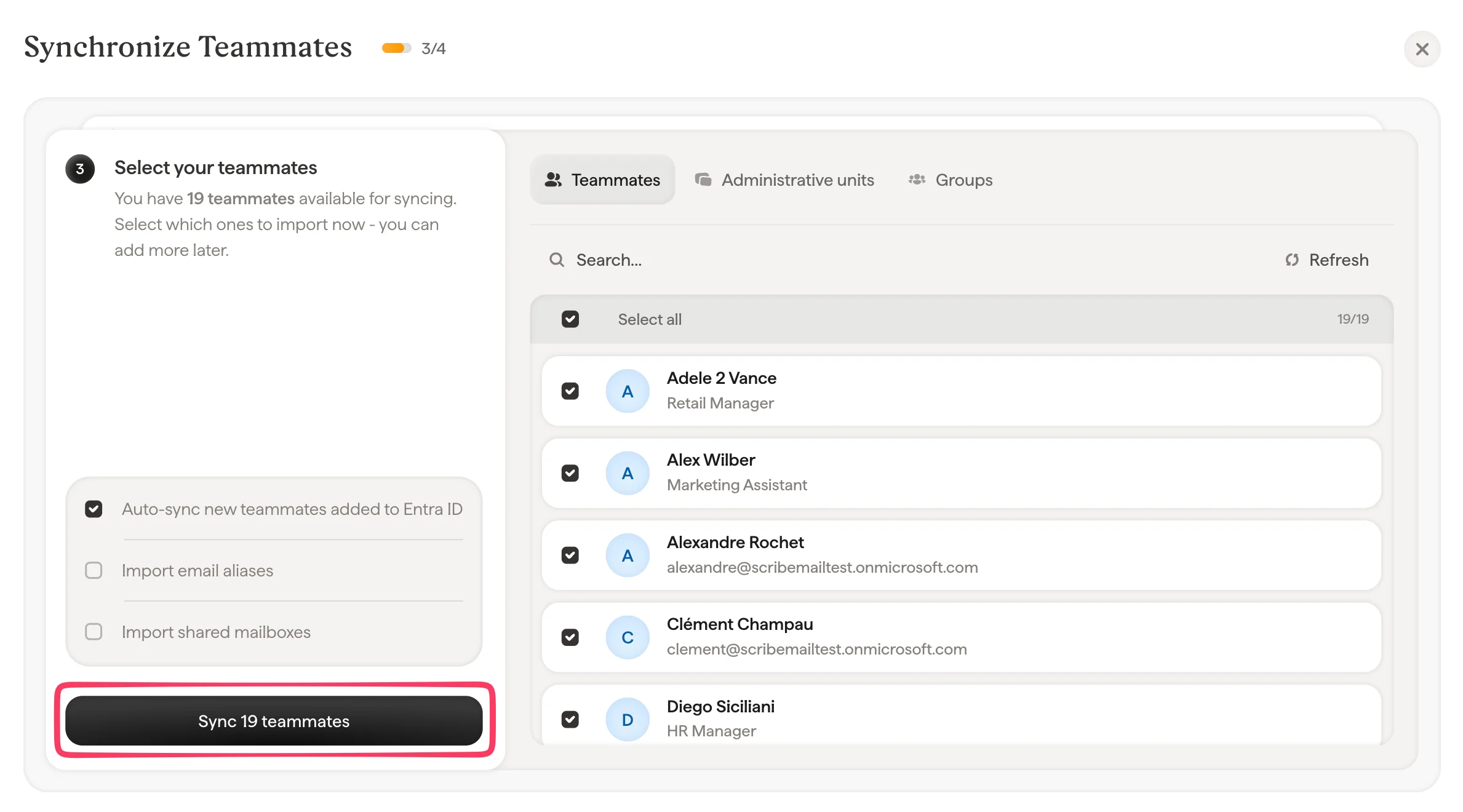
7
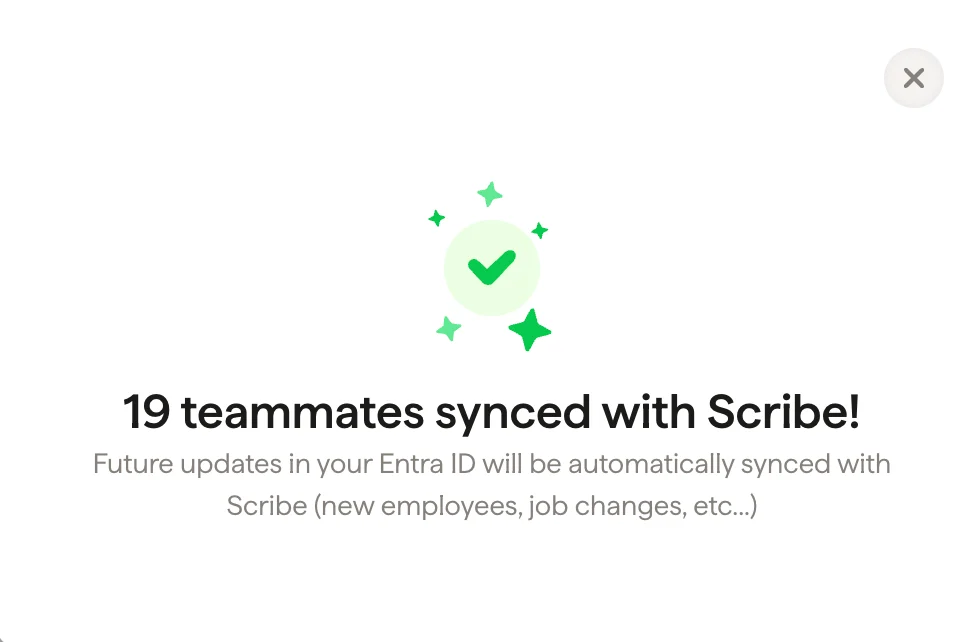
Pronto, seus membros da equipe estão sincronizados com a Scribe
Vá até Assinaturas para atribuir membros da equipe e criar as assinaturas deles. Atualizações futuras no seu Entra ID serão sincronizadas automaticamente com a Scribe (novos funcionários, mudanças de cargo etc.).