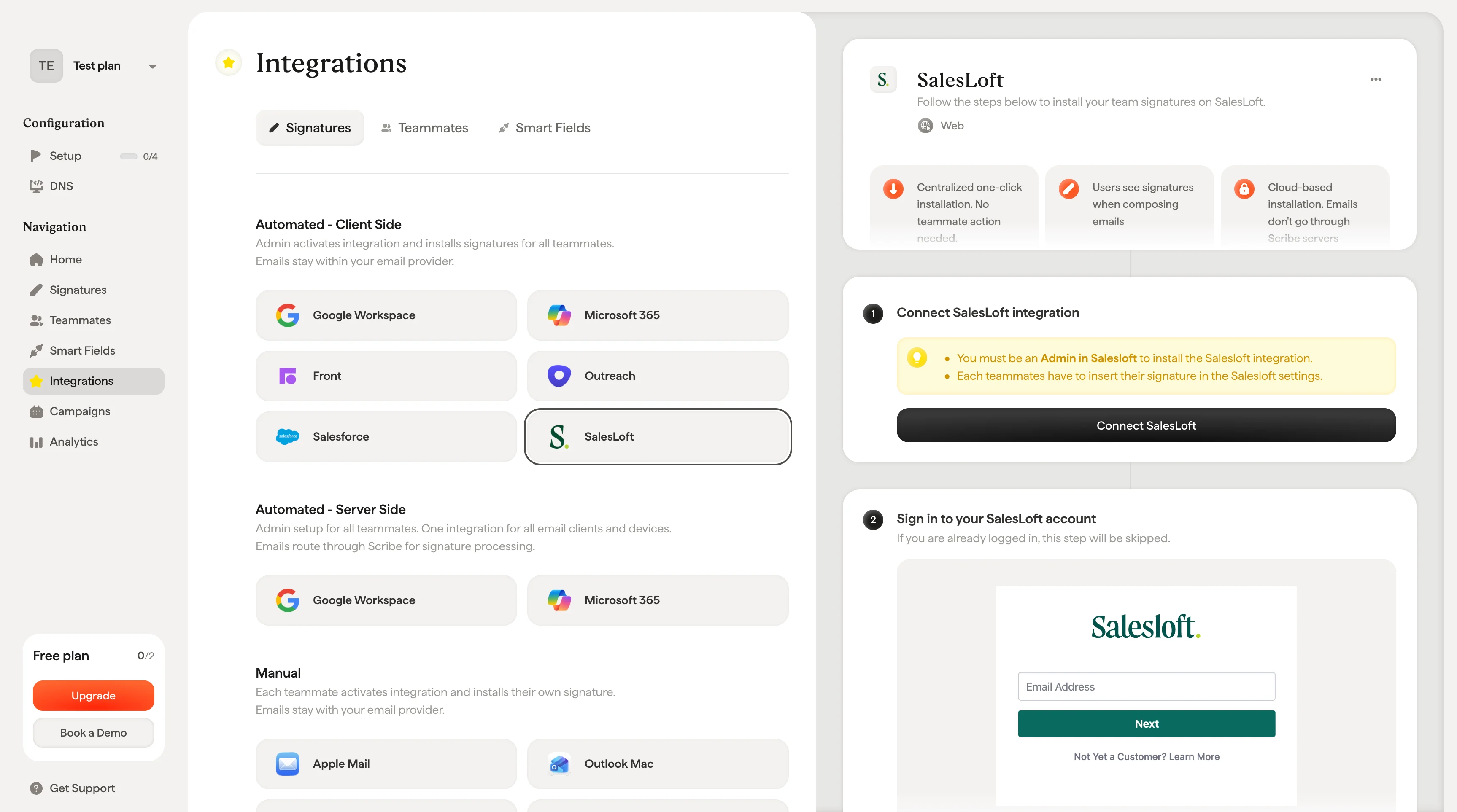
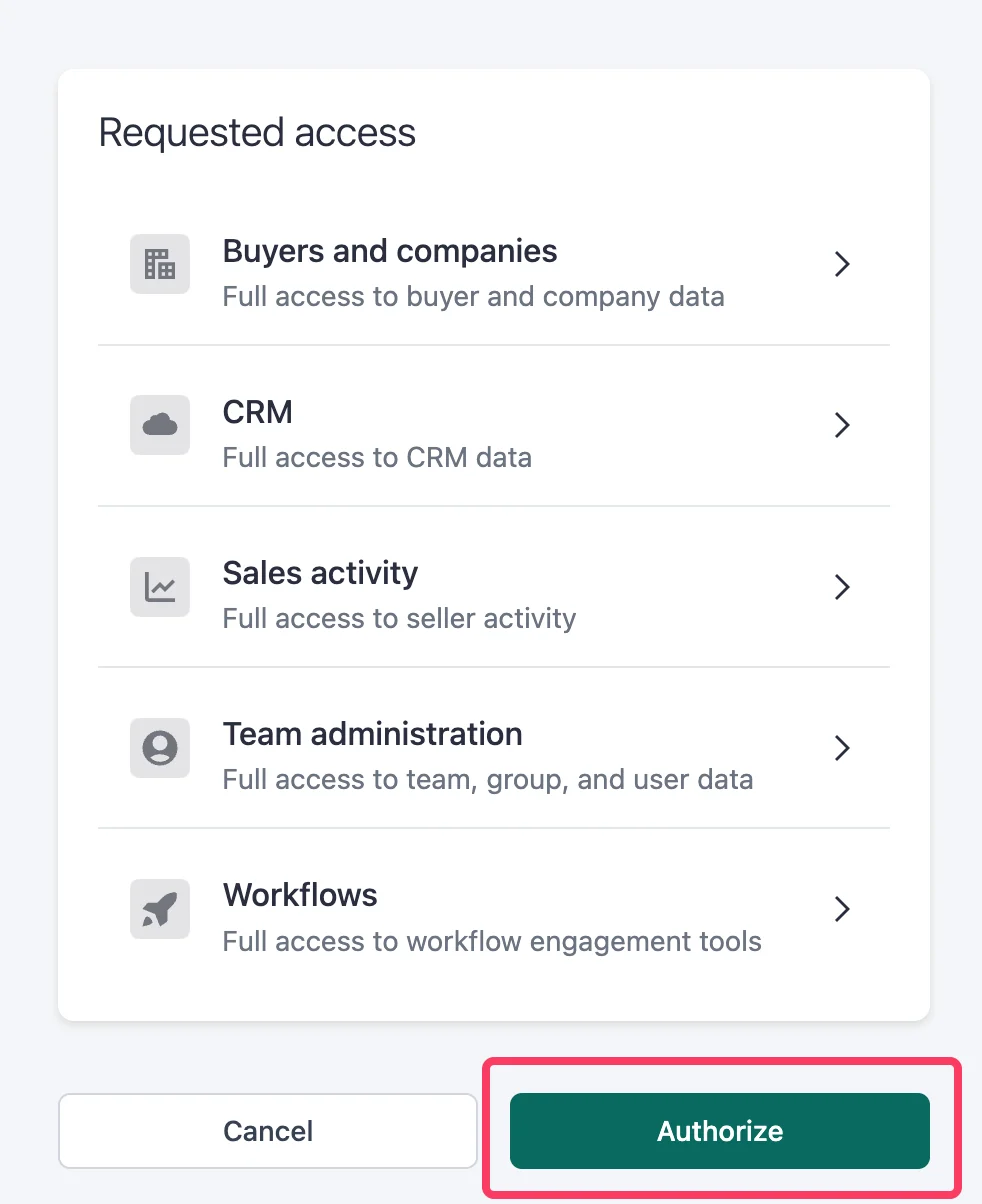
Atur tanda tangan email Scribe di Salesloft: hubungkan integrasi sebagai admin, lalu setiap rekan tim memasukkan tanda tangannya sendiri dari pengaturan Salesloft.
Setiap rekan tim memasukkan tanda tangannya sendiri. Setelah Anda menghubungkan integrasi, setiap rekan tim menambahkan tanda tangannya dari pengaturan Salesloft mereka. Pengguna melihat tanda tangan saat menyusun email. Pemasangan berbasis cloud: email tidak melewati server Scribe.
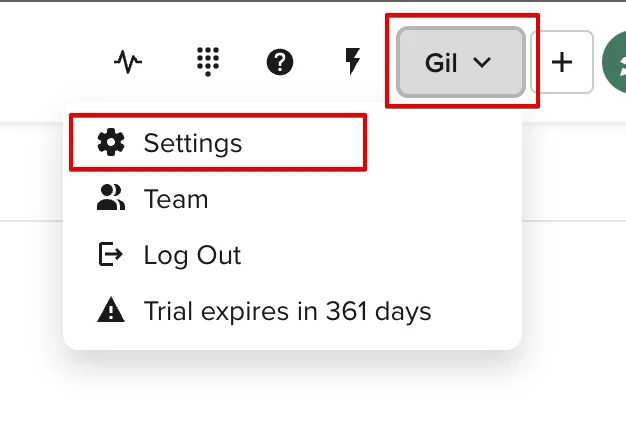
Buka akun SalesLoft Anda, klik nama Anda, lalu pilih “Settings”.
Menu pengguna SalesLoft dengan opsi Settings
6
Buka modal Scribe
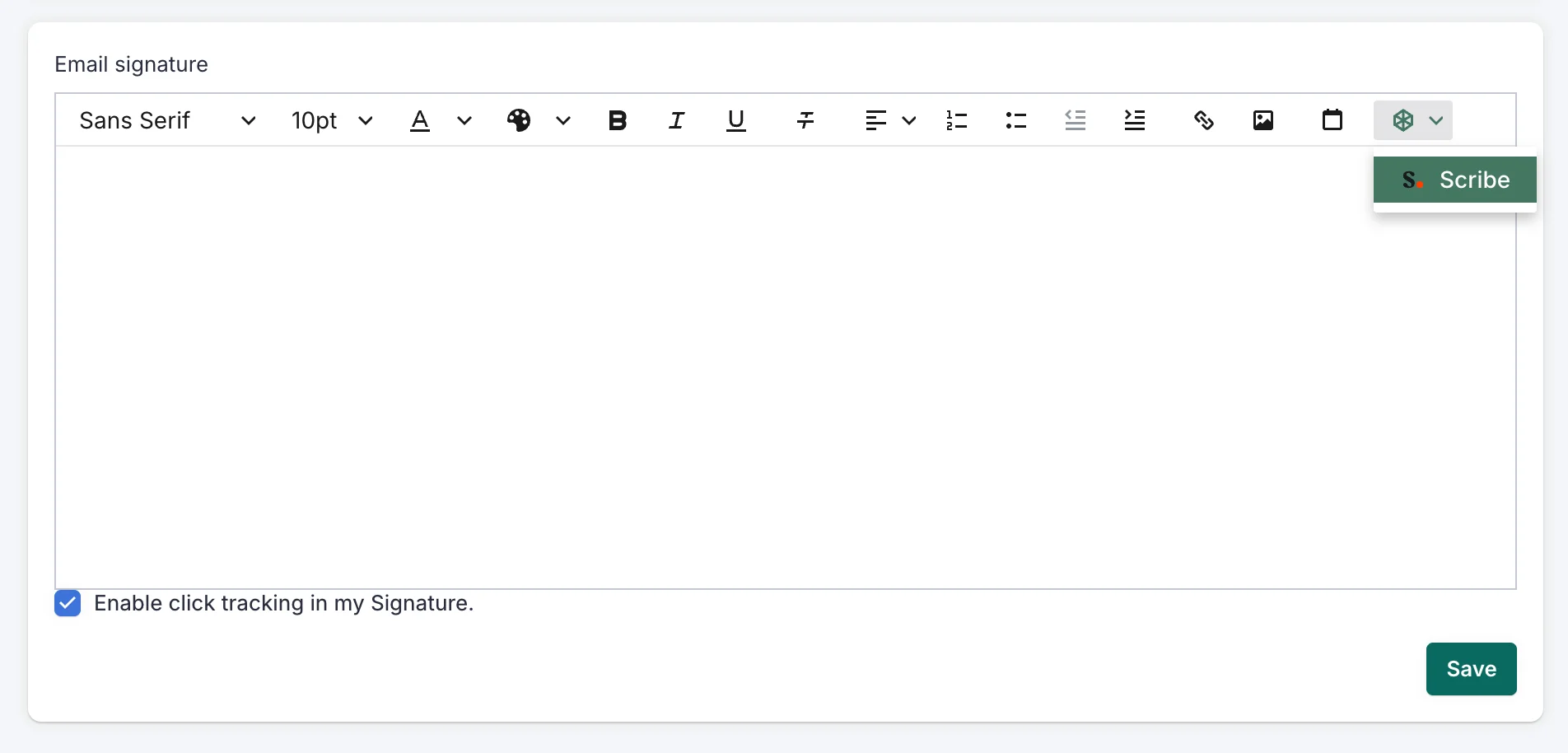
Di bagian Email Signature, buka Scribe Modal.
Bagian Email Signature SalesLoft dengan tombol Scribe
7
Sisipkan tanda tangan Anda
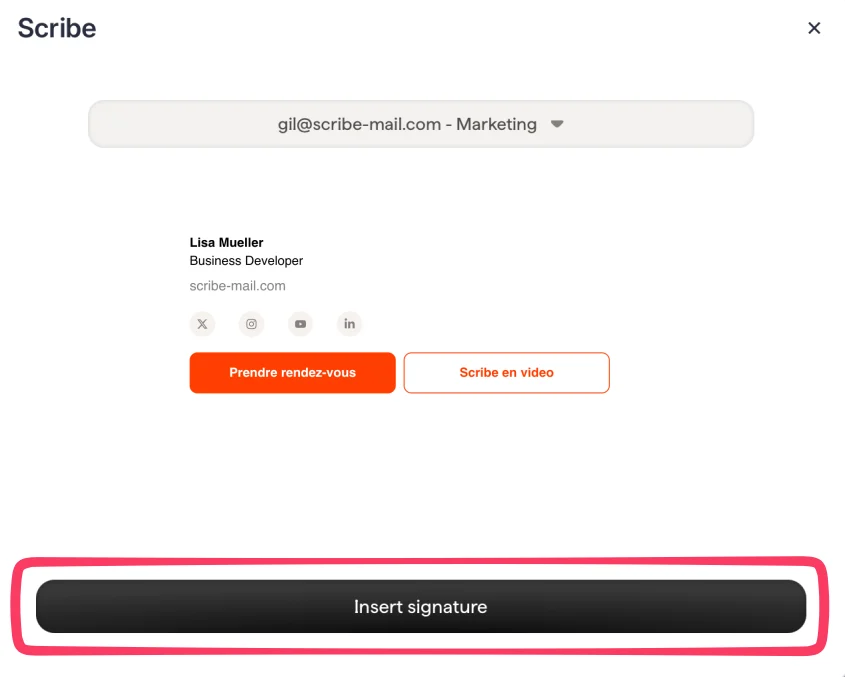
Pilih email yang Anda inginkan dan klik “Insert signature”. Perlu dicatat bahwa setiap rekan tim Anda harus membuka pengaturan SalesLoft mereka untuk mengklik “Insert signature”.
Modal Scribe dengan pratinjau tanda tangan dan tombol Insert signature
8
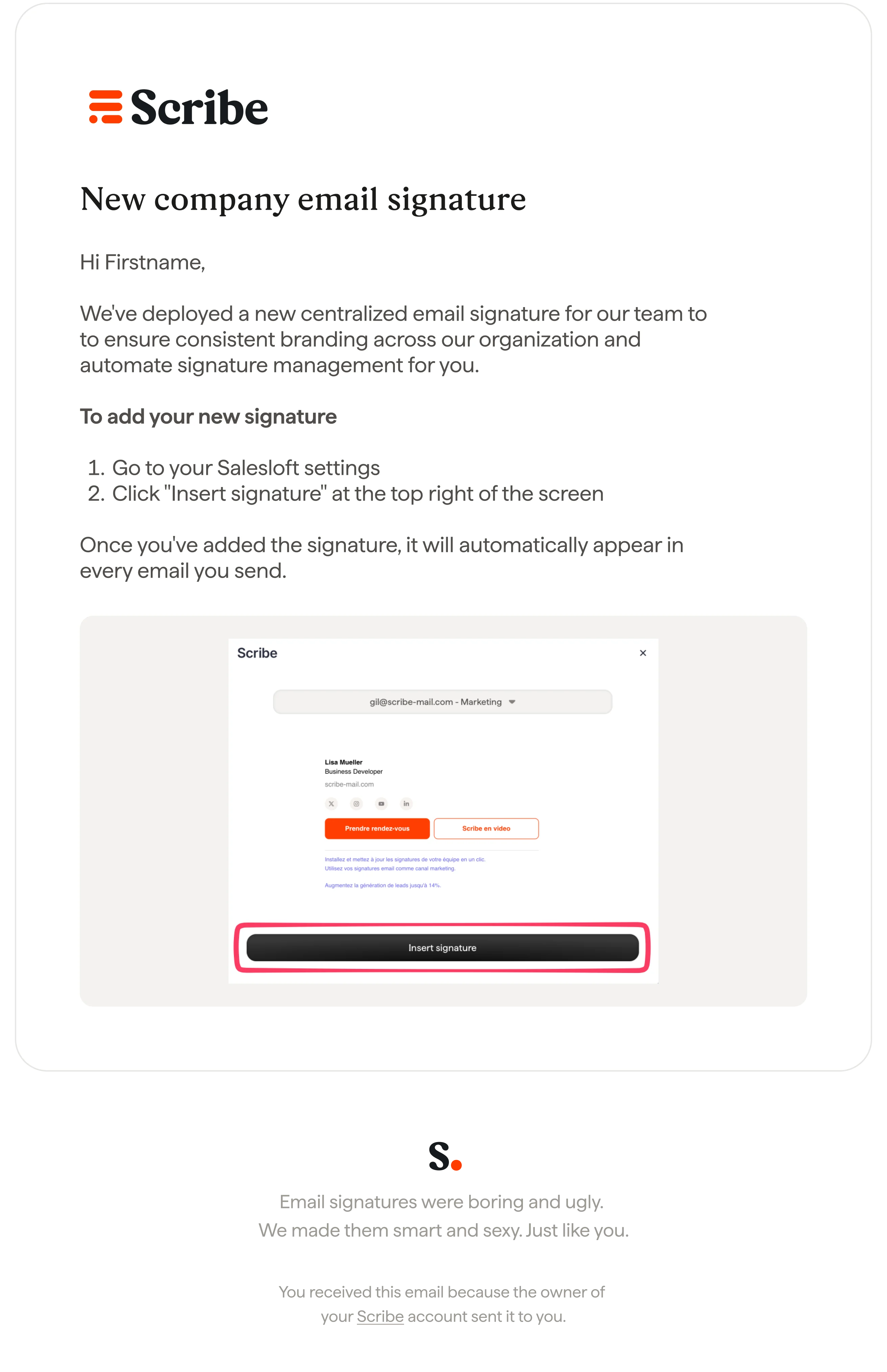
Beri tahu rekan tim untuk menambahkan tanda tangan mereka