

Setiap pengguna harus memasang dan mengonfigurasi integrasi.
Pengguna melihat tanda tangan saat menulis email.
Instalasi berbasis cloud. Email tidak melewati server Scribe.
Instalasi Lanjutan
1
Terapkan domain token Anda di registry komputer
Terapkan registry key menggunakan alat remote monitoring management Anda pada setiap komputer.Nama key adalah “DomainToken”Key harus berada di 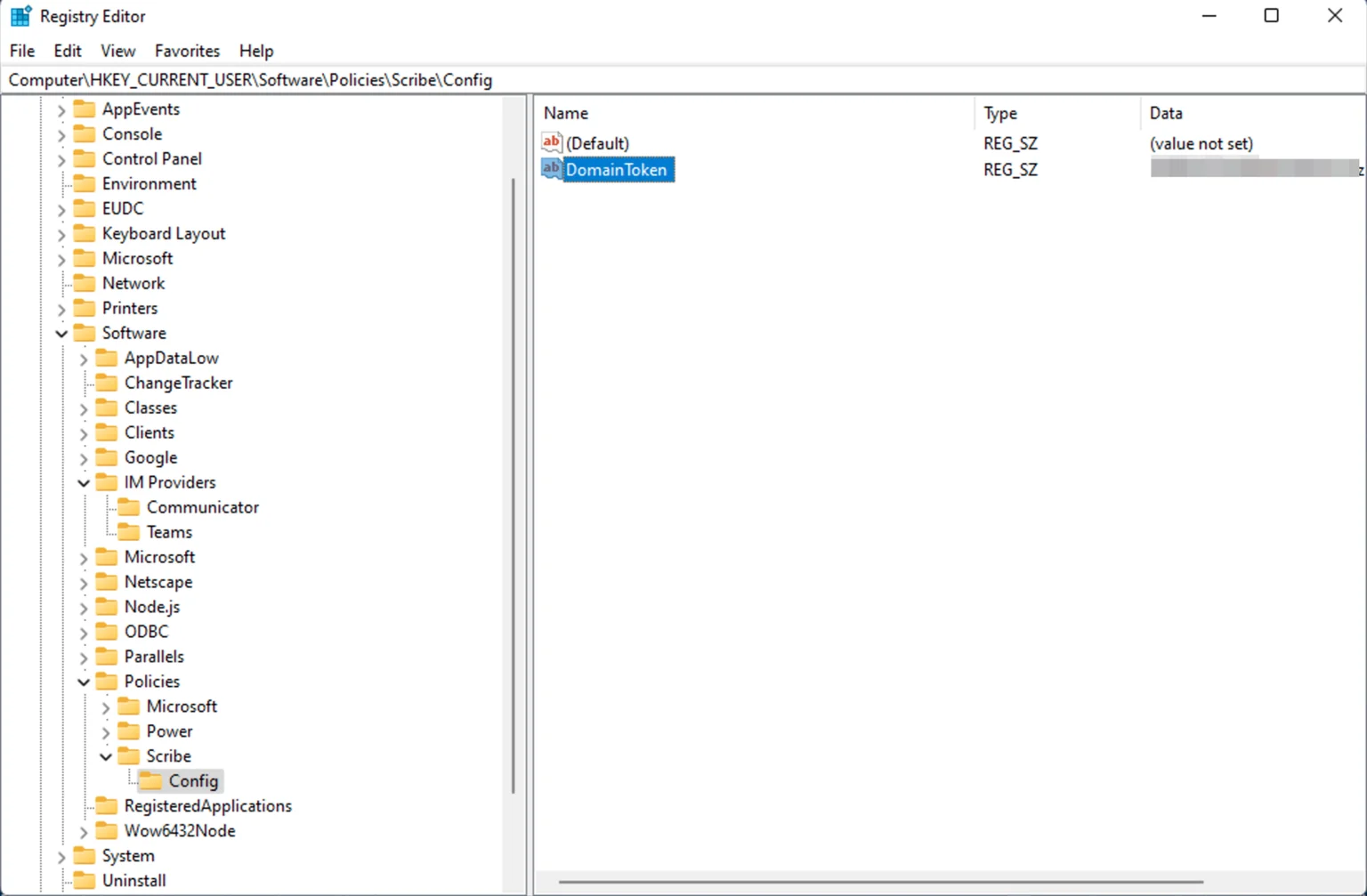
HKLM:\SOFTWARE\Policies\Scribe\ConfigNilai key harus berupa domain token Anda. Anda dapat menyalin domain token dari halaman integrasi.2
Terapkan aplikasi Scribe melalui alat remote monitoring & management Anda
Gunakan silent installer Scribe dengan alat remote monitoring and management apa pun:Anda hanya perlu menjalankan installer dengan perintah berikut dan aplikasi akan terpasang secara senyap:
3
Nonaktifkan pembaruan otomatis aplikasi desktop di Windows (Opsional)
Aplikasi Scribe diperbarui secara otomatis secara default. Untuk menonaktifkannya, terapkan registry key pada setiap komputer.Nama key adalah “DisableAutoUpdate”Key harus berada di 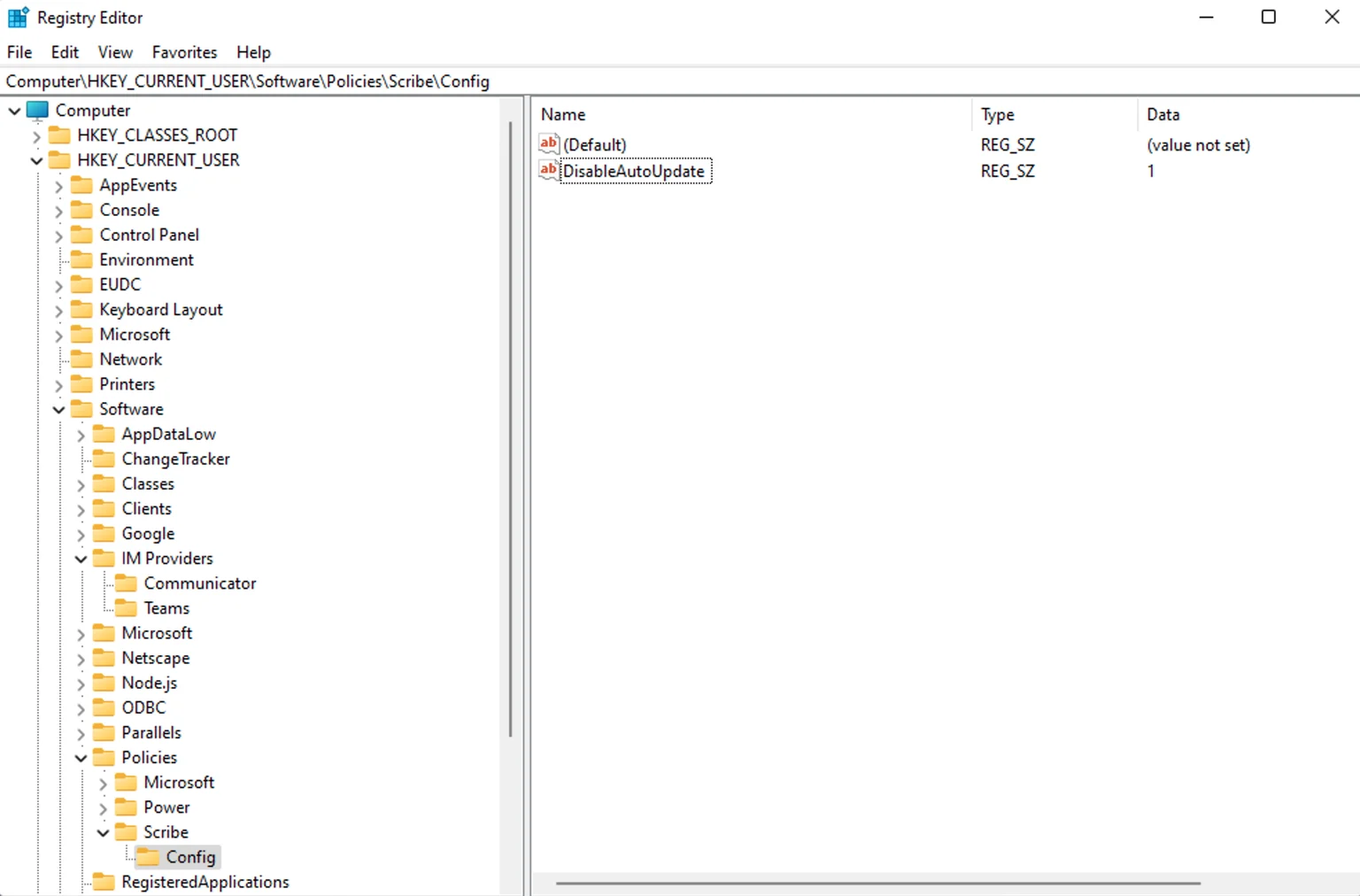
HKLM:\SOFTWARE\Policies\Scribe\ConfigNilai key harus “1”4
Pasang tanda tangan tim
Dari daftar tanda tangan Anda, pasang semua tanda tangan sekaligus untuk rekan tim Anda atau pasang satu per satu untuk peluncuran bertahap.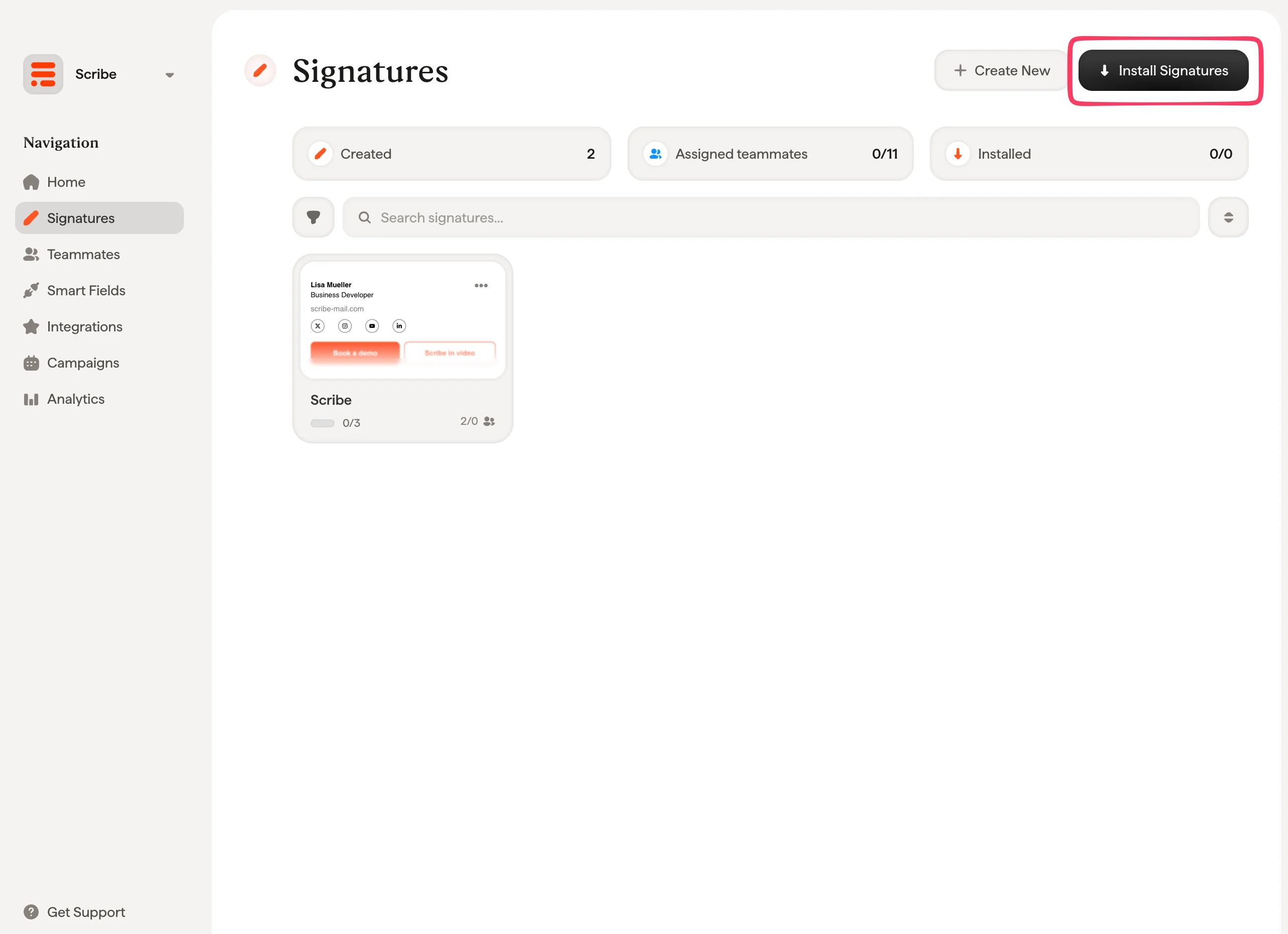
Artikel terkait
- Ikhtisar integrasi: semua cara untuk menerapkan tanda tangan Scribe, di sisi cloud atau server.
- Outlook Windows: pemasangan manual per pengguna di Outlook for Windows.
- Status dan kesalahan pemasangan: arti setiap status pemasangan dan cara memperbaiki kesalahan.