

Ikhtisar
Beberapa pembaruan pada add-in Scribe tidak dapat diterapkan secara otomatis. Dalam kasus ini, Anda perlu menyetujui pembaruan secara manual di Microsoft admin center. Hanya admin organisasi Microsoft 365 Anda yang perlu melakukannya satu kali. Tidak ada tindakan yang diperlukan dari rekan tim Anda.Mengapa perlu memperbarui?
Memperbarui add-in Scribe memastikan akses ke fitur tanda tangan terbaru, pemasangan tanda tangan otomatis untuk aplikasi Outlook iOS dan Android, peningkatan performa dan keamanan, serta kompatibilitas dengan pembaruan Microsoft 365 terbaru.Cara memperbarui
1
Buka Microsoft Admin Center
Buka bagian Integrated apps di Microsoft 365 admin center Anda.Atau, navigasi secara manual dengan membuka Microsoft 365 admin center, klik “Settings” di sidebar kiri, lalu pilih “Integrated apps.”
2
Klik add-in Scribe Mail
Di tab “Deployed apps”, cari “Scribe Mail” dalam daftar integrated apps. Jika tersedia pembaruan, Anda akan melihat “Upgrade” di kolom Status. Klik baris Scribe Mail untuk membuka panel detail.
3
Perbarui add-in
Pada panel yang terbuka, jika Anda melihat pesan “Scribe Mail has updates pending,” berarti tersedia pembaruan.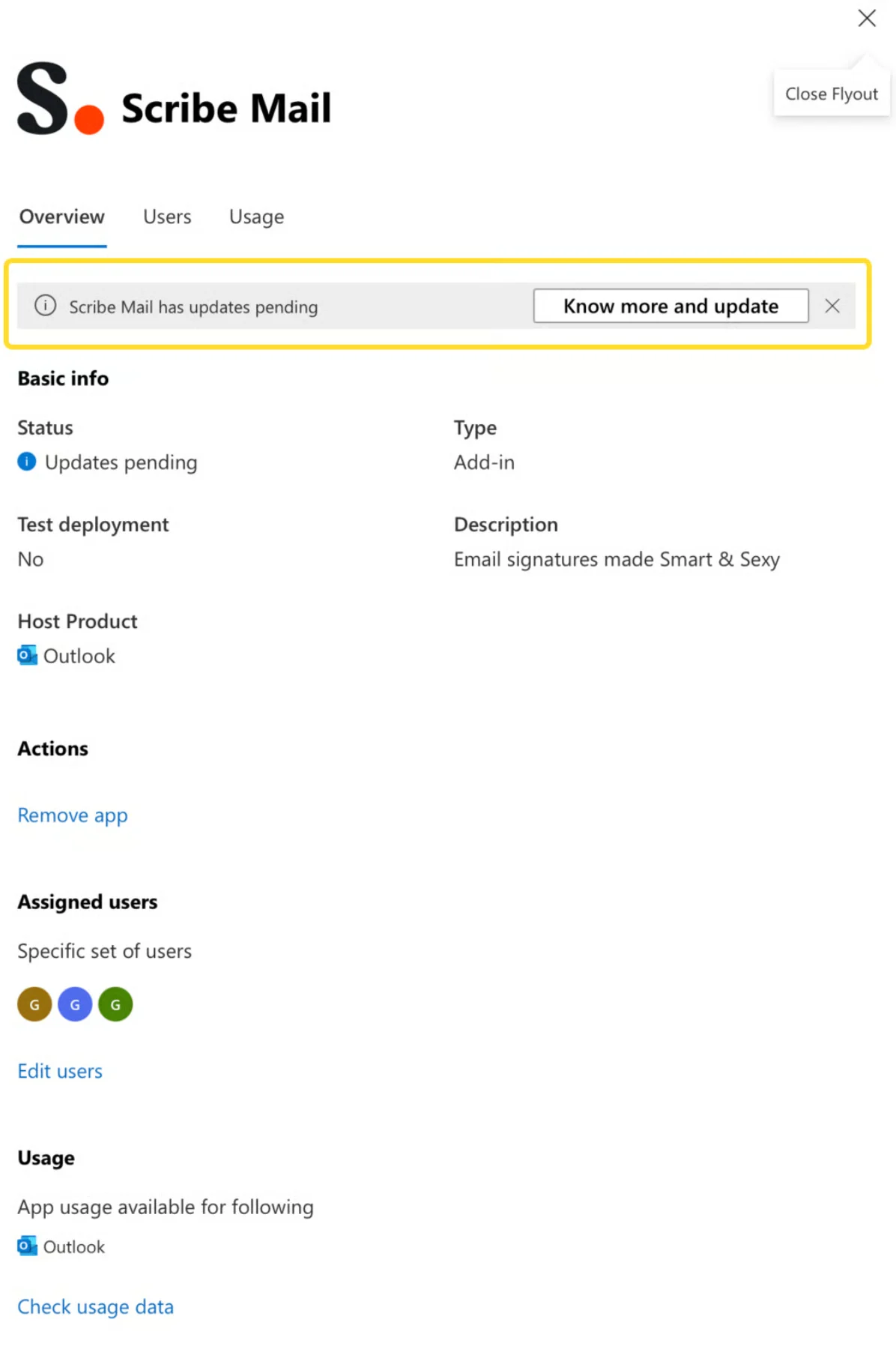
4
Verify the update is complete
Setelah pembaruan selesai, kembali ke halaman Integrated apps. Anda akan melihat “OK” dengan indikator hijau di kolom Status untuk Scribe Mail, yang menandakan bahwa add-in Anda sudah versi terbaru.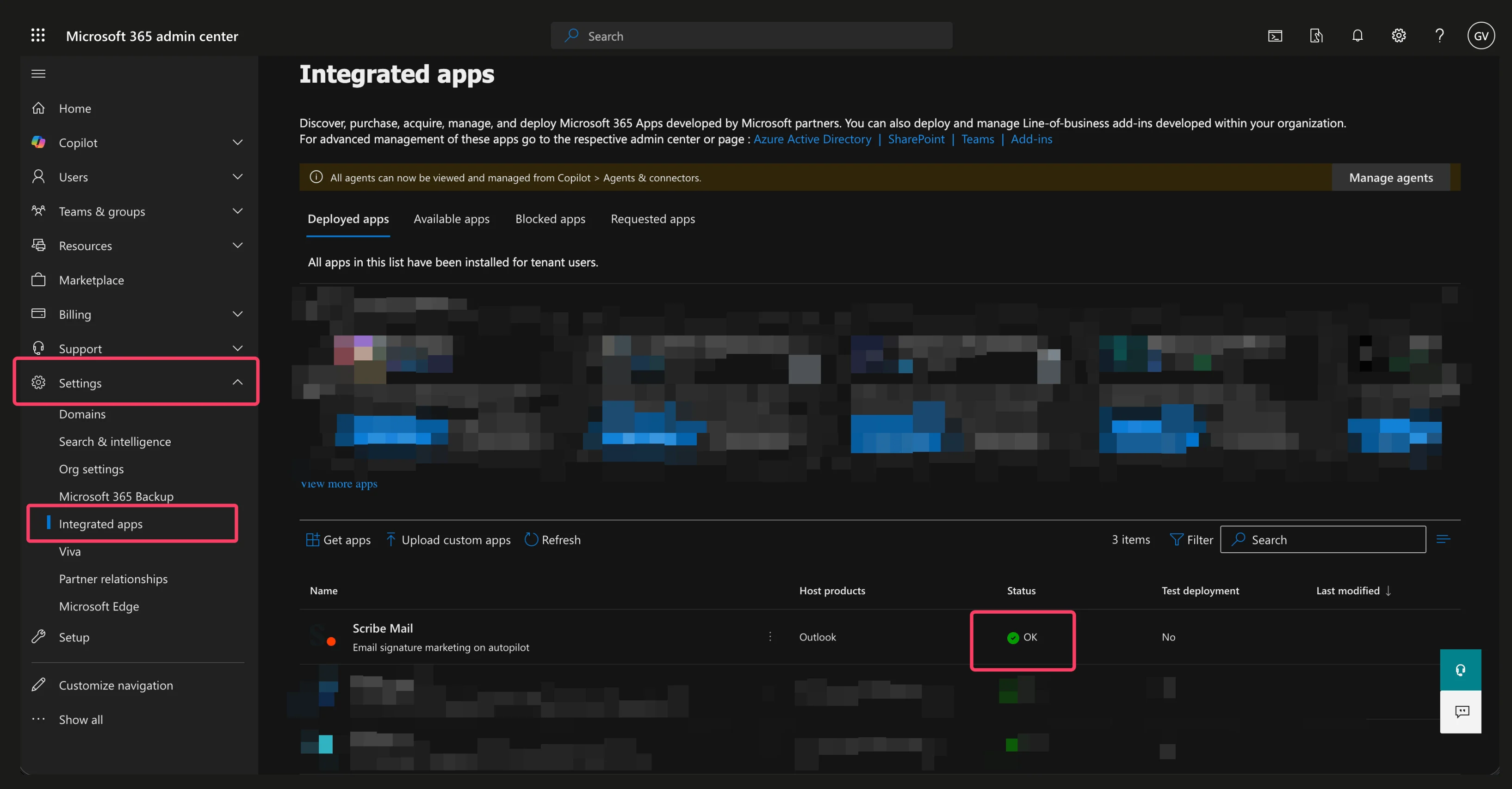
Apa yang terjadi setelah pembaruan
Setelah pembaruan selesai, semua pengguna akan otomatis menerima versi terbaru add-in Scribe. Tanda tangan email akan dipasang otomatis untuk aplikasi Outlook iOS dan Android pada pembaruan yang berlaku. Tidak ada tindakan yang diperlukan dari pengguna akhir, dan tanda tangan akan terus berfungsi mulus di semua platform.Kami menyarankan untuk memeriksa pembaruan secara berkala atau setiap kali Anda diberi tahu tentang rilis fitur baru. Jika Anda mengalami masalah selama proses pembaruan, hubungi tim dukungan kami.