

Akun Microsoft yang benar dipilih
Pastikan Anda memilih akun Microsoft yang ingin digunakan dengan Scribe. Pengguna terkadang tidak sengaja memilih akun dari domain yang berbeda. Anda dapat memverifikasinya di Microsoft AppSource.
Email yang benar dipilih
Pastikan email yang terhubung dengan akun Anda merupakan bagian dari organisasi Microsoft 365 Anda. Anda dapat mengubah email ini di Scribe.
Anda telah memilih seluruh organisasi
Pastikan untuk memilih opsi “entire organization” saat memasang aplikasi.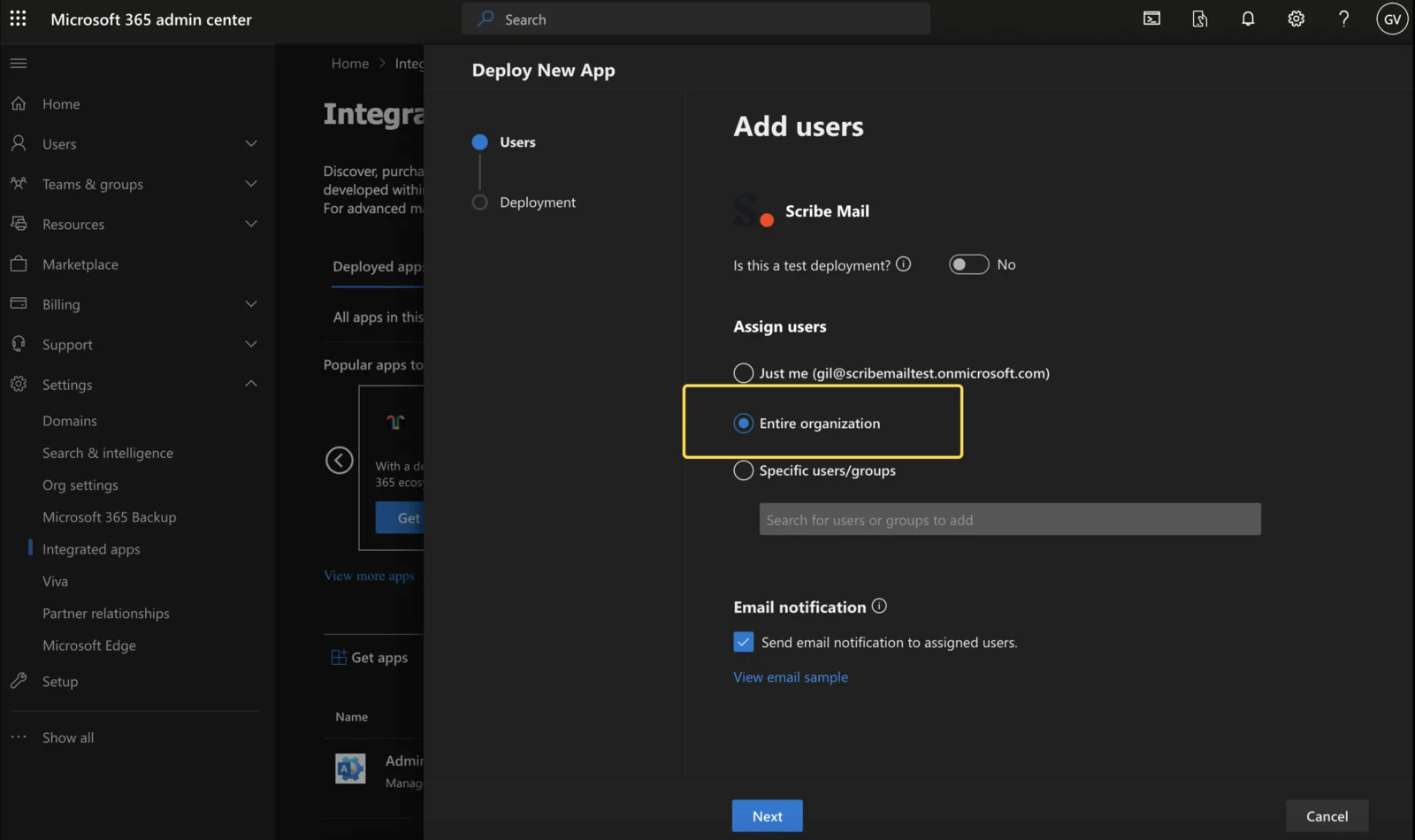
Add-in dipasang sebagai integrated app
Pastikan add-in Scribe dipasang sebagai integrated app di Microsoft 365 admin center, bukan hanya di akun Outlook Anda. Tanyakan ke departemen TI Anda jika perlu.
Periksa kompatibilitas Outlook Anda
Pengguna memerlukan langganan Microsoft 365 aktif yang mencakup Outlook Desktop. Add-in Scribe untuk Outlook kompatibel dengan versi Outlook berikut.Di Windows
Versi minimum yang kompatibel adalah:- Untuk pengguna di saluran saat ini: v16.0.14026.20000
- Untuk pengguna di saluran bulanan: v16.0.14131.20000
- Untuk pengguna di saluran semi-tahunan: v16.0.14326.10000


Di macOS
Add-in Outlook hanya kompatibel dengan versi baru Outlook untuk Mac, V16.54 (21101001) dan versi yang lebih baru. Cara mengaktifkan versi baru Outlook untuk Mac? Aktifkan versi Outlook baru dengan toggle di kanan atas. Klik “Buka Outlook baru”, lalu Outlook akan dimulai ulang menggunakan versi baru.

Integrasi ini akan memasang tanda tangan Scribe Anda pada aplikasi desktop Microsoft 365 untuk PC dan Apple, serta pada versi web Microsoft 365.