

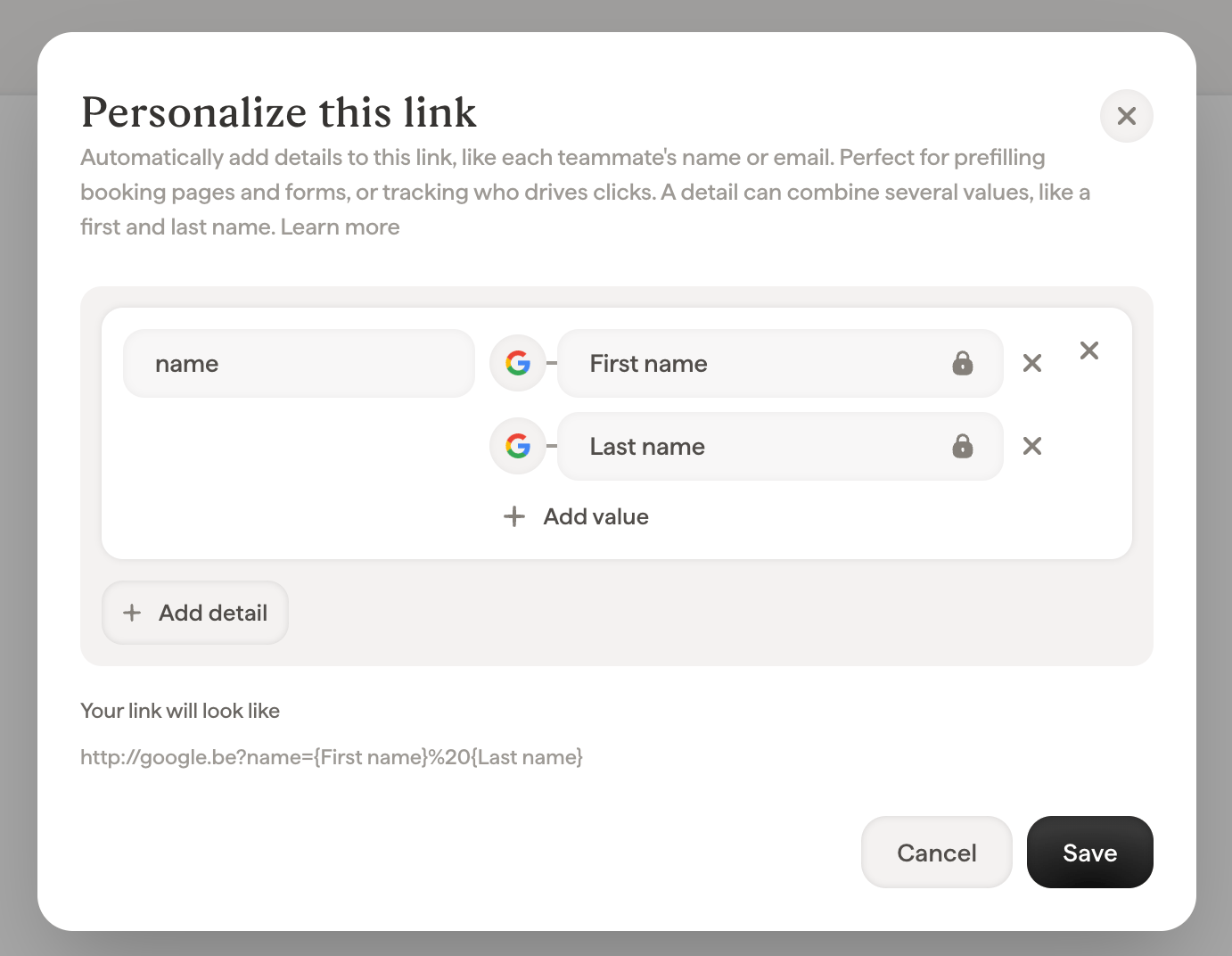
Come personalizzare un link
- Nell’editor, seleziona il blocco che contiene il link (un pulsante, un’immagine, un’icona social o una selezione di testo) e apri il campo Link.
- Fai clic su Personalizza questo link sotto l’URL.
- Aggiungi uno o più dettagli. Ogni dettaglio ha un nome (quello che la pagina di destinazione riceve, ad es.
nameoutm_content) e uno o più valori: testo fisso, oppure uno Smartfield che si compila per ogni collaboratore. Fai clic su Aggiungi valore per combinare più valori in un dettaglio, come un nome e un cognome: Scribe li unisce con uno spazio. - Controlla Il tuo link apparirà così per vedere l’URL finale, con gli Smartfields mostrati come segnaposto tipo
{First name}e lo spazio di unione mostrato come%20. - Fai clic su Salva.
Esempio: pre-compilare una pagina di prenotazione o un modulo
Immagina che le firme del tuo team commerciale abbiano un pulsante Prenota una call che rimanda alla pagina di scheduling. Aggiungi questi dettagli per aprire il modulo di prenotazione già pre-compilato con le informazioni del mittente:
Il tuo link avrà questo aspetto:
https://cal.example.com/acme?name={First name}&email={Email}. Quando un potenziale cliente clicca sul pulsante nell’email di Jane, la pagina di prenotazione sa già che stava parlando con Jane: un modulo in meno da compilare, meno abbandoni e la riunione arriva alla persona giusta. Lo stesso approccio pre-compila i moduli di contatto, le richieste di demo e gli strumenti di sondaggio che accettano parametri URL (la maggior parte dei prodotti di scheduling e di form lo fa).
Esempio: monitorare chi genera i clic con i parametri UTM
Per vedere nel tuo strumento di analisi la firma di quale collaboratore genera traffico, aggiungi i parametri UTM standard:
Il tuo link apparirà così:
https://www.example.com/pricing?utm_source=email-signature&utm_medium=email&utm_content={First name}%20{Last name}. Ogni clic arriva ora con il tag della sorgente della campagna e il nome completo del collaboratore che ha inviato l’email, così il tuo strumento di analisi può rispondere alla domanda “quali firme convertono?”.
In cosa è diverso dal monitoraggio integrato di Scribe?
I dettagli di link personalizzati e l’analisi di Scribe sono due set di dati diversi. Scribe misura le tue firme e genera i report all’interno di Scribe; i dettagli personalizzati vengono inviati ai tuoi strumenti e riportati in essi. Nessuno dei due sostituisce o modifica l’altro.
Aggiungere dettagli personalizzati non modifica né sostituisce mai il monitoraggio di Scribe: entrambi continuano a funzionare sugli stessi link, ciascuno alimentando i propri report. Usa l’analisi di Scribe per confrontare firme e campagne all’interno di Scribe, e i dettagli personalizzati per rendere visibile il traffico delle firme all’interno degli strumenti che il tuo team già utilizza.
Poiché ogni parte conta con regole proprie, non aspettarti che i due report mostrino numeri identici. Scribe conta ogni clic sul link della firma stessa, mentre il tuo strumento di analisi applica le proprie sessioni, i propri filtri e la propria gestione del consenso. Considera ogni report come fonte di verità autonoma per ciò che misura.
Buono a sapersi
- Un dettaglio può combinare più valori. Aggiungi tutti i valori che ti servono a un dettaglio (Smartfields, testo fisso o un mix); Scribe li unisce con un singolo spazio, codificato come
%20nell’URL. - I dati mancanti non rompono mai un link. Se lo Smartfield di un collaboratore è vuoto, quel valore viene semplicemente omesso. Quando tutti i valori di un dettaglio sono vuoti, l’intero dettaglio viene escluso dal suo link, e il link funziona comunque.
- I parametri URL esistenti vengono mantenuti. Se l’URL di destinazione contiene già dei parametri, i tuoi dettagli vengono uniti, e un dettaglio con lo stesso nome sostituisce il valore proprio dell’URL.
- Tutto viene codificato per te. Spazi, accenti e caratteri speciali nei valori sono codificati in modo sicuro, quindi non c’è nulla da preparare.
- I link email e telefono non possono essere personalizzati. I link a un indirizzo email (
mailto:) o a un numero di telefono (tel:) non trasportano dettagli.
Domande frequenti
Posso aggiungere parametri UTM ai link delle mie firme email?
Sì. Apri l’opzione Personalizza questo link del link e aggiungi i tuoi parametri UTM come dettagli: testo fisso perutm_source e utm_medium, e uno Smartfield (come Nome) per utm_content per identificare il collaboratore. Ogni firma riceve automaticamente i valori corretti.
Un solo parametro può contenere sia il nome sia il cognome?
Sì. Aggiungi il dettaglio (ad esempioutm_content o name), associa il primo valore allo Smartfield Nome, clicca su Aggiungi valore e associa il secondo a Cognome. Il link porta così utm_content={First name}%20{Last name}, compilato per ciascun collaboratore. Puoi anche inserire testo fisso e aggiungere tutti i valori che ti servono.
Posso pre-compilare una pagina Calendly, HubSpot o Typeform da una firma email?
Sì. Aggiungi dei dettagli con nomi che corrispondono ai parametri accettati dal tuo strumento di scheduling o di form (ad esempioname e email) e associa i loro valori agli Smartfields. Il link di ciascun collaboratore apre così la pagina pre-compilata con i suoi dati.