Seleziona solo i collaboratori che vuoi sincronizzare con Scribe.
Le modifiche in Google Workspace si sincronizzano automaticamente con Scribe.
Certificato SOC 2 Type II. I tuoi dati sono al sicuro.
Guida all’installazione
Prerequisiti
- Un account Scribe con accesso amministratore
- Un account Google Workspace con privilegi di Super amministratore
1
Collegare l'integrazione Google Workspace
Importa i collaboratori selezionati da Google Workspace. Decidi tu chi viene sincronizzato.Clicca su Collega Google Workspace per avviare la configurazione.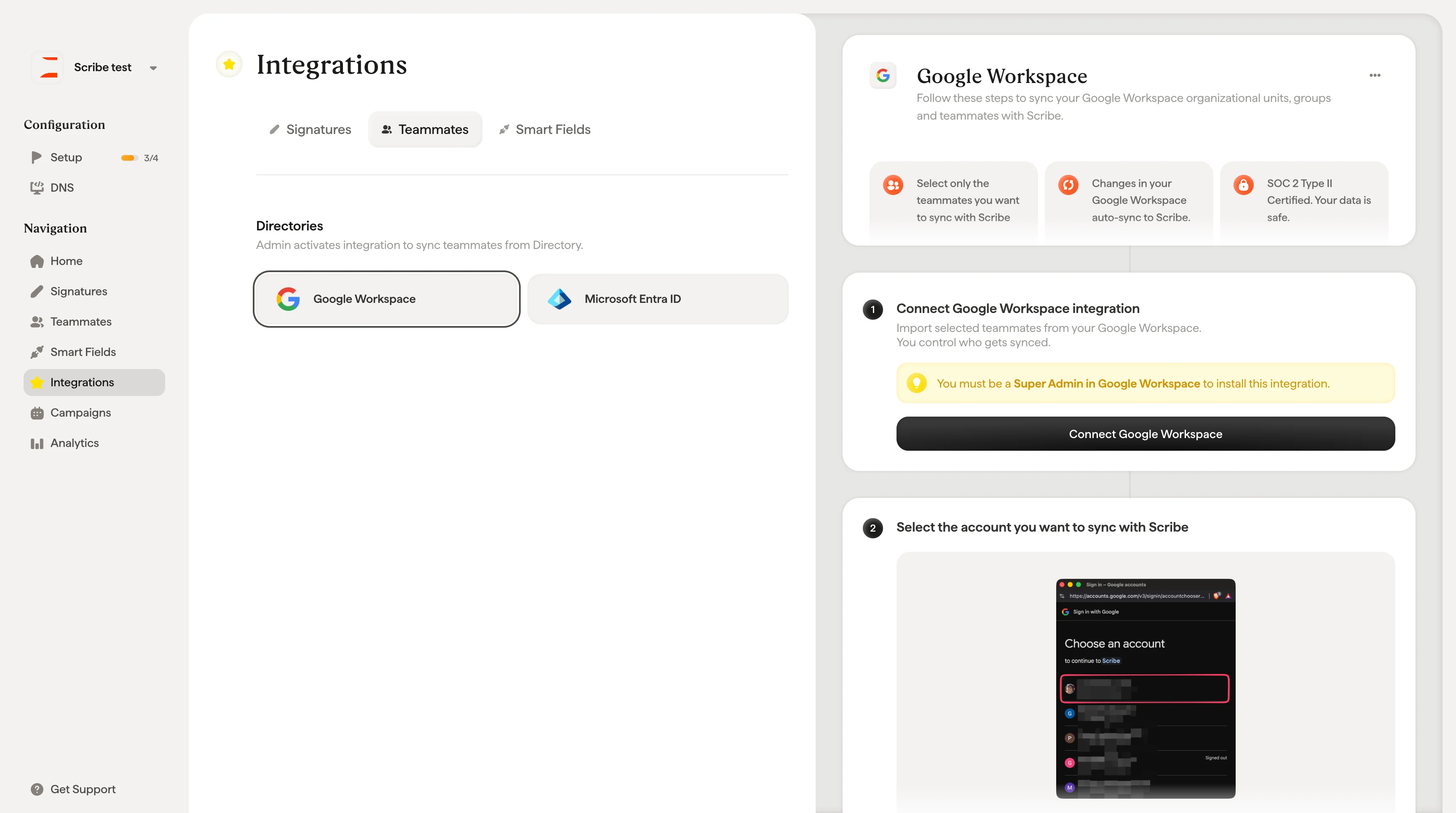
2
Selezionare l'account da sincronizzare con Scribe
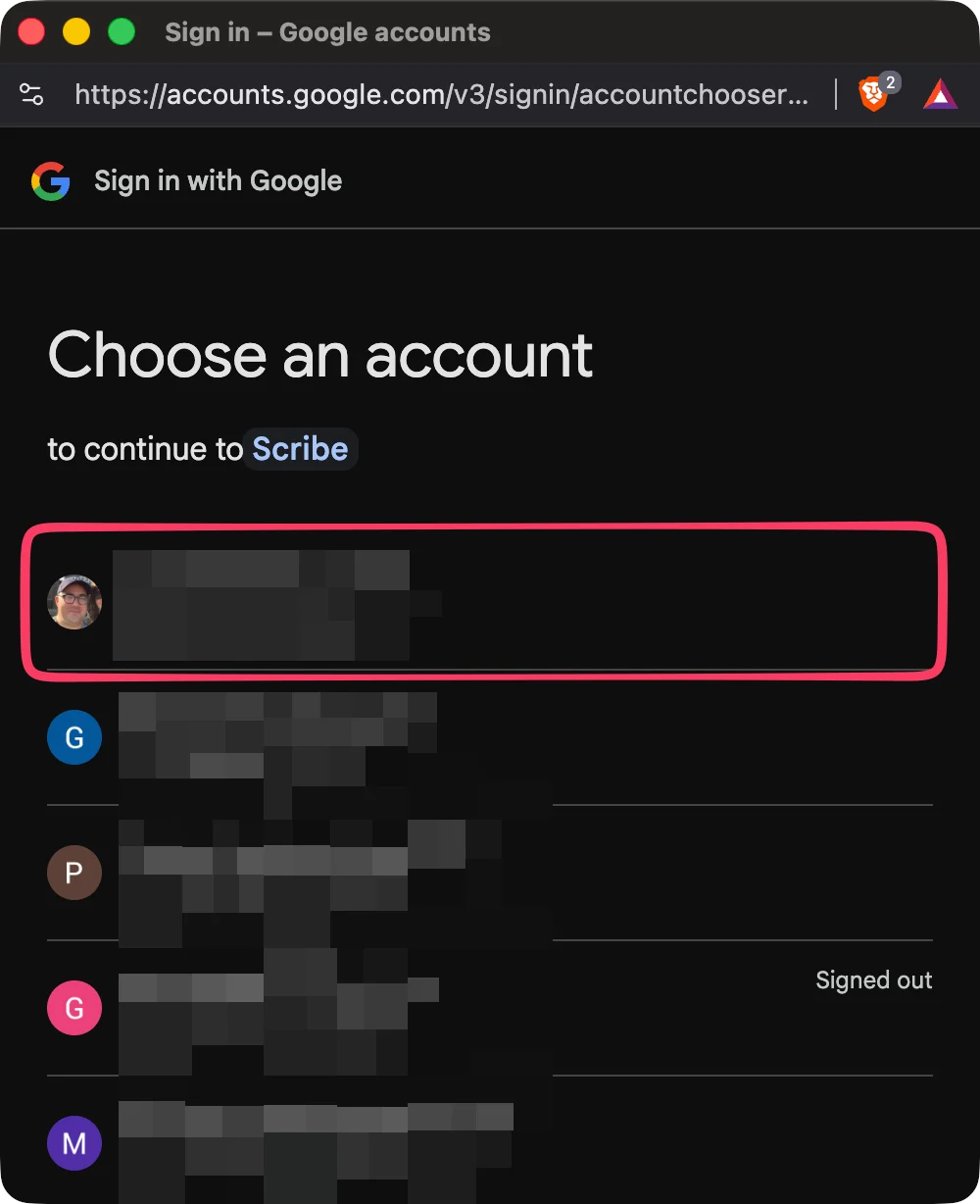
3
Accedere al tuo account
4
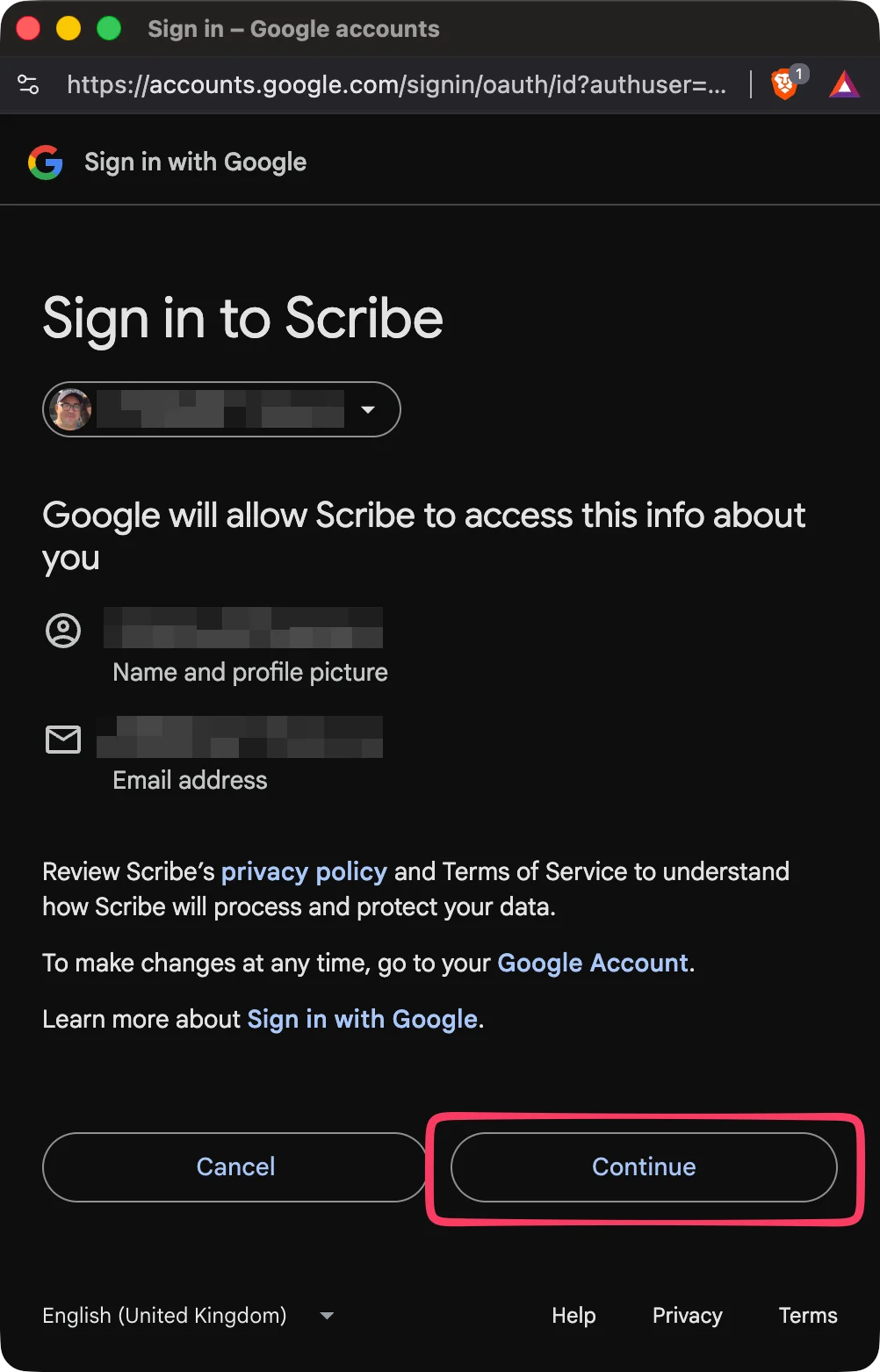
Accettare tutti gli scope
Scribe è conforme allo standard SOC 2 Type II. Puoi consultare gli scope che utilizziamo dall’API Google qui. Non possiamo inviare né leggere le tue email.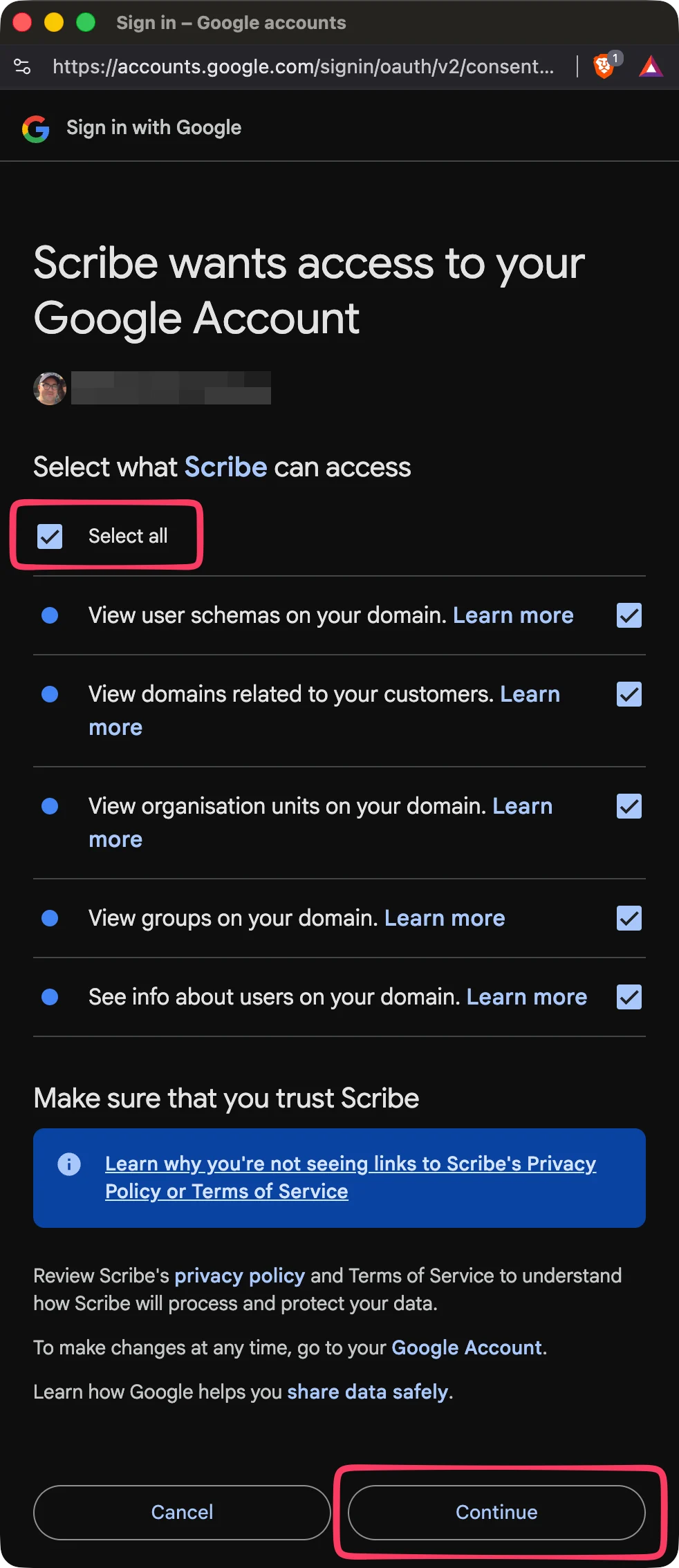
5
Seleziona i collaboratori da sincronizzare con Scribe
Puoi selezionare i collaboratori dall’elenco dei collaboratori, dalle unità o dai gruppi. Scegli quali importare adesso. Puoi aggiungerne altri in seguito. Anche le loro informazioni vengono sincronizzate, così puoi pre-compilare le loro firme in seguito usando gli Smartfield.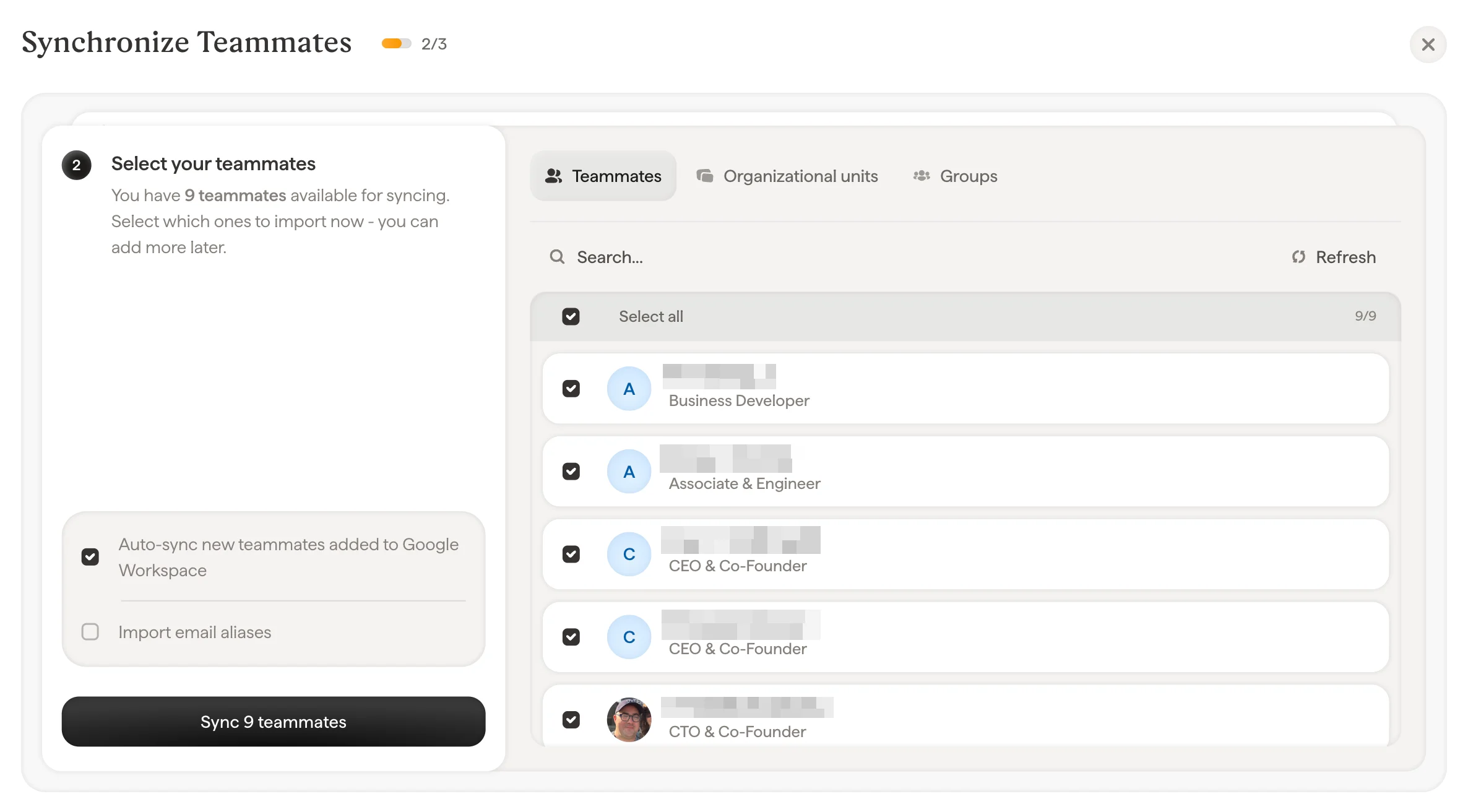
6
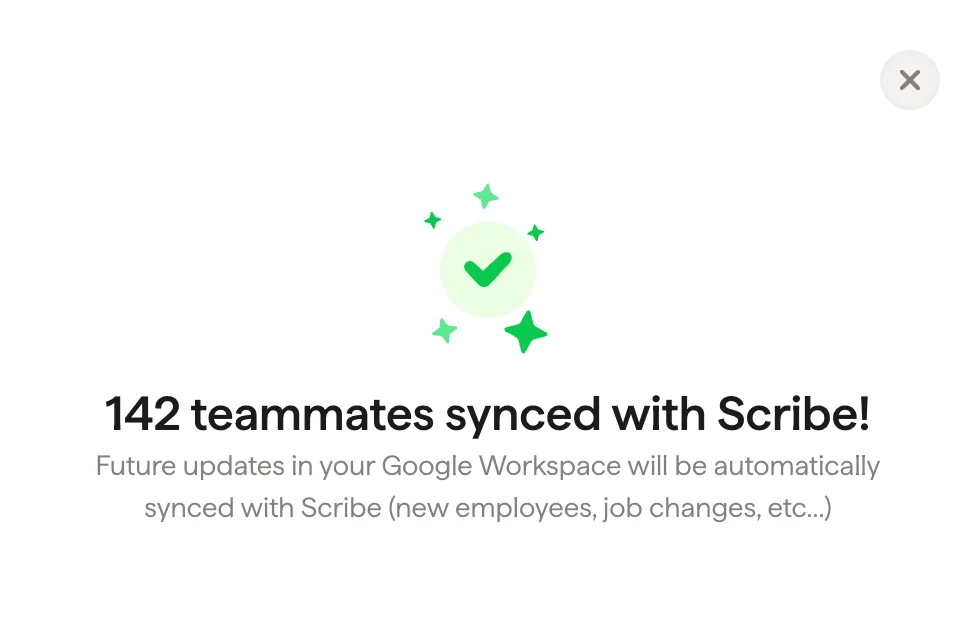
Fatto, i tuoi collaboratori sono sincronizzati con Scribe
Vai su Firme per assegnare i collaboratori e creare le loro firme. I futuri aggiornamenti nel tuo Google Workspace verranno sincronizzati automaticamente con Scribe (nuovi dipendenti, cambi di ruolo, ecc.).