Seleziona solo i collaboratori che vuoi sincronizzare con Scribe.
Le modifiche in Entra ID si sincronizzano automaticamente con Scribe.
Certificato SOC 2 Type II. I tuoi dati sono al sicuro.
Guida all’installazione
Prerequisiti
- Un account Scribe con accesso amministratore
- Un account Microsoft Entra ID con privilegi di Global Admin
1
Connect Entra ID integration
Clicca su Connect Entra ID per avviare la configurazione.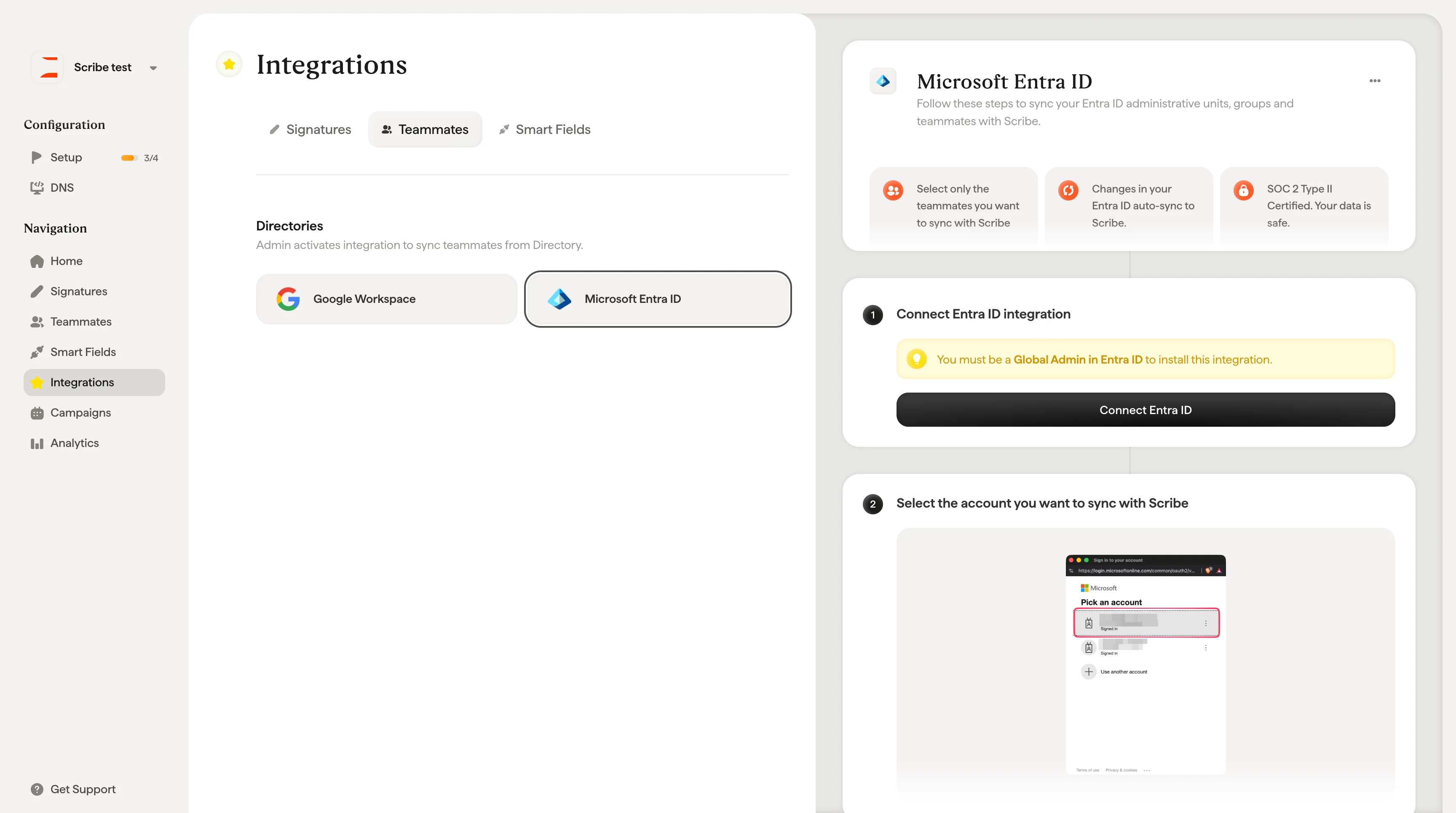
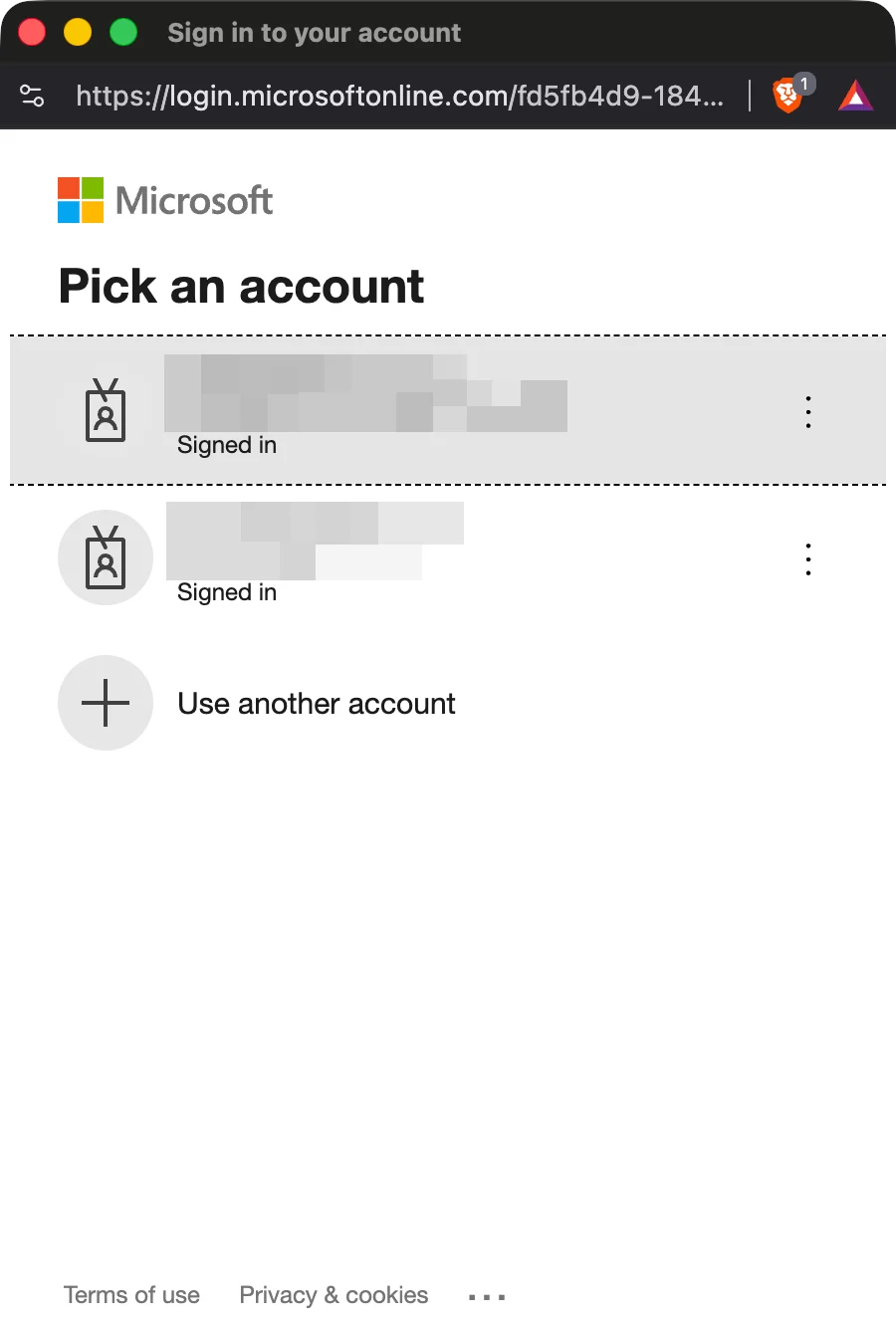
2
Select the account you want to sync with Scribe
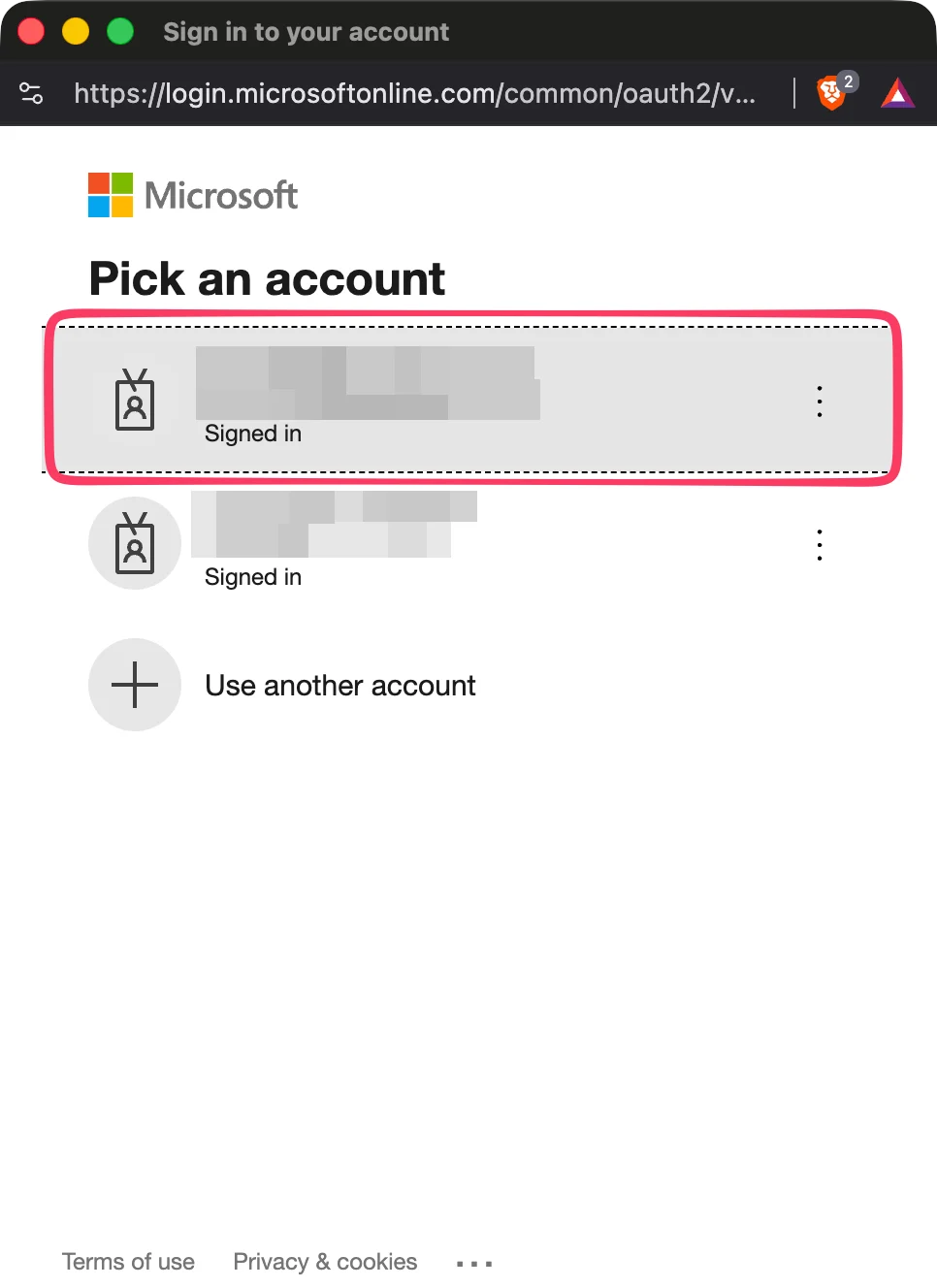
3
Click "Connect Entra ID"
Importa i collaboratori selezionati dal tuo Entra ID. Tu decidi chi sincronizzare.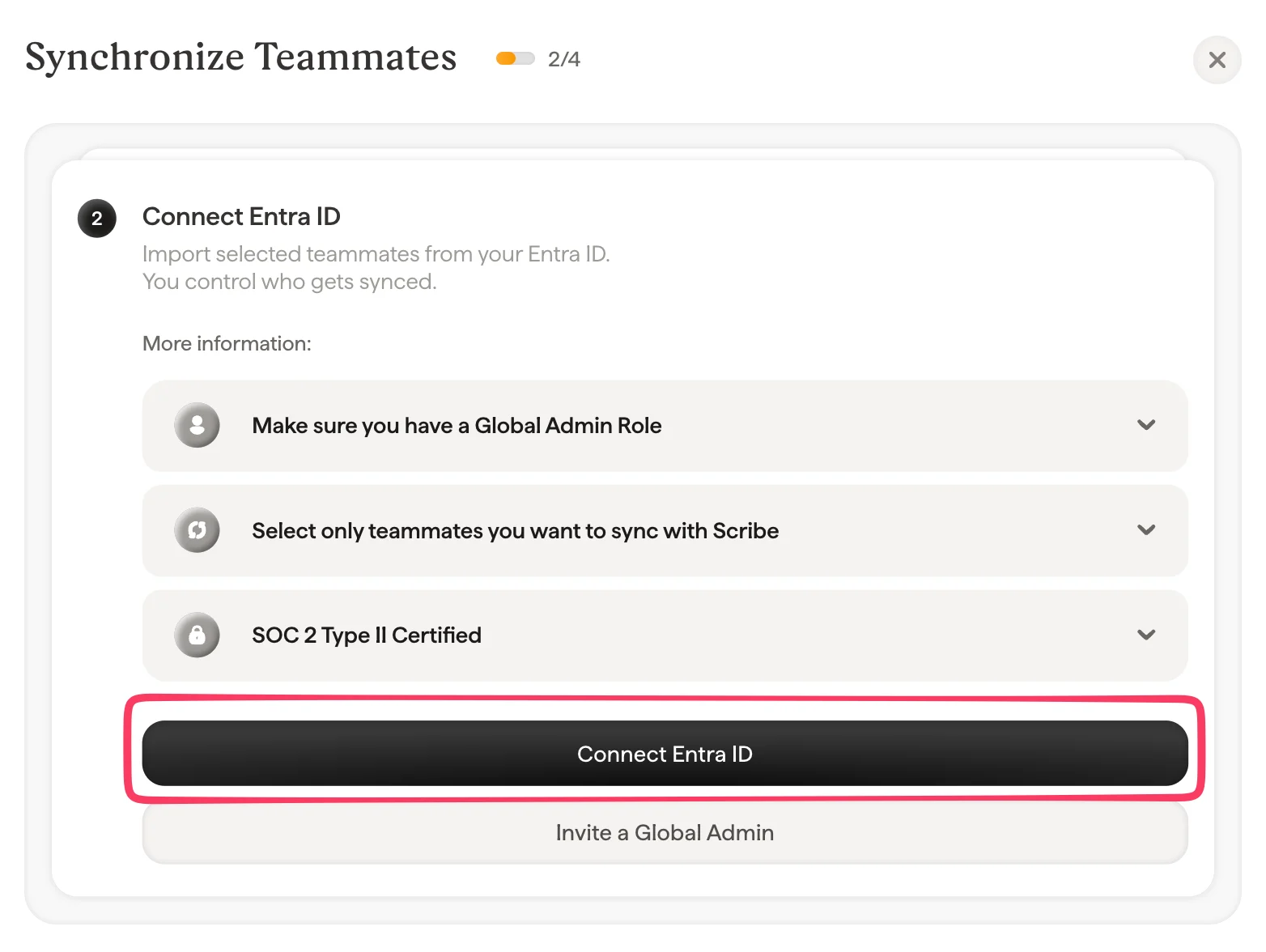
4
Select the same account as the one you selected in step 2
5
Accept all the scopes
Scribe è conforme a SOC 2 Type II. Non possiamo inviare né leggere le tue email.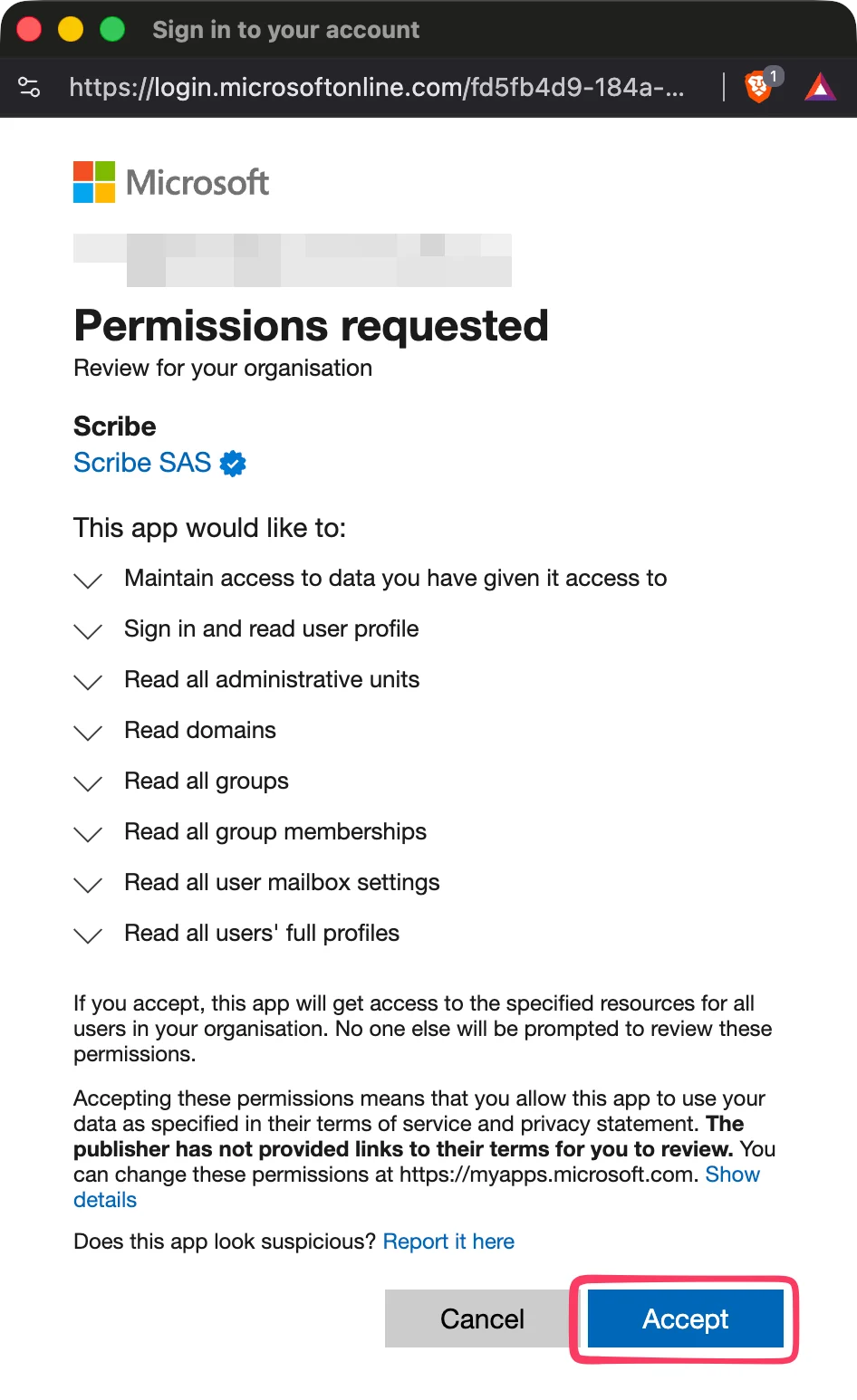
6
Seleziona quali collaboratori sincronizzare con Scribe
Puoi selezionare i collaboratori dal tuo elenco di collaboratori, dalle unità amministrative o dai gruppi. Seleziona quali importare ora. Potrai aggiungerne altri in seguito. Anche le loro informazioni vengono sincronizzate, così potrai pre-compilare le loro firme in seguito tramite Smartfield.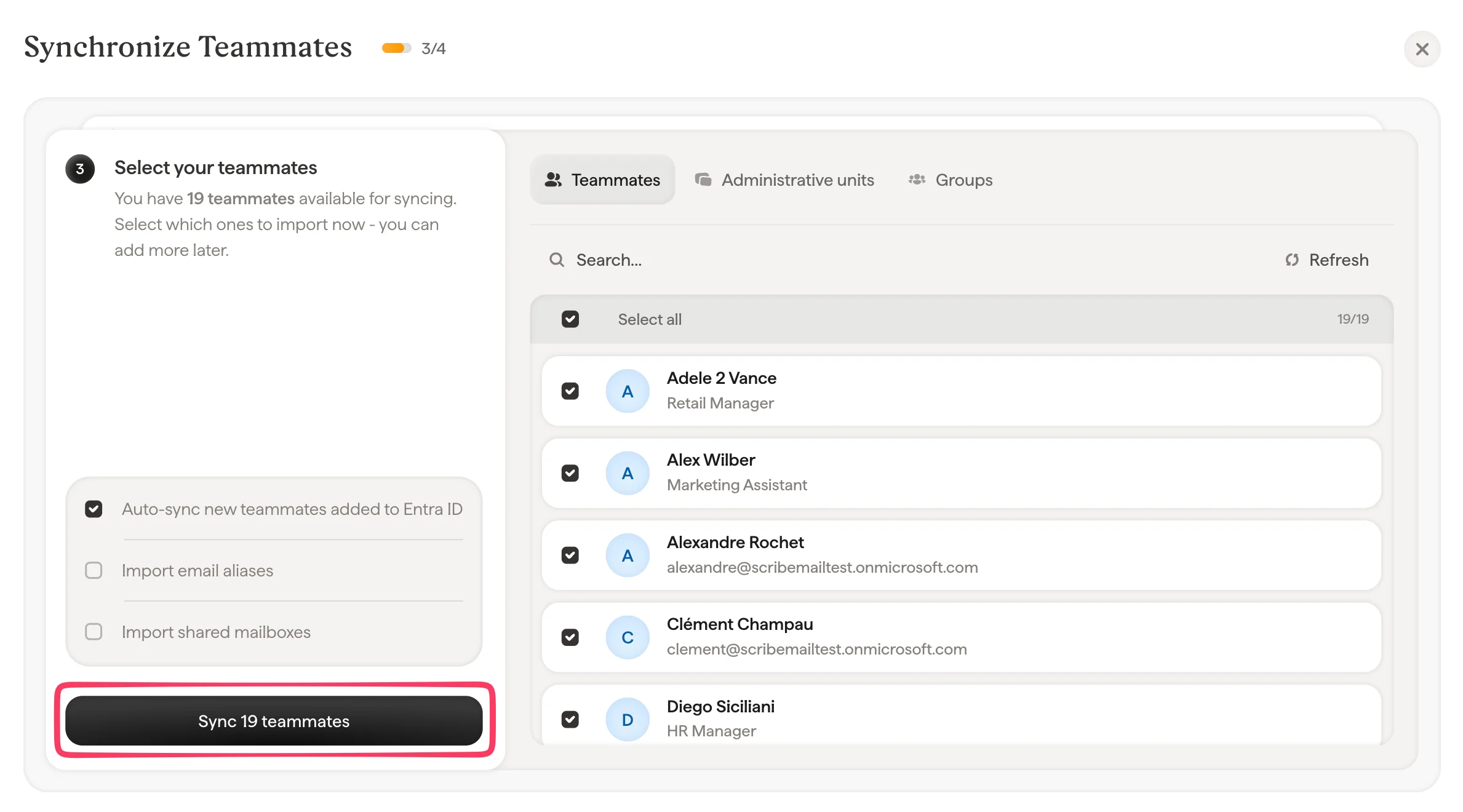
7
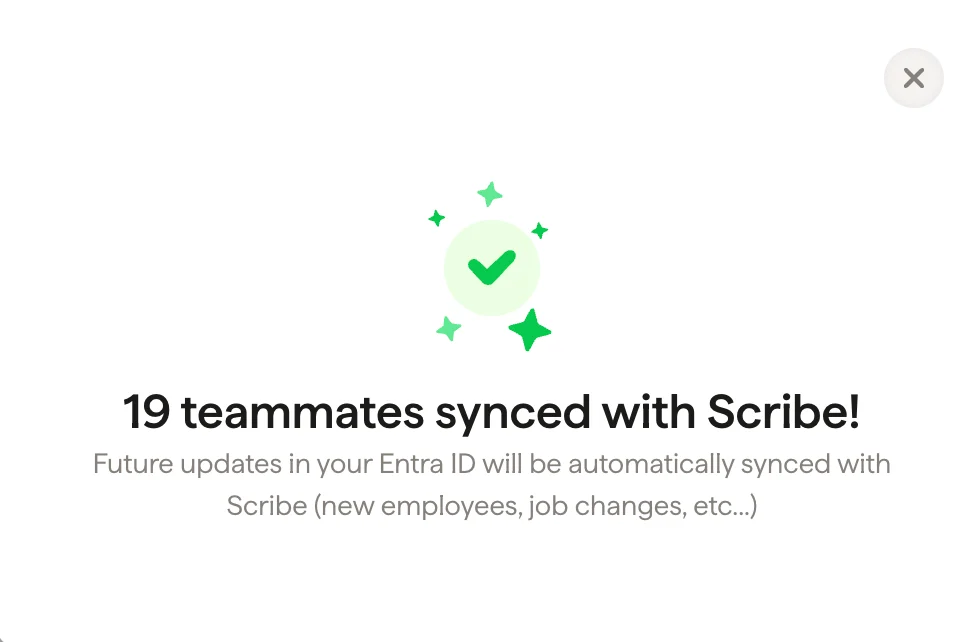
Fatto, i tuoi collaboratori sono sincronizzati con Scribe
Vai su Firme per assegnare i collaboratori e creare le loro firme. I futuri aggiornamenti nel tuo Entra ID saranno sincronizzati automaticamente con Scribe (nuovi dipendenti, cambi di ruolo, ecc.).